 Etappe
3. Das Hauptfenster#
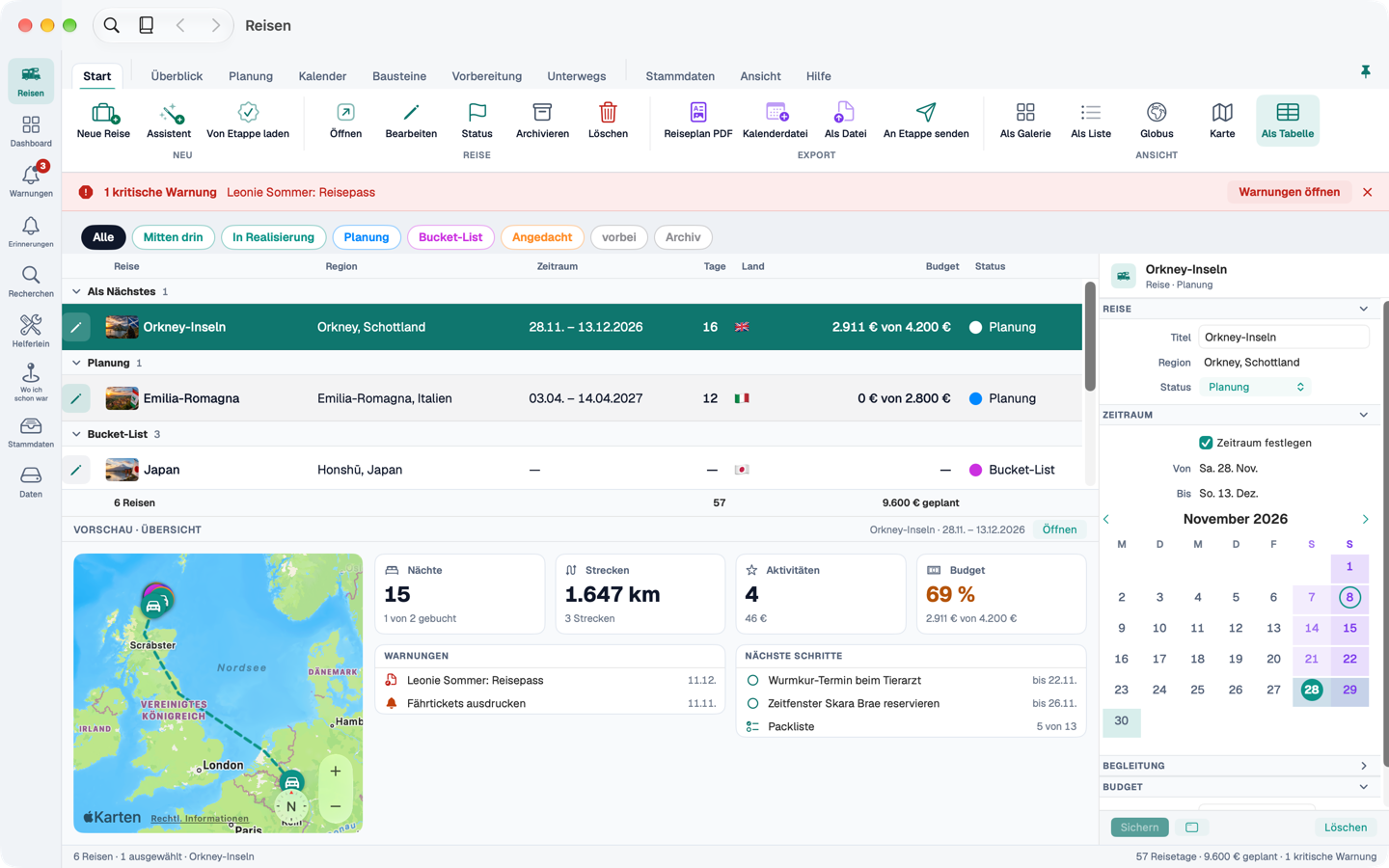
Das Hauptfenster hat drei Zonen: links die Symbolleiste, oben das Ribbon, darunter der Inhalt.
3.1 Die Symbolleiste#
Die schmale Leiste links führt zu den neun Zielen der App. Jedes hat ein eigenes Kürzel:
| Ziel | Kürzel | Was dort liegt |
|---|---|---|
| Reisen | ⌘1 | Alle Reisen in fünf Ansichten (Reisen ansehen) |
| Dashboard | ⌘2 | Fokus und Zeitleiste über alle Reisen (Dashboard) |
| Warnungen | ⌘3 | Alles, was Aufmerksamkeit braucht, mit Zahl am Symbol |
| Erinnerungen | ⌘4 | Erinnerungen aller Reisen und ohne Reise |
| Recherchen | ⌘5 | Ideen und Fundstücke, auch ohne Reise |
| Helferlein | ⌘6 | Wurmkur-, Währungs- und Wanderrechner, Reisewörterbuch |
| Wo ich schon war | ⌘7 | Die Weltkarte deiner Länder |
| Stammdaten | ⌘8 | Personen, Haustiere, Fahrzeuge, Länder, Vorlagen |
| Daten | ⌘9 | Datensicherung, Reise als Datei, Speicher |
3.2 Das Ribbon#
Über dem Inhalt liegt das Ribbon: eine Zeile mit Reitern und darunter ein Band mit den Befehlen des Reiters, in Gruppen sortiert. Die Reiter sind immer da:
- Start trägt die Befehle des Ziels, das in der Symbolleiste gewählt ist – bei „Reisen“ andere als bei „Warnungen“.
- Überblick, Planung, Kalender, Bausteine, Vorbereitung, Unterwegs gehören zur offenen Reise. Jeder Reiter zeigt beim Wechsel sofort seinen ersten Bereich. Ist keine Reise offen, sind ihre Befehle grau.
- Stammdaten, Ansicht, Hilfe gelten überall.
Mit offener Reise steht links im Band eine Kachel mit dem Bild der Reise. Ein Klick darauf führt immer zur Übersicht der Reise (⇧⌘0). Mit ⌥⌘← und ⌥⌘→ wechselst du zum vorigen und nächsten Reiter.
Platz sparen: ⌃⌘B schaltet die Beschriftung im Band aus und ein, ⌃⌘R klappt das Ribbon bis auf die Reiterzeile ein (wie die Nadel oben rechts), ⌃⌘S blendet die Symbolleiste aus.
Knöpfe zum Anlegen heißen ausdrücklich „Neue Unterkunft“, „Neue Strecke“ und so weiter und tragen ein Plus. Rot steht für Löschen und für Kritisches.
3.3 Das Warn-Band#
Ist eine kritische Warnung offen, erscheint unter dem Ribbon ein rotes Band mit der Warnung und dem Knopf „Warnungen öffnen“. Du kannst es schließen; dann bleibt es für diese Warnungen bis zum nächsten Start weg. Eine neue kritische Warnung bringt es sofort zurück. Unter „Warnungen“ selbst erscheint es nicht.
3.4 Zurück, Vor und Suche#
Links oben in der Fensterleiste stehen die Lupe, das Handbuch und die Pfeile Zurück und Vor. Sie funktionieren wie im Finder (⌘[ und ⌘]) und merken sich Ziel, Reise, Bereich und Auswahl.
Die Suche (⌘F oder Bearbeiten → Suchen …) öffnet ein Feld über dem Fenster, ähnlich wie Spotlight. Sie findet Reisen, Einträge, Vorbereitung, Recherchen, Erinnerungen und Stammdaten, ohne auf Groß- und Kleinschreibung oder Akzente zu achten. Mit ↑ und ↓ wählst du, ⏎ springt an die Stelle, ⎋ schließt.
3.5 Mehrere Fenster#
Ein weiteres Hauptfenster öffnest du mit ⌥⌘N. Eine Reise in einem eigenen Fenster ohne Symbolleiste öffnest du mit ⌃⌘O – praktisch, um zwei Reisen nebeneinander zu sehen. Die Schrift vergrößerst du mit ⌘+, verkleinerst sie mit ⌘− und setzt sie mit ⌘0 zurück.
3.6 Die Menüleiste#
Neben den Menüs von macOS – Ablage, Bearbeiten, Darstellung – hat Etappe zwei eigene: Reise und Gehe zu. Die Befehle wirken immer auf das Fenster vorn. Unter Ablage liegen Neue Reise (⌘N), der Reise-Assistent (⇧⌘N), ein neues Fenster (⌥⌘N) und der Reiseplan als PDF (⌘P), unter Reise Bearbeiten (⌘E), Strecke duplizieren (⌘D), Skizze realisieren (⌘R) und Reise in neuem Fenster (⌃⌘O).