 Etappe
7. Kalender und Skizze#
7.1 Der Kalender#
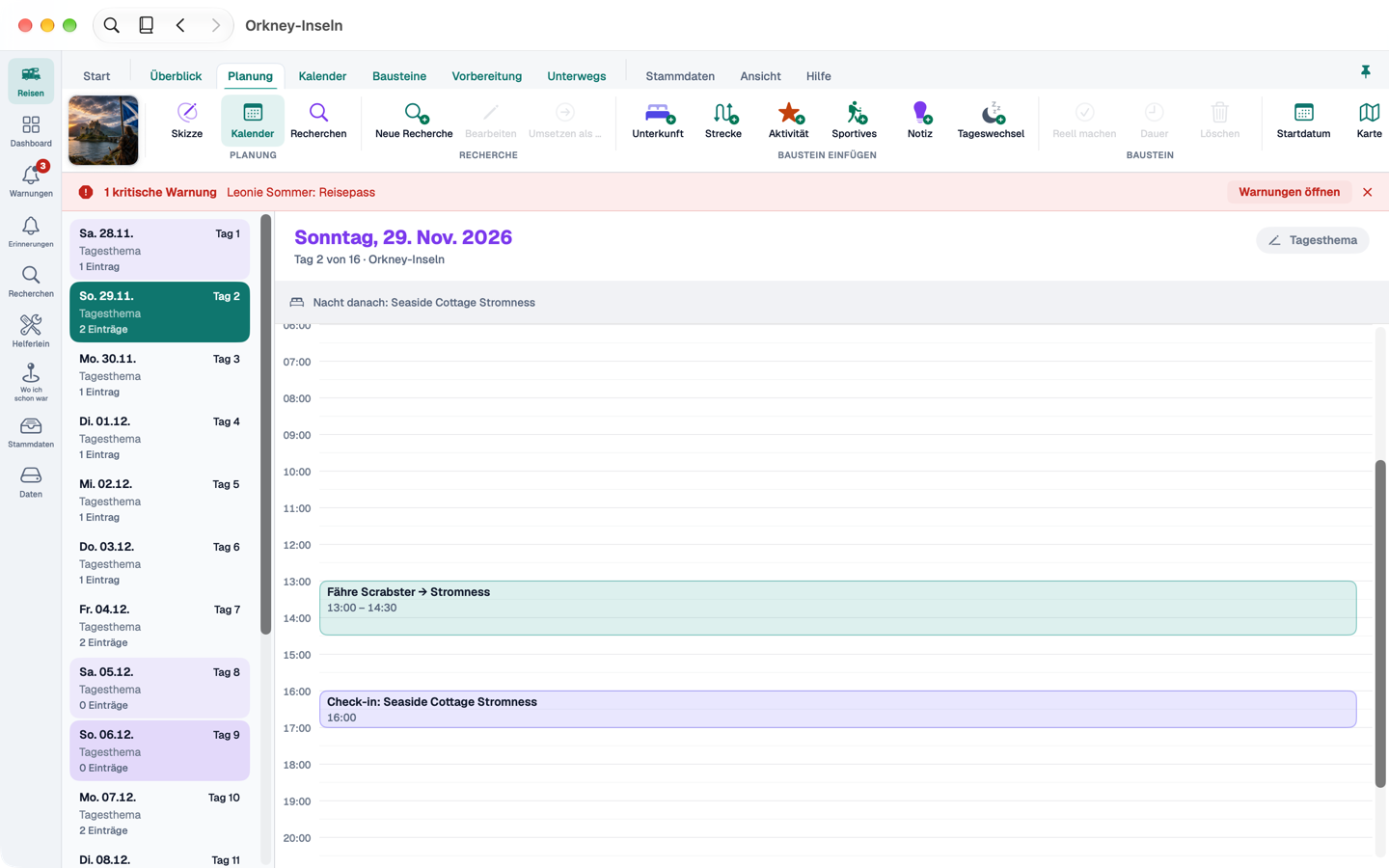
Der Kalender zeigt die Tage der Reise als Leiste und den gewählten Tag als Zeitstrahl, in der Zeitzone, die an diesem Tag gilt. Ein Klick wählt einen Eintrag, ein Doppelklick öffnet sein Fenster. Das Kontextmenü (Rechtsklick) kennt dieselben Befehle wie auf dem iPhone: Bearbeiten, Verschieben auf …, eine halbe Stunde früher oder später, bei Strecken Kopie und Rückweg, Löschen.
Der Reiter Kalender im Ribbon trägt die Befehle dazu: Hinzufügen (mit dem gewählten Tag), Verschieben, Duplizieren, Löschen, Agenda oder Tag, Tagesthema und Springen. Das Tagesthema setzt du auch mit einem Klick in den Kopf des Tages. Samstage sind zart, Sonntage kräftiger violett getönt.
In der dichten Fassung zeigt der Kalender links ein Monatsgitter, in der Mitte die Agenda aller Tage neben dem Zeitstrahl und rechts den Inspektor des gewählten Termins.
7.2 Die Skizze#
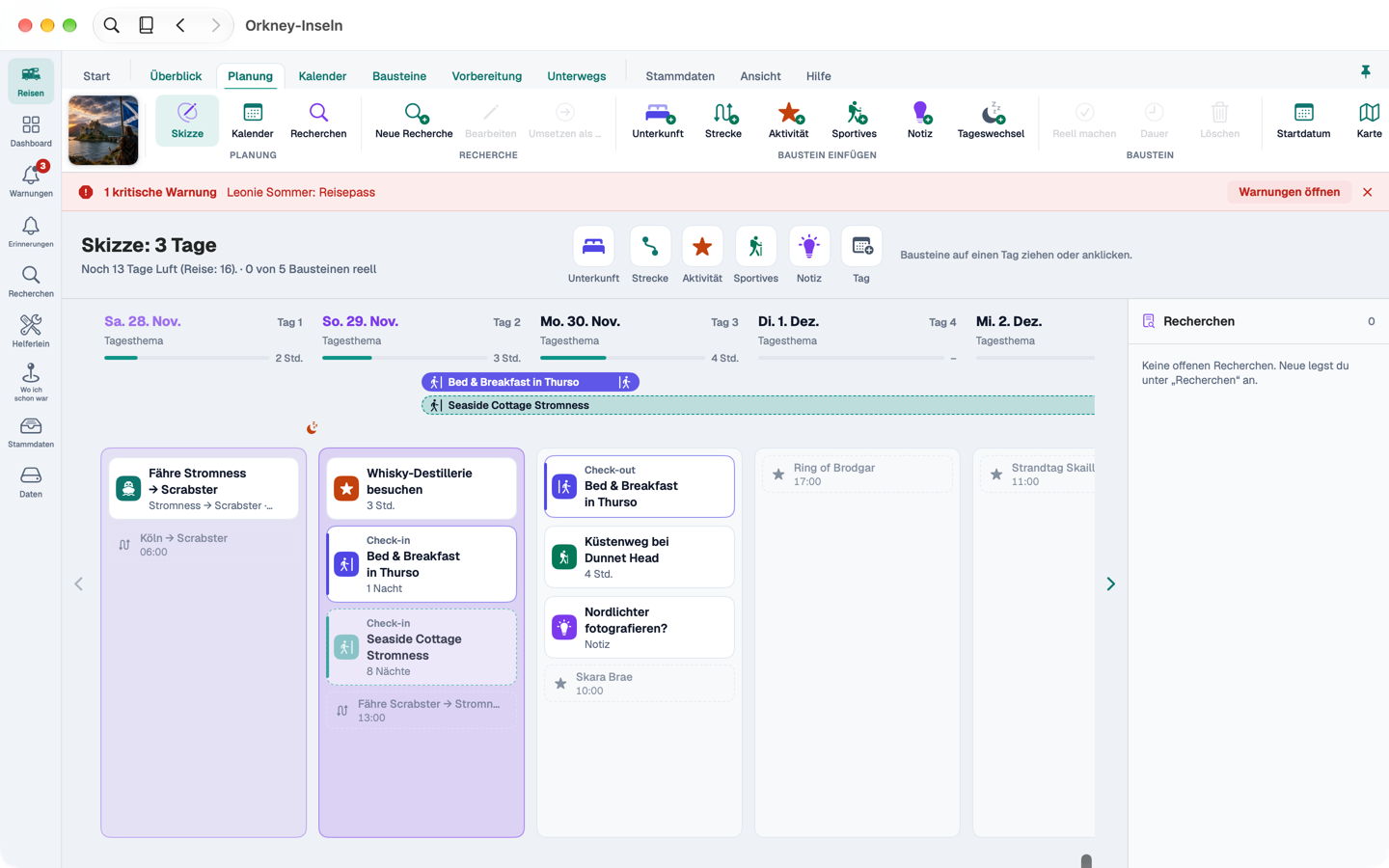
In der Skizze planst du eine Reise grob, bevor Termine feststehen – wie auf dem iPhone, aber mit Ziehen und Ablegen:
- Oben die Palette. Von dort ziehst du einen Baustein – etwa eine Unterkunft, eine Strecke oder eine Aktivität – auf einen Tag. Auch das Band „Baustein einfügen“ dient als Ziehquelle.
- Tage als Spalten. Ohne Reisedatum steht mindestens Tag 1 da, mit Reisedatum stehen alle Reisetage da. Legst du einen Baustein auf einen Tag, den es noch nicht gibt, legt Etappe die fehlenden Tage an.
- Dauer. Beim Ablegen fragt Etappe nach der Dauer in Stunden, bei einer Unterkunft nach den Nächten. Abbrechen nimmt den Baustein wieder heraus.
- Unterkünfte erscheinen als Check-in am Ankunftstag und Check-out am Abreisetag. Ziehst du den Check-in, verschiebt sich der Aufenthalt; ziehst du den Check-out, ändern sich die Nächte. Ein Mond markiert Nächte ohne Unterkunft.
- Füllstand. Jeder Tag zeigt, wie voll er ist – voll ab zehn Stunden, orange ab vierzehn.
- Echte Einträge stehen blass zwischen den Bausteinen, damit du siehst, was schon fest ist.
Mit ⌥ und den Pfeiltasten verschiebst du den gewählten Baustein. ⌘Z nimmt Schritte in der Skizze zurück, solange ihr Fenster vorn ist.
7.3 Recherchen- und Kartenleiste#
Rechts lassen sich zwei Leisten einblenden:
- Recherchen (⌥⌘R) zeigt die offenen Recherchen der Reise und die ohne Reise, nach Kategorie aufklappbar. Ziehst du eine Recherche auf einen Tag, entsteht ein verknüpfter Baustein; eine Recherche ohne Reise gehört danach zu dieser Reise.
- Karte (⌥⌘K) zeigt die Bausteine mit Tagesnummer und einer gestrichelten Route in Tagesfolge. Fährst du über eine Tagesspalte, heben sich ihre Marker hervor. Ziehst du einen Baustein auf die Karte, bekommt er dort seinen Ort. Mit dem Schalter „Strecken-Orte suchen“ sucht Etappe die Orte von Strecken anhand ihrer Namen; dabei gehen die Ortsnamen an Apple.
7.4 Reell machen#
Ist ein Baustein entschieden, machst du ihn reell: Aus dem Baustein wird ein echter Eintrag mit Terminen. Realisieren (⌘R) macht das für alle Bausteine auf einmal. Beides fragt vorher nach.