 Etappe
3. La fenêtre principale#
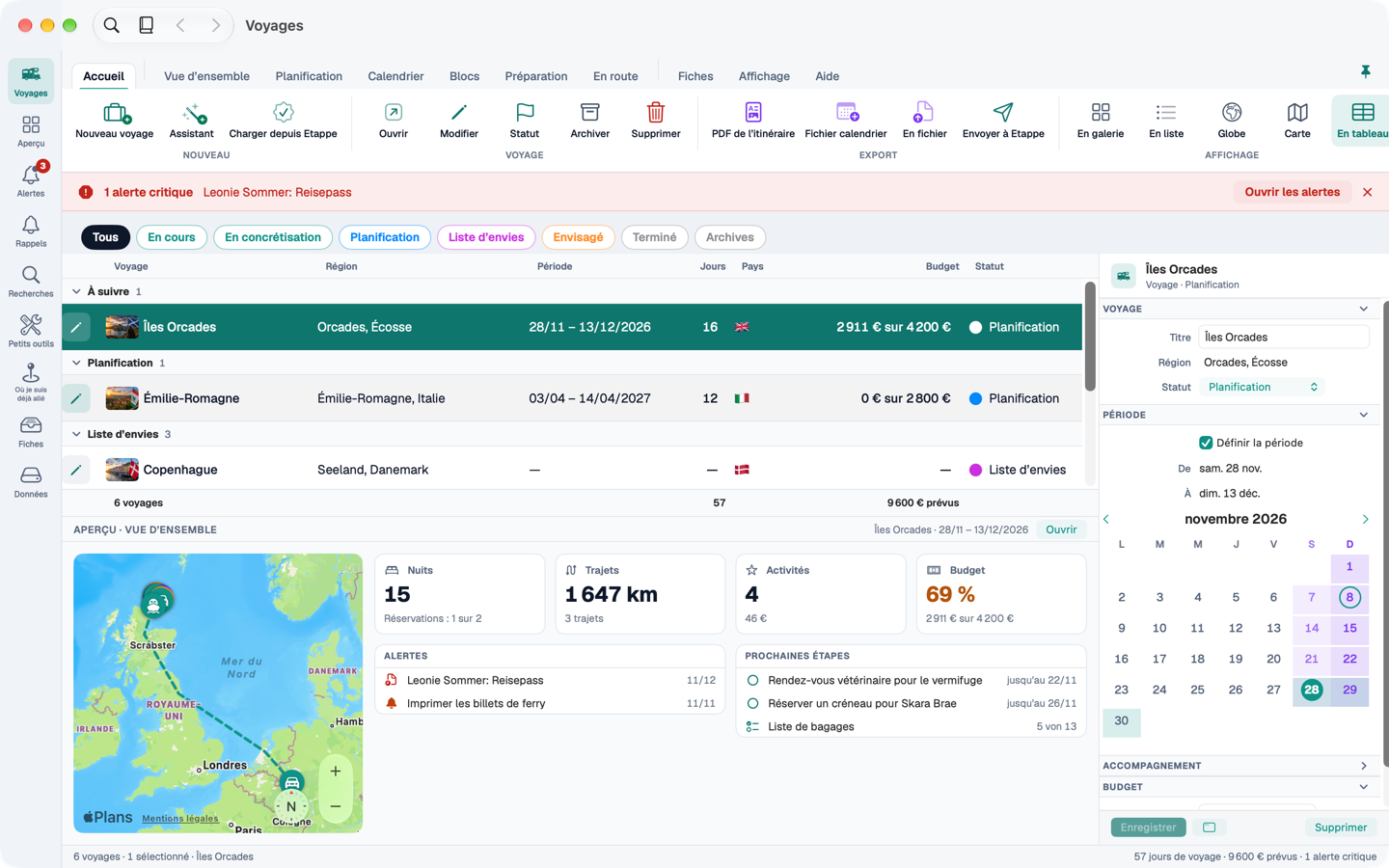
La fenêtre principale a trois zones : à gauche la barre latérale, en haut le ruban, en dessous le contenu.
3.1 La barre latérale#
La barre étroite à gauche mène aux neuf destinations de l’app. Chacune a son raccourci :
| Destination | Raccourci | Ce qu’on y trouve |
|---|---|---|
| Voyages | ⌘1 | Tous les voyages en cinq présentations (Voir ses voyages) |
| Aperçu | ⌘2 | Focus et frise sur tous les voyages (Aperçu) |
| Alertes | ⌘3 | Tout ce qui demande votre attention, avec un nombre sur l’icône |
| Rappels | ⌘4 | Les rappels de tous les voyages et sans voyage |
| Recherches | ⌘5 | Idées et trouvailles, aussi sans voyage |
| Petits outils | ⌘6 | Calculateurs vermifuge, devises et randonnée, dictionnaire de voyage |
| Où je suis déjà allé | ⌘7 | La carte du monde de vos pays |
| Fiches | ⌘8 | Personnes, animaux, véhicules, pays, modèles |
| Données | ⌘9 | Sauvegarde, voyage en fichier, stockage |
3.2 Le ruban#
Au-dessus du contenu se trouve le ruban : une rangée d’onglets et, en dessous, un bandeau avec les commandes de l’onglet, rangées par groupes. Les onglets sont toujours là :
- Départ porte les commandes de la destination choisie dans la barre latérale – d’autres pour « Voyages » que pour « Alertes ».
- Vue d’ensemble, Planification, Calendrier, Blocs, Préparation, En route appartiennent au voyage ouvert. Chaque onglet affiche aussitôt sa première section. Si aucun voyage n’est ouvert, leurs commandes sont grisées.
- Fiches, Affichage, Aide valent partout.
Avec un voyage ouvert, une vignette avec l’image du voyage se trouve à gauche du bandeau. Un clic dessus ramène toujours à l’aperçu du voyage (⇧⌘0). ⌥⌘← et ⌥⌘→ passent à l’onglet précédent et suivant.
Pour gagner de la place, ⌃⌘B masque ou affiche les libellés du bandeau, ⌃⌘R replie le ruban jusqu’à la rangée d’onglets (comme l’épingle en haut à droite), ⌃⌘S masque la barre latérale.
Les boutons de création portent un nom explicite – « Nouvel hébergement », « Nouveau trajet », etc. – et un plus. Le rouge signale la suppression et ce qui est critique.
3.3 Le bandeau d’alerte#
Si une alerte critique est ouverte, un bandeau rouge avec l’alerte et le bouton « Ouvrir les alertes » apparaît sous le ruban. Vous pouvez le fermer ; il reste alors masqué pour ces alertes jusqu’au prochain lancement. Une nouvelle alerte critique le fait revenir aussitôt. Il n’apparaît pas sous « Alertes » même.
3.4 Précédent, suivant et recherche#
En haut à gauche de la barre de fenêtre se trouvent la loupe, le manuel et les flèches Précédent et Suivant. Elles fonctionnent comme dans le Finder (⌘[ et ⌘]) et retiennent destination, voyage, section et sélection.
La recherche (⌘F ou Édition → Rechercher …) ouvre un champ au-dessus de la fenêtre, à la manière de Spotlight. Elle trouve voyages, entrées, préparation, recherches, rappels et fiches, sans tenir compte des majuscules ni des accents. ↑ et ↓ pour choisir, ⏎ pour y aller, ⎋ pour fermer.
3.5 Plusieurs fenêtres#
Ouvrez une autre fenêtre principale avec ⌥⌘N. Ouvrez un voyage dans sa propre fenêtre, sans barre latérale, avec ⌃⌘O – pratique pour voir deux voyages côte à côte. Agrandissez le texte avec ⌘+, réduisez-le avec ⌘− et rétablissez-le avec ⌘0.
3.6 La barre de menus#
En plus des menus de macOS – Fichier, Édition, Présentation –, Etappe en a deux à lui : Voyage et Aller. Les commandes agissent toujours sur la fenêtre au premier plan. Fichier contient Nouveau voyage (⌘N), l’assistant (⇧⌘N), une nouvelle fenêtre (⌥⌘N) et le programme du voyage en PDF (⌘P) ; Voyage contient Modifier (⌘E), Dupliquer le trajet (⌘D), Tout concrétiser dans l’esquisse (⌘R) et Voyage dans une nouvelle fenêtre (⌃⌘O).