 Etappe
7. Calendrier et esquisse#
7.1 Le calendrier#
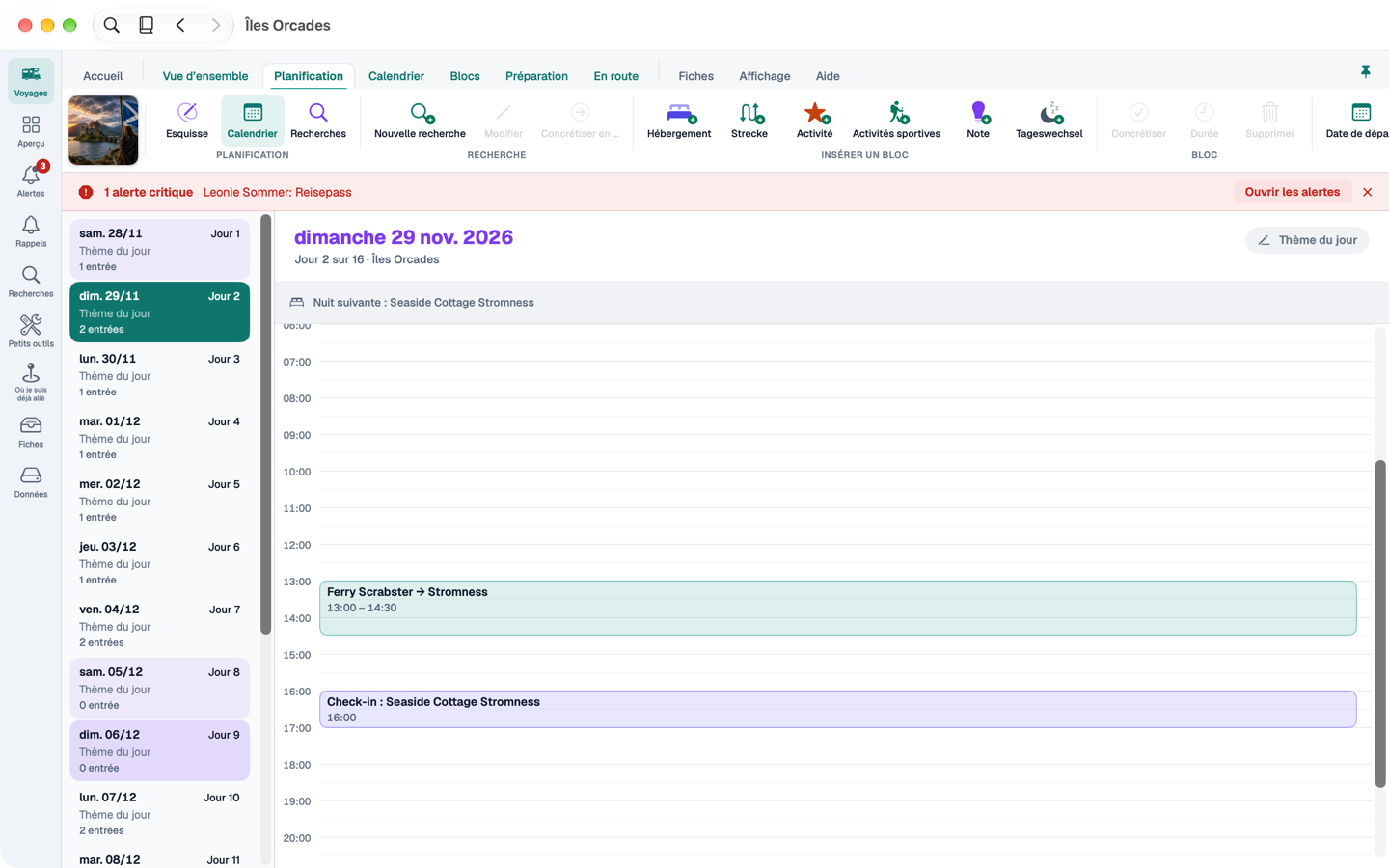
Le calendrier montre les jours du voyage en barre et le jour sélectionné en chronologie, dans le fuseau horaire valable ce jour-là. Un clic sélectionne une entrée, un double-clic ouvre sa fenêtre. Le menu contextuel (clic droit) connaît les mêmes commandes que sur iPhone : Modifier, Déplacer au …, une demi-heure plus tôt ou plus tard, copie et retour pour les trajets, Supprimer.
L’onglet Calendrier du ruban porte les commandes correspondantes : Ajouter (avec le jour sélectionné), Déplacer, Dupliquer, Supprimer, Agenda ou Jour, Thème du jour et Aller à. Le thème du jour se règle aussi d’un clic dans l’en-tête du jour. Les samedis sont légèrement teintés de violet, les dimanches davantage.
En mise en page compacte, le calendrier montre à gauche une grille du mois, au centre l’agenda de tous les jours à côté de la chronologie, et à droite l’inspecteur du rendez-vous sélectionné.
7.2 L’esquisse#
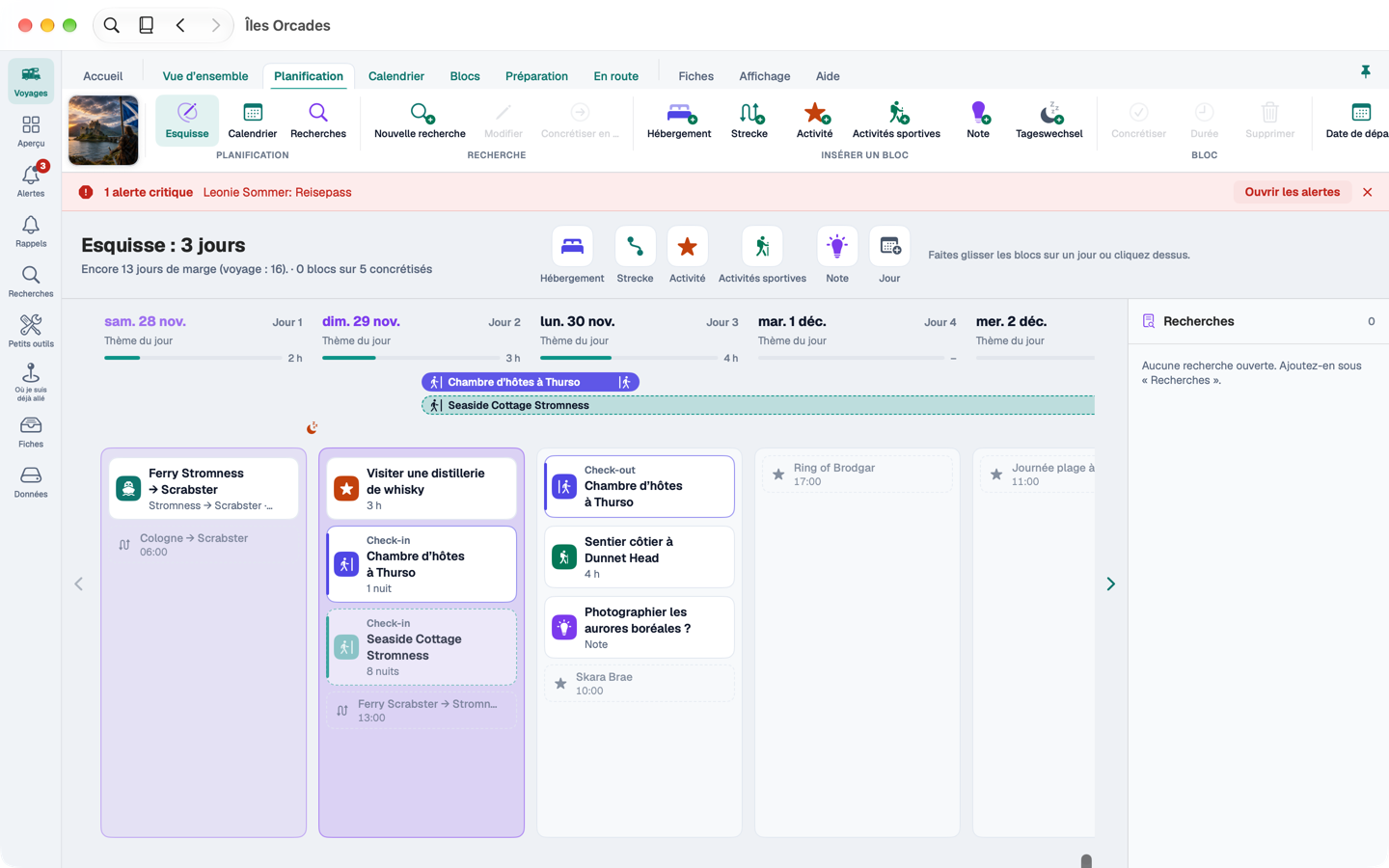
Dans l’esquisse, vous planifiez un voyage dans les grandes lignes, avant que les dates ne soient fixées – comme sur iPhone, mais par glisser-déposer :
- La palette en haut. De là, vous faites glisser un bloc – un hébergement, un trajet ou une activité par exemple – sur un jour. Le bandeau « Insérer un bloc » sert aussi de source.
- Les jours en colonnes. Sans dates de voyage, il y a au moins le jour 1 ; avec des dates, tous les jours du voyage. Déposez un bloc sur un jour qui n’existe pas encore et Etappe crée les jours manquants.
- Durée. Au dépôt, Etappe demande la durée en heures, ou en nuits pour un hébergement. Annuler retire le bloc.
- Les hébergements apparaissent en arrivée le jour d’arrivée et en départ le jour du départ. Faites glisser l’arrivée pour déplacer le séjour ; faites glisser le départ pour changer le nombre de nuits. Une lune marque les nuits sans hébergement.
- Remplissage. Chaque jour montre à quel point il est plein – plein dès dix heures, orange dès quatorze.
- Les entrées réelles apparaissent estompées entre les blocs, pour voir ce qui est déjà fixé.
⌥ et les flèches déplacent le bloc sélectionné. ⌘Z annule des étapes dans l’esquisse tant que sa fenêtre est au premier plan.
7.3 Panneaux recherches et carte#
Deux panneaux peuvent s’afficher à droite :
- Recherches (⌥⌘R) montre les recherches ouvertes du voyage et celles sans voyage, dépliables par catégorie. Faites glisser une recherche sur un jour pour créer un bloc lié ; une recherche sans voyage appartient ensuite à ce voyage.
- Carte (⌥⌘K) montre les blocs avec leur numéro de jour et une ligne pointillée dans l’ordre des jours. Survolez une colonne de jour et ses repères s’illuminent. Faites glisser un bloc sur la carte pour lui donner son lieu. Avec l’interrupteur « Rechercher les lieux des trajets », Etappe cherche les lieux des trajets d’après leur nom ; les noms de lieux sont alors envoyés à Apple.
7.4 Concrétiser#
Une fois un bloc décidé, Concrétiser en fait une vraie entrée avec dates et heures. Tout concrétiser (⌘R) le fait pour tous les blocs à la fois. Les deux demandent confirmation.