 Etappe
1. Etappe sur Mac#
Etappe pour Mac est une app Mac à part entière. Elle travaille avec les mêmes voyages, personnes, animaux et véhicules qu’Etappe sur iPhone et iPad, mais elle se manie comme un programme Mac : avec des fenêtres, une barre de menus, des raccourcis clavier et le glisser-déposer. Ce manuel ne décrit que ce qui change sur Mac. Ce qu’est un hébergement, une esquisse ou une alerte est expliqué dans le manuel pour iPhone et iPad.
Etappe pour Mac se télécharge sur le Mac App Store (Installer et passer à l’app Mac).
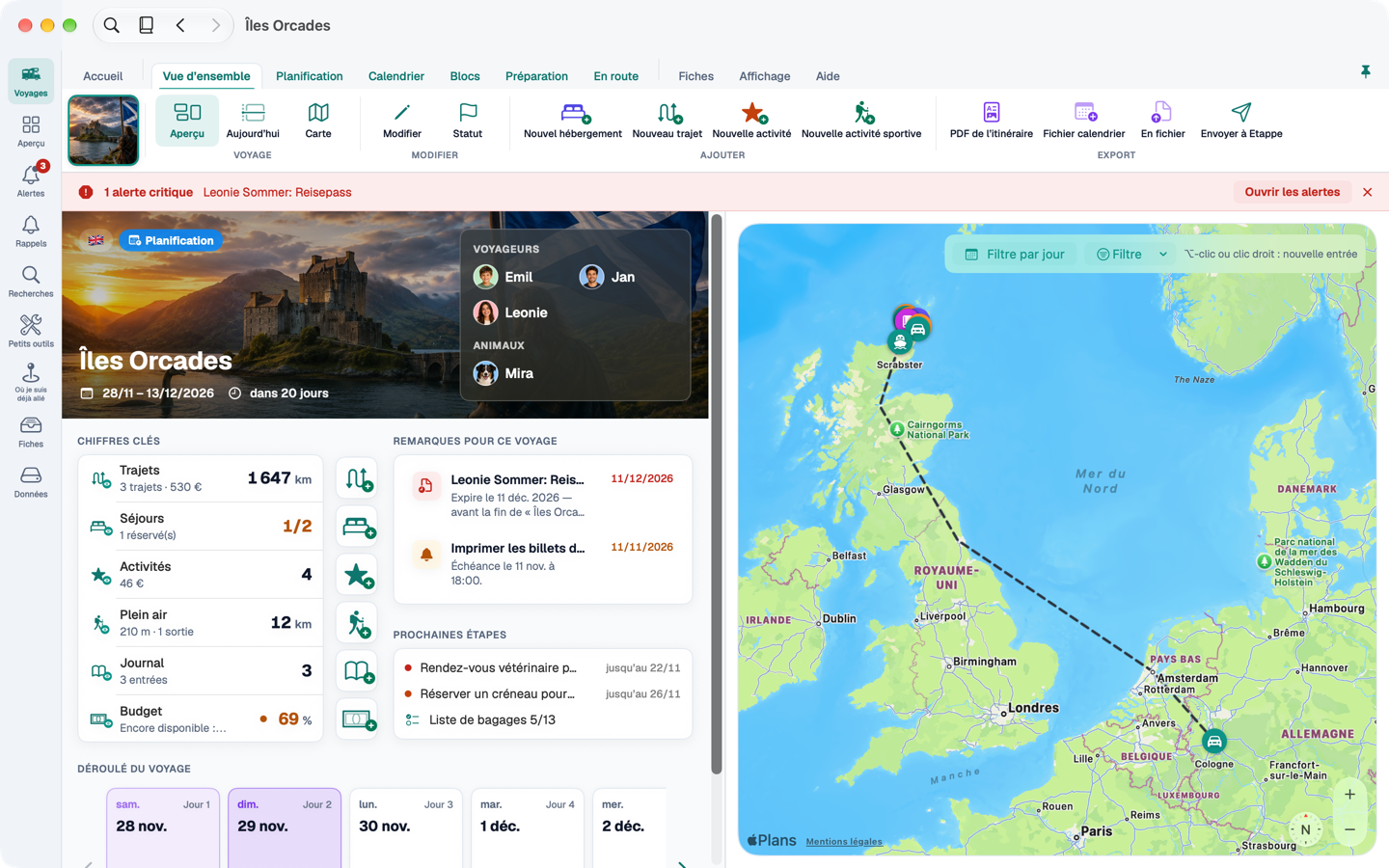
1.1 Ce qui change par rapport à l’iPhone et à l’iPad#
- Une fenêtre principale avec barre latérale et ruban. À gauche, les neuf destinations de l’app ; en haut, un bandeau d’onglets et de commandes – voir La fenêtre principale.
- Les formulaires s’ouvrent dans leur propre fenêtre. Vous pouvez en ouvrir plusieurs à la fois, par exemple un hébergement à côté du calendrier (Fenêtres de formulaire).
- Plus de présentations. Les voyages en galerie, liste, globe, carte ou tableau ; les sections en liste au choix en mise en page compacte avec inspecteur.
- Clavier. Presque tout est accessible sans souris (Raccourcis clavier).
- Ce qui manque : enregistrer un trajet, l’appareil photo, l’Apple Watch et les actions rapides n’existent que sur iPhone et iPad (Uniquement sur iPhone et iPad).
1.2 Configuration requise#
Etappe pour Mac fonctionne sur les Mac à puce Apple sous macOS 14 ou ultérieur. L’app existe en allemand, anglais et français et suit la langue réglée dans macOS.
1.3 Achat et essai#
L’app Mac fait partie de la même fiche App Store qu’Etappe pour iPhone et iPad. Si vous avez déjà acheté la version complète, l’achat vaut aussi sur Mac – vous n’achetez rien deux fois. Sans achat, le Mac commence son propre essai de 14 jours ; l’essai court par appareil. Vous voyez où vous en êtes sous Etappe → Version complète … et dans les réglages, rubrique « Version complète ».
Comme sur iPhone et iPad : consulter, trier, archiver, supprimer et exporter restent libres après l’essai. Seuls la création et la modification demandent la version complète.
1.4 Vos données et iCloud#
Si vous êtes connecté à macOS avec le même compte Apple que sur iPhone et iPad, Etappe synchronise vos données via iCloud. Au premier lancement, l’app Mac attend la fin de la première synchronisation avant de créer modèles, voyage d’exemple ou pays – ainsi rien n’est créé en double. Si vous ne voulez pas attendre, choisissez « Ne pas attendre – je commence à zéro ».
Sans iCloud, les données restent sur le Mac. Il n’y a ni serveur Etappe ni compte.