 Etappe
4. Voir ses voyages#
Sous Voyages (⌘1), vous voyez tous vos voyages. En haut, des pastilles filtrent par statut. La présentation se choisit dans le bandeau « Affichage » ou par raccourci ; le Mac retient votre choix.
| Présentation | Raccourci | Pour quoi faire |
|---|---|---|
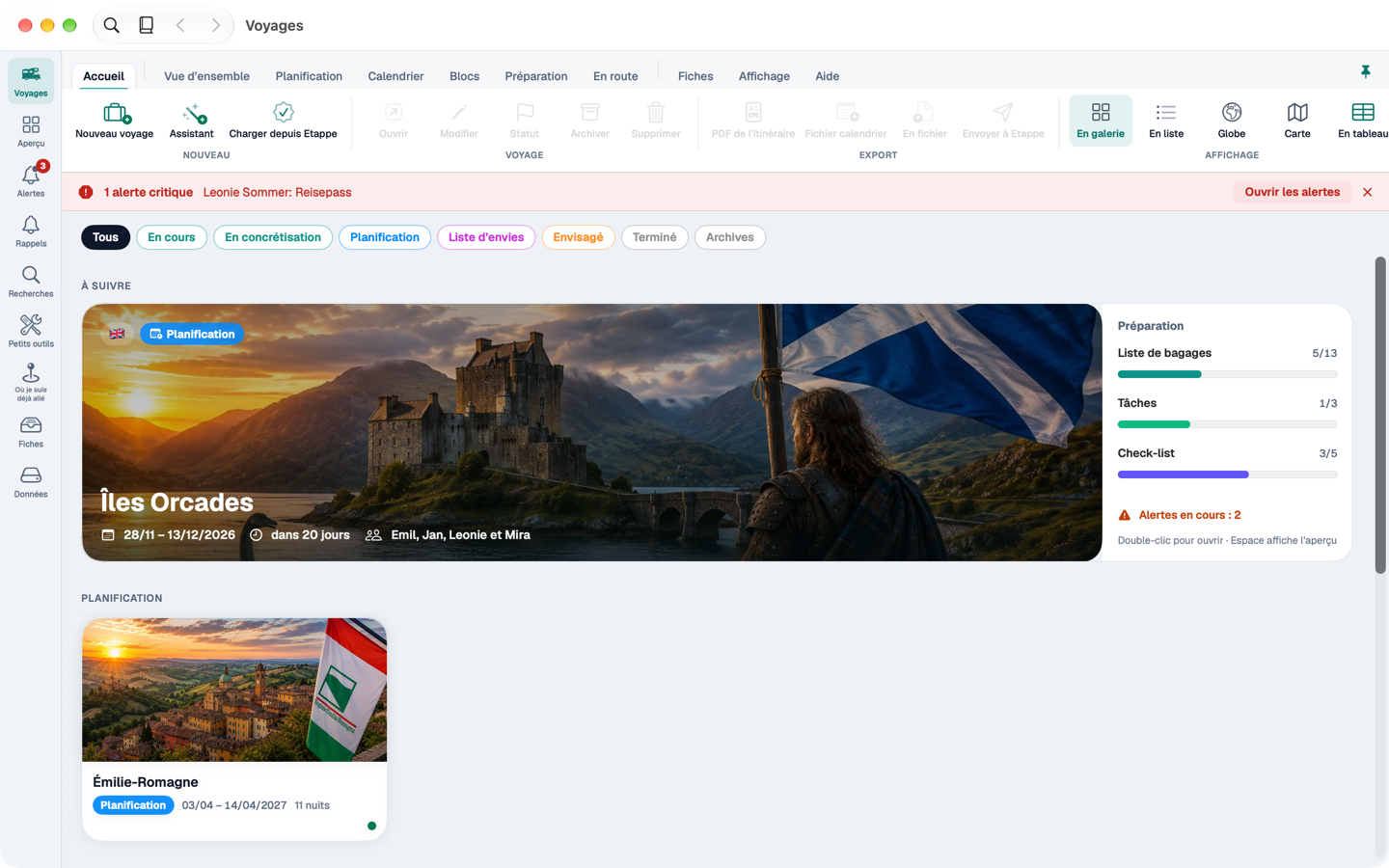
| Galerie | ⌃⌘1 | Grandes cartes avec image, le voyage en cours ou le prochain en bannière en haut |
| Liste | ⌃⌘2 | Avec « Tous », cinq colonnes par statut |
| Globe | ⌃⌘3 | Vos voyages en épingles sur un globe qui tourne |
| Carte | ⌃⌘4 | Les mêmes épingles sur une carte plane |
| Tableau | ⌃⌘5 | Tous les voyages en tableau avec aperçu et inspecteur |
4.1 Galerie#
Tout en haut se trouve le voyage en cours, sinon le prochain, avec sa préparation et ses alertes. Suivent les autres voyages en cartes avec nuits, voyageurs, feu du budget et signes d’alerte. Un clic sélectionne un voyage, un double-clic l’ouvre.
Si un voyage a lieu aujourd’hui mais n’est pas encore « En cours », Etappe propose le changement. Le statut n’est modifié que lorsque vous cliquez.
4.2 Liste#
Avec « Tous », la liste montre cinq colonnes, une par statut. Faites glisser un voyage dans une autre colonne pour changer son statut ; ⌘Z annule, tout comme le dépôt dans les archives. À droite de la rangée de pastilles se trouvent les archives et la corbeille comme zones de dépôt. Pour la corbeille, Etappe demande deux fois avant de supprimer un voyage.
4.3 Globe et carte#
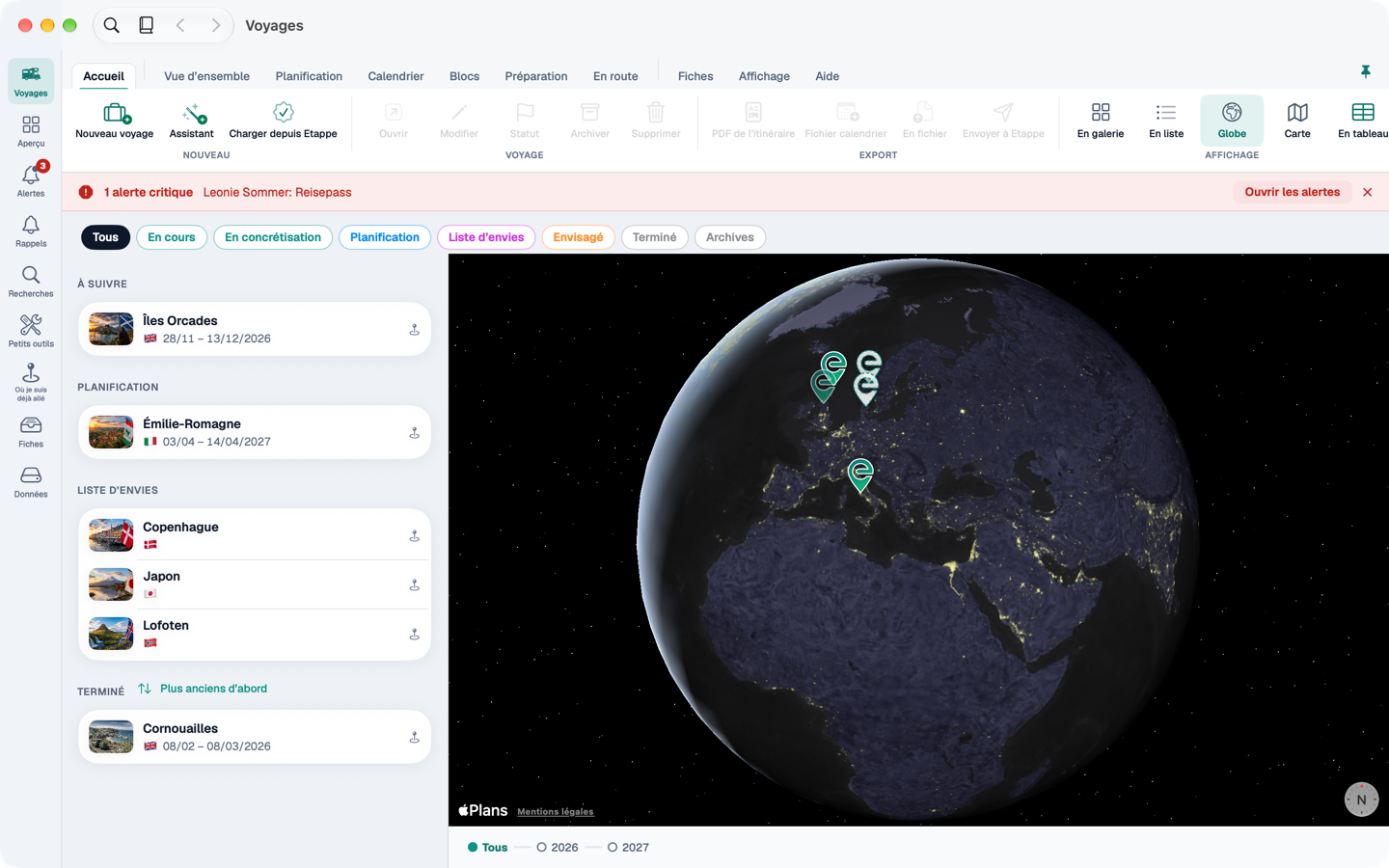
À gauche, une liste compacte ; à droite, le globe ou la carte avec une épingle par voyage. Survolez une ligne de la liste et son épingle s’illumine, et inversement. Une frise permet de choisir les années.
4.4 Tableau#
Le tableau regroupe les voyages par statut ; les groupes se replient et se déplient. En bas, un aperçu montre le voyage sélectionné avec carte, chiffres clés, alertes et prochaines étapes ; à droite, l’inspecteur modifie titre, région, statut et dates sans ouvrir de fenêtre. Un double-clic ouvre le voyage.
4.5 Au clavier#
Dans chaque présentation, les flèches passent d’un voyage à l’autre, ⏎ ouvre celui qui est sélectionné, la barre d’espace montre un aperçu. Voyages dans la barre latérale (ou ⌘1) ferme un voyage ouvert et ramène à tous les voyages. Créez un nouveau voyage avec ⌘N, ou avec l’assistant via ⇧⌘N.