 Etappe
3. Die Oberfläche#
3.1 Die Navigationsleiste#
Unten am Bildschirm stehen die vier Ziele der App – wie die Tab-Leiste auf dem iPhone:
| Ziel | Was dort liegt |
|---|---|
| Reisen | Alle Reisen, oben die laufende oder nächste, darunter nach Status; Suche und Filter |
| Reisende | Personen und Haustiere mit Ausweisen, Impfungen und Medikamenten |
| Warnungen | Alles, was Aufmerksamkeit braucht; die Zahl am Symbol zählt offene Warnungen (Warnungen) |
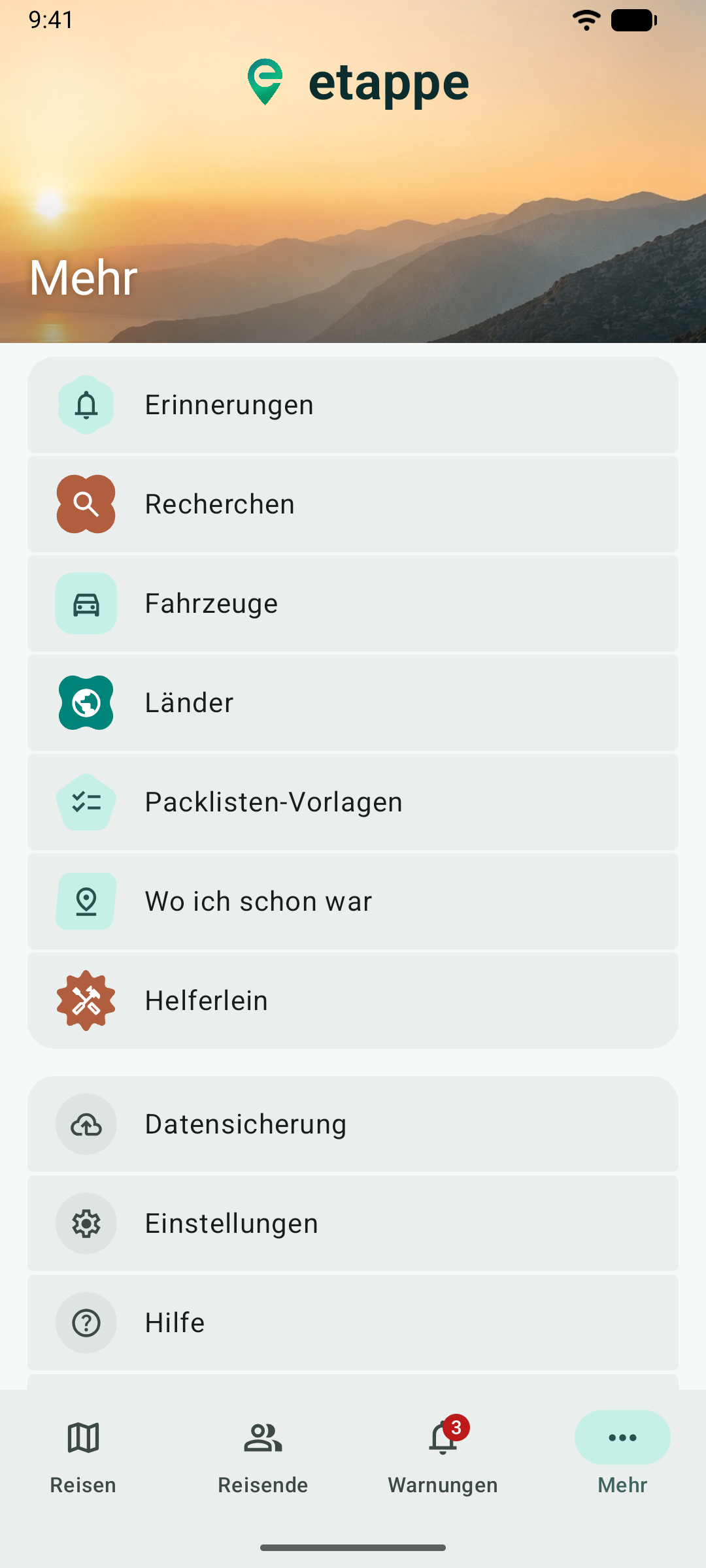
| Mehr | Erinnerungen, Recherchen, Fahrzeuge, Länder, Vorlagen, Helferlein, Datensicherung, Einstellungen, Hilfe |
Ein erneuter Tipp auf das aktive Ziel führt zurück an dessen Anfang.
3.2 Anlegen#
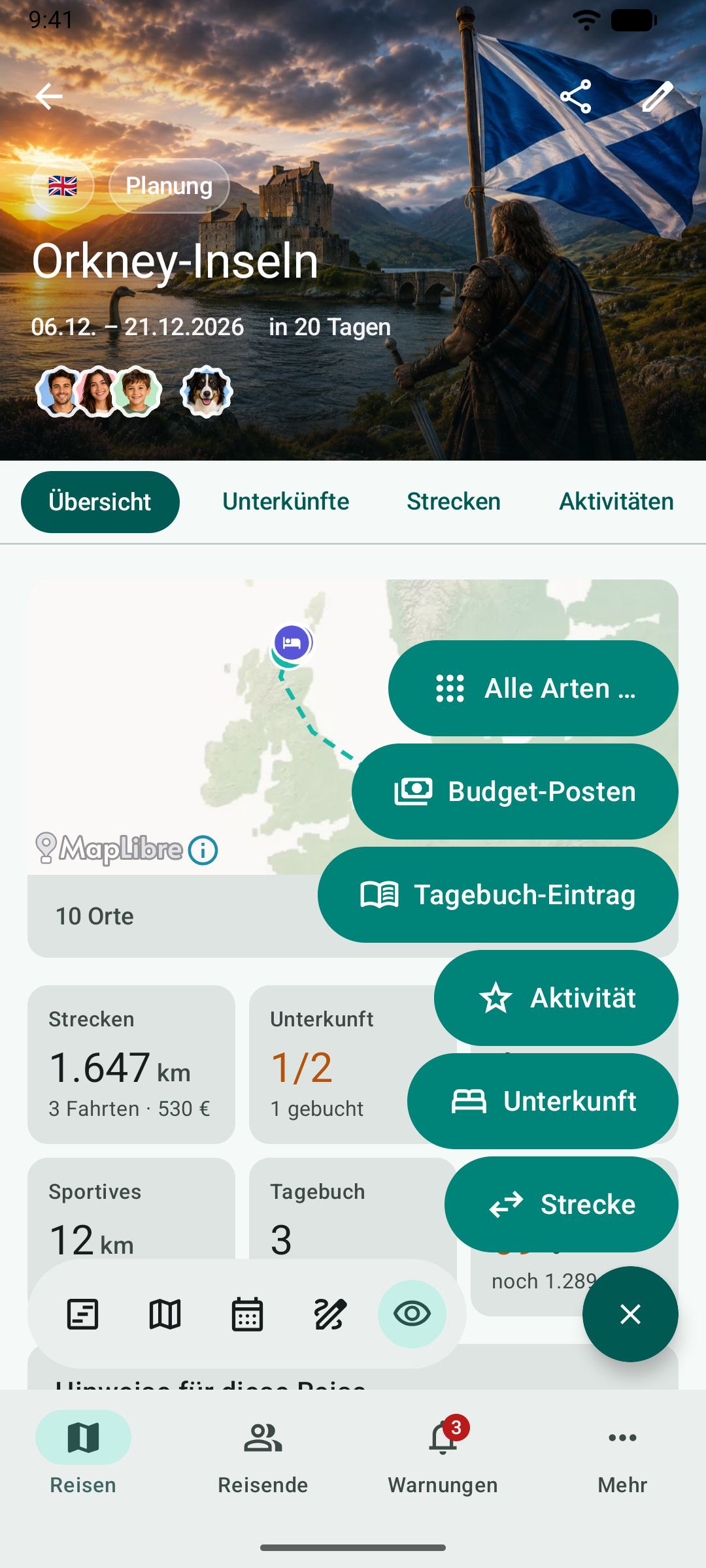
Unten rechts steht der Knopf zum Anlegen. In der Liste der Reisen heißt er Neue Reise und bietet drei Wege: Mit Assistent anlegen, Manuell anlegen und Von Etappe laden (geprüfte Reisen von etappe.app).
In einer Reise öffnet der Knopf das Neu-Menü: Die häufigsten Arten stehen direkt darüber – zuerst die des Bereichs, in dem du gerade bist –, ganz oben Alle Arten … mit allem, was sich in einer Reise anlegen lässt.
3.3 Zurück, Wischen, langes Drücken#
- Zurück geht mit der Zurück-Geste oder dem Pfeil oben links. In einem Formular heißt Zurück „Abbrechen“: Gesichert wird nur mit Sichern oben rechts.
- Wischen nach links auf einer Zeile löscht sie – nach einer Rückfrage, die sagt, was mitgelöscht wird.
- Langes Drücken öffnet bei Einträgen und Dokumenten weitere Befehle, etwa „Als Buchungsbeleg markieren“.
3.4 Mehr#
Unter Mehr liegt alles, was nicht zu einer einzelnen Reise gehört: Erinnerungen und Recherchen über alle Reisen, Fahrzeuge, Länder, Packlisten-Vorlagen, „Wo ich schon war“, die Helferlein, Datensicherung und Einstellungen, dazu Hilfe und Über diese App mit Version, Links und Lizenzen.
3.5 Darstellung#
Etappe folgt dem hellen oder dunklen Erscheinungsbild des Telefons; unter Mehr → Einstellungen → Erscheinungsbild kannst du es fest einstellen. Mit Farben vom Hintergrundbild übernimmt die App die Farben deines Hintergrundbilds (Material You). Der Pro-Modus blendet die Erklärtexte unter den Formularfeldern aus.