 Etappe
6. Unterwegs#
6.1 Eine Strecke aufzeichnen#
Öffne eine Strecke und tippe unter Gefahrene Route auf Aufzeichnung starten. Beim ersten Mal fragt Android, ob Etappe deinen genauen Standort verwenden und Mitteilungen zeigen darf – erlaube den Standort während der Nutzung der App und die Mitteilungen.
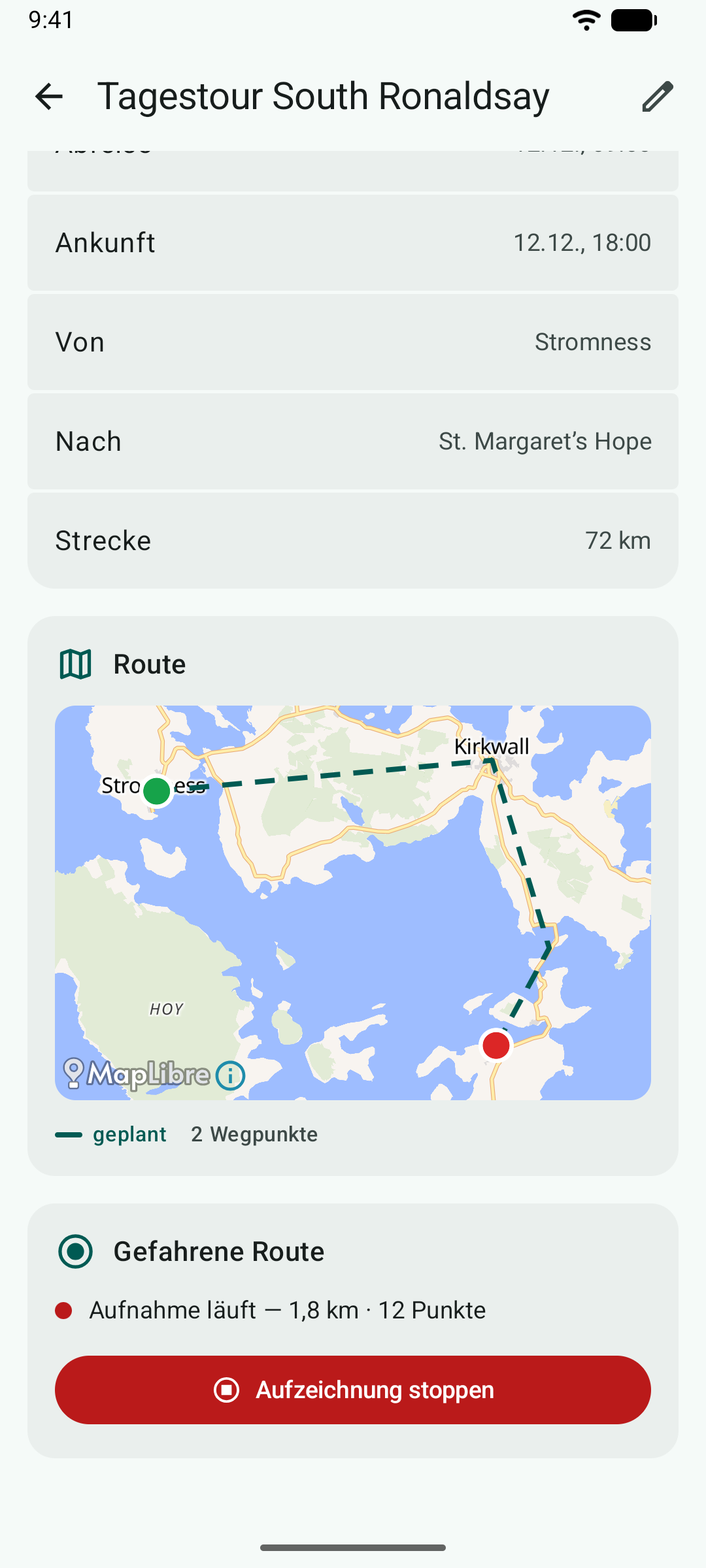
Solange die Aufzeichnung läuft, zeigt Android eine dauerhafte Mitteilung Etappe zeichnet die Route auf mit dem Knopf Aufzeichnung stoppen. Du kannst den Bildschirm ausschalten oder eine andere App öffnen; Etappe misst weiter, bis du stoppst. In der Strecke siehst du, wie weit du schon bist und wie viele Punkte gespeichert sind.
Nach dem Stopp fragt Etappe, ob es die Route übernehmen soll: Kilometer und Fahrzeit gehen in die Strecke, fehlende Start- und Zielpunkte sowie Abfahrt und Ankunft werden ergänzt, und auf den Karten ersetzt die gefahrene Route den geplanten Entwurf. Das geht auch später noch über Route übernehmen. Statt aufzuzeichnen kannst du mit Route aus GPX importieren eine Datei aus einer anderen App übernehmen.
Die Punkte bleiben auf deinem Telefon. Beendet Android die App während einer Aufzeichnung, schließt Etappe die Route beim nächsten Start ab. Mehr zur gefahrenen Route im Haupthandbuch: Strecke aufzeichnen.
6.2 Tagebuch aus Fotos#
Im Tagebuch einer Reise legt Aus Foto … einen Eintrag aus einem Bild an. Du wählst das Foto in der Fotoauswahl von Android; Etappe sieht nur die Bilder, die du auswählst. Aufnahmezeit und Aufnahmeort übernimmt der Eintrag aus dem Foto, wenn es sie enthält – dafür fragt Android einmal nach dem Zugriff auf den Aufnahmeort.
Weitere Fotos hängst du in einem Eintrag unter Fotos an. Im Haupthandbuch: Tagebuch.
6.3 Mitteilungen#
Erinnerungen und Tierarzttermine melden sich als Mitteilung um 9 Uhr an dem Tag, ab dem erinnert werden soll – also am Fälligkeitstag abzüglich des Vorlaufs. Nach einem Neustart des Telefons plant Etappe sie von selbst neu. Erlaubst du Mitteilungen nicht, bleiben die Warnungen in der App trotzdem vollständig.
Im Haupthandbuch: Erinnerungen.