 Etappe
5. Karten und Orte#
5.1 Woher die Karten kommen#
Auf Android zeigt Etappe Karten von OpenFreeMap mit Daten von OpenStreetMap, dargestellt mit MapLibre. Ein Konto oder einen Schlüssel brauchst du dafür nicht. Beim Anzeigen einer Karte lädt das Telefon die nötigen Kacheln; dabei gehen der Kartenausschnitt und die IP-Adresse an OpenFreeMap. Einmal geladene Kacheln hält Etappe im Zwischenspeicher, sodass bereits angesehene Gegenden auch ohne Netz erscheinen.
5.2 Die Karte einer Reise#
Die Karte zeigt alle Orte der Reise als Stecknadeln in der Farbe ihrer Art, Strecken als Linien – geplante gestrichelt, gefahrene durchgezogen – und dein Zuhause.
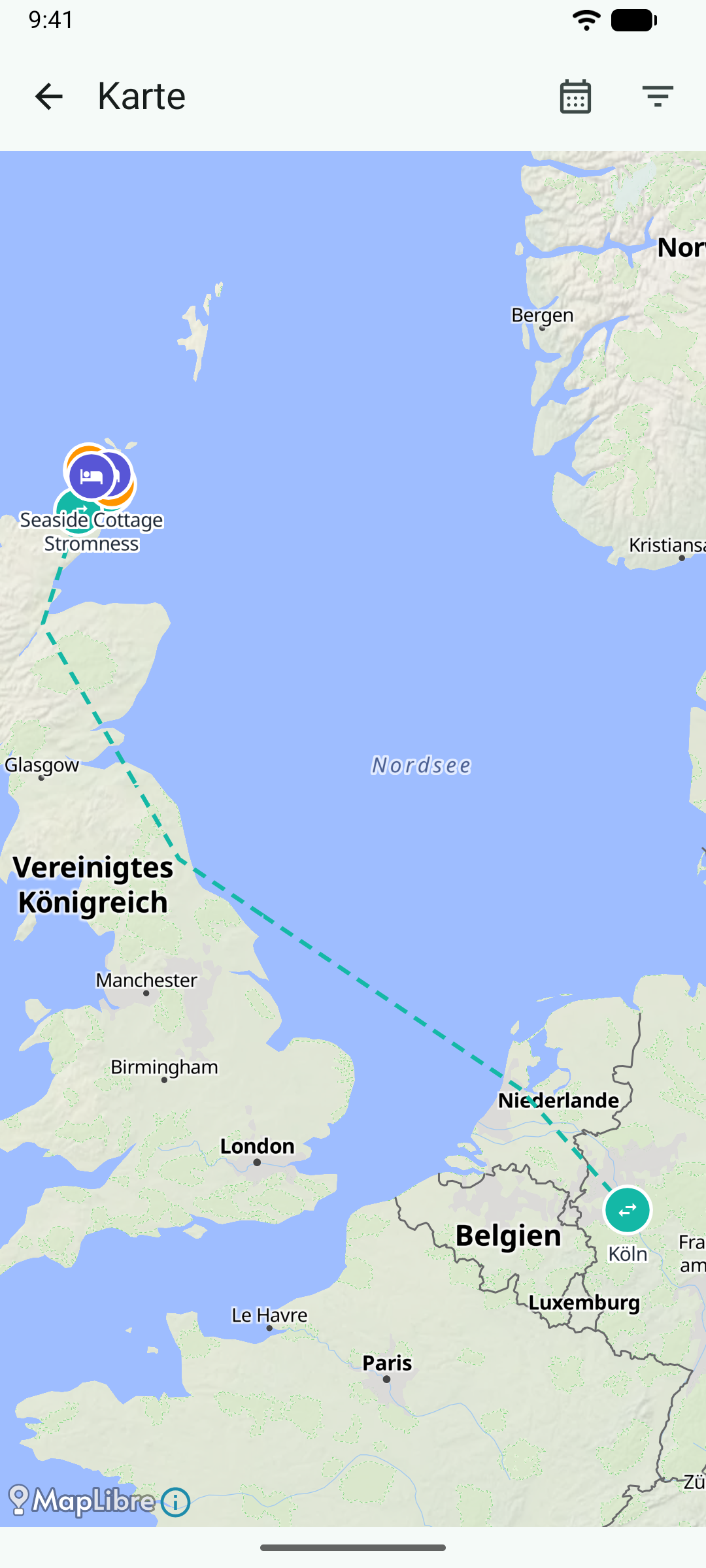
- Filter (oben rechts): Unterkünfte, Aktivitäten, Sportives, Strecken und Tagebuch einzeln ein- und ausblenden.
- Tag (Kalendersymbol): ein Schieber unten zeigt nur die Orte eines Reisetags.
- Antippen einer Stecknadel zeigt Art, Name und Zeit des Eintrags; Details öffnen führt zum Eintrag.
- Langes Drücken auf die Karte legt an dieser Stelle einen neuen Eintrag an.
Im Haupthandbuch: Karte.
5.3 Orte suchen#
Wo du einen Ort wählst – bei Unterkünften, Aktivitäten, Tagebuch und Strecken –, öffnet sich eine Karte mit Suchfeld. Etappe sucht nach einer kurzen Tipp-Pause über den Ortsdienst des Geräts (meist von Google); übermittelt wird nur der Suchtext bzw. die Koordinate des Punkts, den du übernimmst. Aktueller Standort setzt den Punkt dorthin, wo du bist – nach der Rückfrage von Android. Bei Strecken suchst du Start und Ziel direkt im Formular mit der Lupe.
Im Offline-Modus „Daten sparen“ oder „Ganz offline“ ist die Ortssuche aus; dann setzt du den Punkt von Hand auf der Karte (Einstellungen).
5.4 Wo ich schon war#
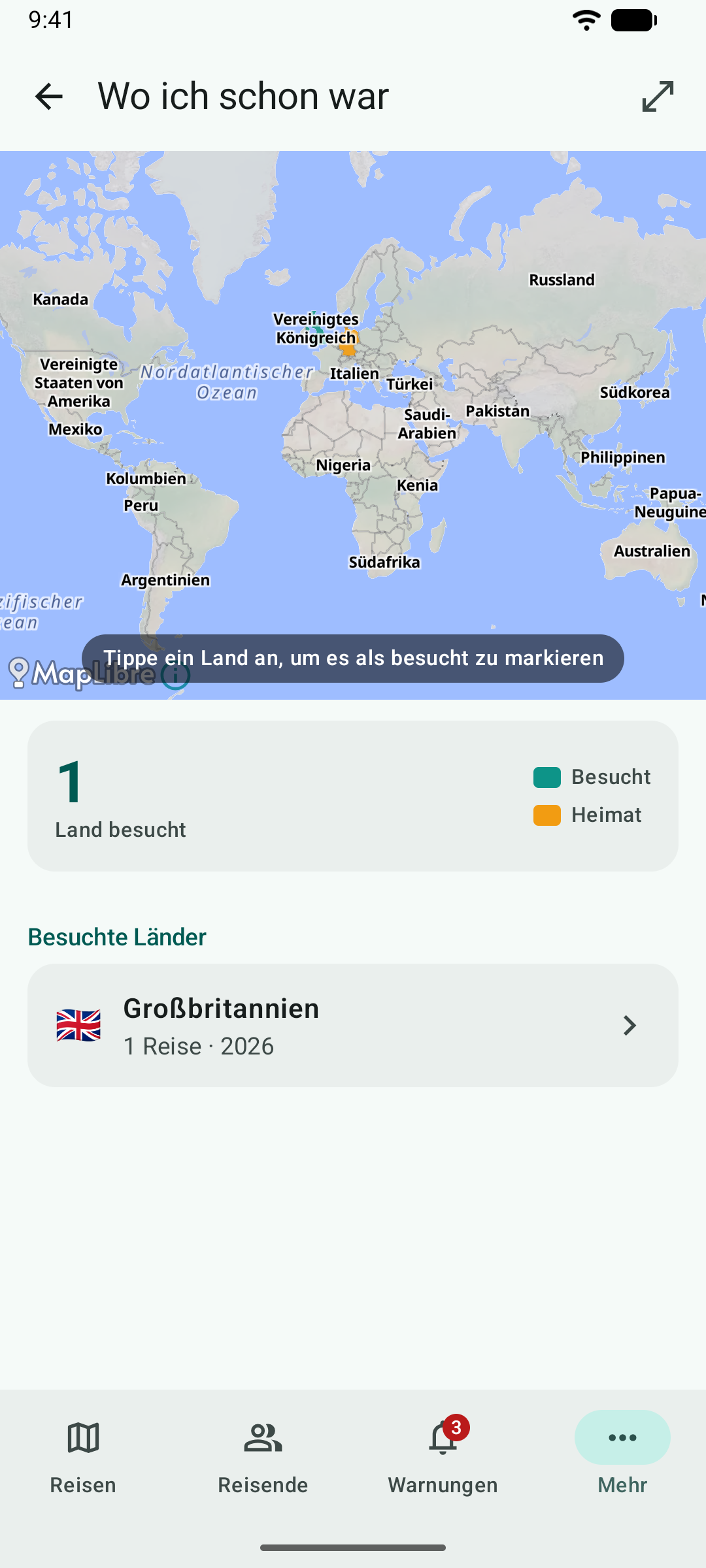
Unter Mehr → Wo ich schon war färbt eine Weltkarte die Länder, in denen du schon warst: aus Reisen mit dem Status „vorbei“ oder „Mitten drin“ und aus Ländern, die du von Hand markierst. Ein Tipp auf ein Land markiert es oder hebt die Markierung auf; das Heimatland steht in Gold. Kleinstaaten ohne eigene Fläche auf der Karte findest du in einer eigenen Liste darunter. Das Symbol oben rechts zeigt die Karte im Vollbild – quer gedreht siehst du am meisten.
Im Haupthandbuch: Wo ich schon war.