 Etappe
3. L’interface#
3.1 La barre de navigation#
En bas de l’écran se trouvent les quatre destinations de l’app – comme la barre d’onglets sur l’iPhone :
| Destination | Ce qu’on y trouve |
|---|---|
| Voyages | Tous les voyages, en haut celui en cours ou le prochain, ensuite par statut ; recherche et filtres |
| Voyageurs | Personnes et animaux avec leurs papiers, vaccins et médicaments |
| Alertes | Tout ce qui demande votre attention ; le chiffre sur l’icône compte les alertes ouvertes (Alertes) |
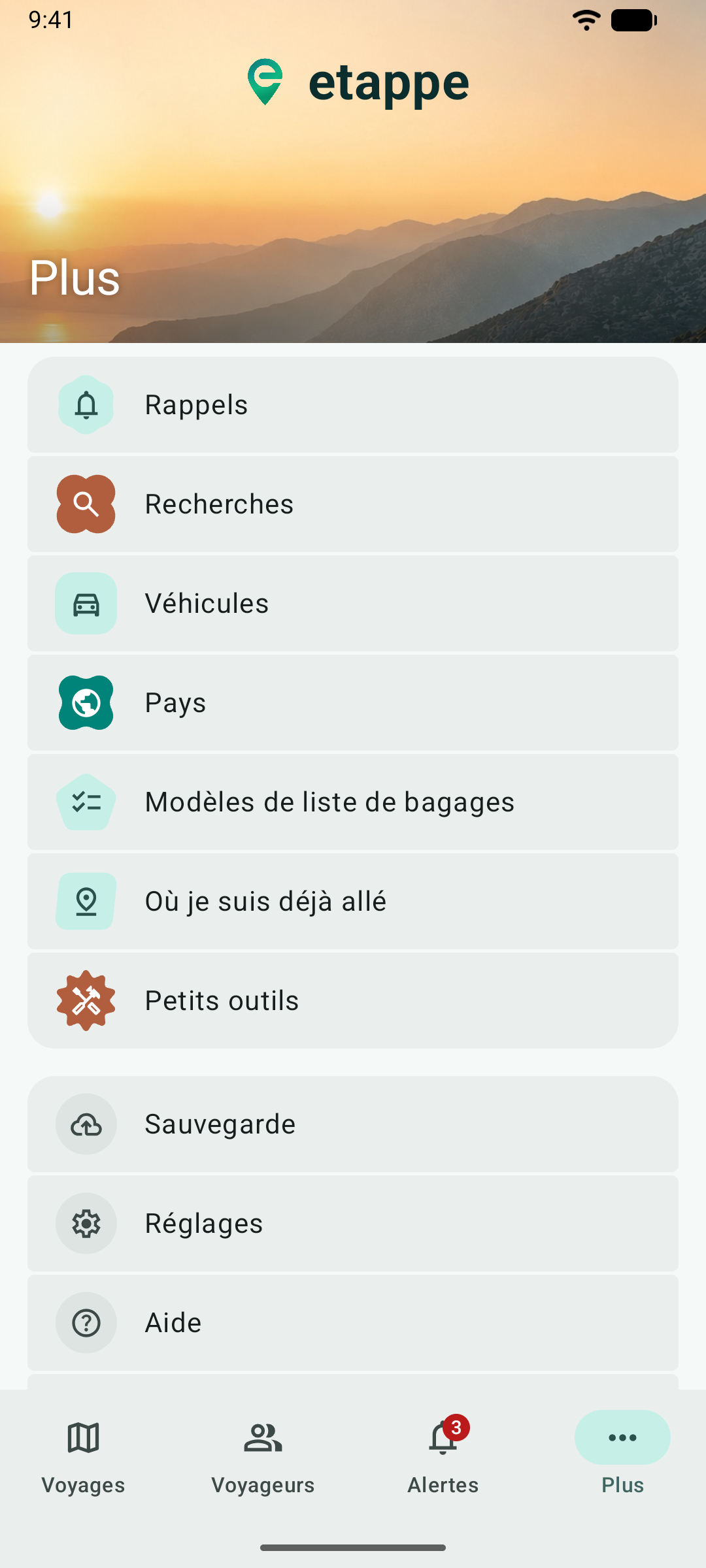
| Plus | Rappels, recherches, véhicules, pays, modèles, petits outils, sauvegarde, réglages, aide |
Toucher à nouveau la destination active ramène à son début.
3.2 Ajouter#
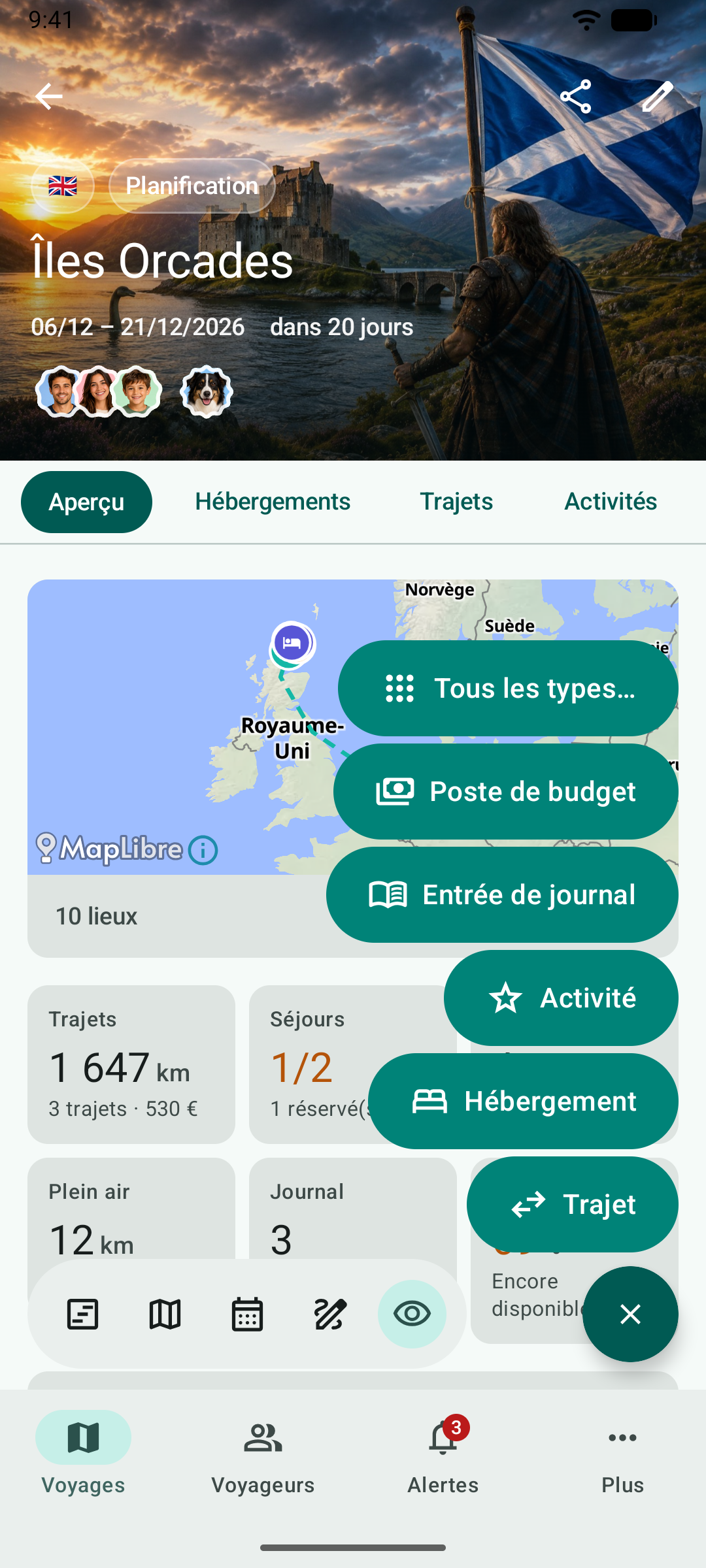
En bas à droite se trouve le bouton d’ajout. Dans la liste des voyages, il s’appelle Nouveau voyage et propose trois voies : Créer avec l’assistant, Créer manuellement et Charger depuis Etappe (voyages vérifiés d’etappe.app).
Dans un voyage, le bouton ouvre le menu Nouveau : les types les plus courants sont juste au-dessus – d’abord ceux de la rubrique où vous êtes – et tout en haut Tous les types… avec tout ce qu’on peut ajouter à un voyage.
3.3 Retour, balayer, appui long#
- Retour se fait avec le geste Retour ou la flèche en haut à gauche. Dans un formulaire, Retour signifie « Annuler » : seul Enregistrer en haut à droite enregistre.
- Balayer une ligne vers la gauche la supprime – après une question qui indique ce qui sera supprimé avec elle.
- Un appui long ouvre d’autres commandes sur les entrées et les documents, par exemple « Marquer comme justificatif de réservation ».
3.4 Plus#
Plus regroupe tout ce qui n’appartient pas à un seul voyage : rappels et recherches de tous les voyages, véhicules, pays, modèles de liste de bagages, « Où je suis déjà allé », les petits outils, sauvegarde et réglages, ainsi qu’Aide et À propos de cette app avec version, liens et licences.
3.5 Affichage#
Etappe suit l’apparence claire ou sombre du téléphone ; sous Plus → Réglages → Apparence, vous pouvez la fixer. Avec Couleurs du fond d’écran, l’app reprend les couleurs de votre fond d’écran (Material You). Le Mode pro masque les textes explicatifs sous les champs des formulaires.