 Etappe
7. Teilen und Exportieren#
Was Etappe ausgibt, entsteht auf dem Telefon und geht über das Teilen-Menü von Android dorthin, wohin du es schickst – in eine Mail, einen Messenger, nach Google Drive oder zum Drucker. Etappe selbst lädt nichts hoch.
7.1 Das Teilen-Menü einer Reise#
Das Teilen-Symbol oben rechts in einer Reise bietet:
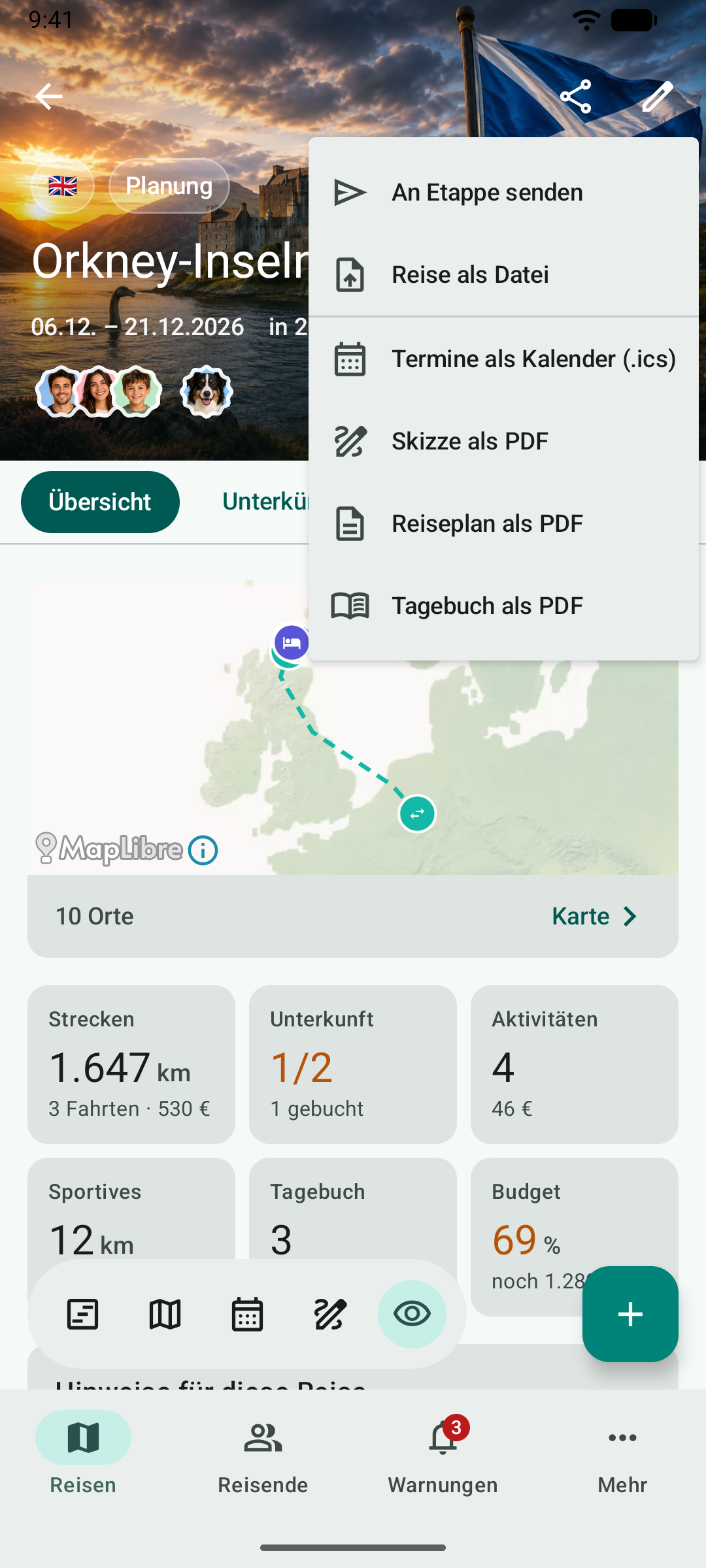
| Eintrag | Was entsteht |
|---|---|
| An Etappe senden | Die Reise als Vorlage für den Katalog „Von Etappe laden“ – siehe unten |
| Reise als Datei | Eine .etappe-reise-Datei für Mitreisende oder als Vorlage |
| Termine als Kalender (.ics) | Alle Termine der Reise für jede Kalender-App |
| Skizze als PDF | Die Skizze mit ihren Tagen und Bausteinen |
| Reiseplan als PDF | Der Plan der Reise, auf Wunsch mit markierten Buchungsbelegen |
| Tagebuch als PDF | Das Tagebuch mit Fotos |
Die Packliste teilst du als PDF in ihrem Bereich – komplett oder für eine Person. Was in den PDFs steht, zeigt das Haupthandbuch unter Exporte und Ausdrucke.
Buchungsbelege für den Reiseplan markierst du an den Dokumenten einer Unterkunft, Strecke, Aktivität oder eines Sportiven: lange auf das Dokument drücken und Als Buchungsbeleg markieren wählen.
7.2 Reise als Datei#
An Mitreisende enthält die Reise mit allen Terminen, Buchungen und Kosten. Als Vorlage macht aus Terminen Reisetage (Tag 1, Tag 2 …); Buchungsnummern, Notizen, Bewertungen und das Cover-Bild bleiben bei dir, Orte nahe deinem Heimatort fallen weg. Was nie mitgeht – Tagebuch, Dokumente, Budget, Packliste und die Reisenden selbst –, zeigt die App vor dem Erstellen.
Eine empfangene .etappe-reise-Datei öffnest du direkt aus Drive, Gmail oder Dateien („Öffnen mit“ oder Teilen an Etappe) oder unter Mehr → Datensicherung → Reise aus Datei übernehmen …. Etappe zeigt vorher, was die Datei enthält, und legt sie als neue Reise an; deine übrigen Daten bleiben unverändert. Reise-Dateien vom iPhone versteht Etappe auf Android und umgekehrt.
7.3 An Etappe senden#
Mit An Etappe senden schlägst du eine Reise für den Katalog „Von Etappe laden“ vor. Etappe erzeugt die Vorlage, du gibst auf Wunsch an, wie du genannt werden möchtest, und bestätigst das Einverständnis. Dann öffnet sich deine Mail-App mit der Datei im Anhang – gesendet wird erst dort, von dir.