 Etappe
2. Installieren, Testphase und Kauf#
2.1 Installieren#
Etappe gibt es im Google Play Store. Ein Konto bei Etappe brauchst du nicht – nur dein Google-Konto für Google Play.
2.2 Der erste Start#
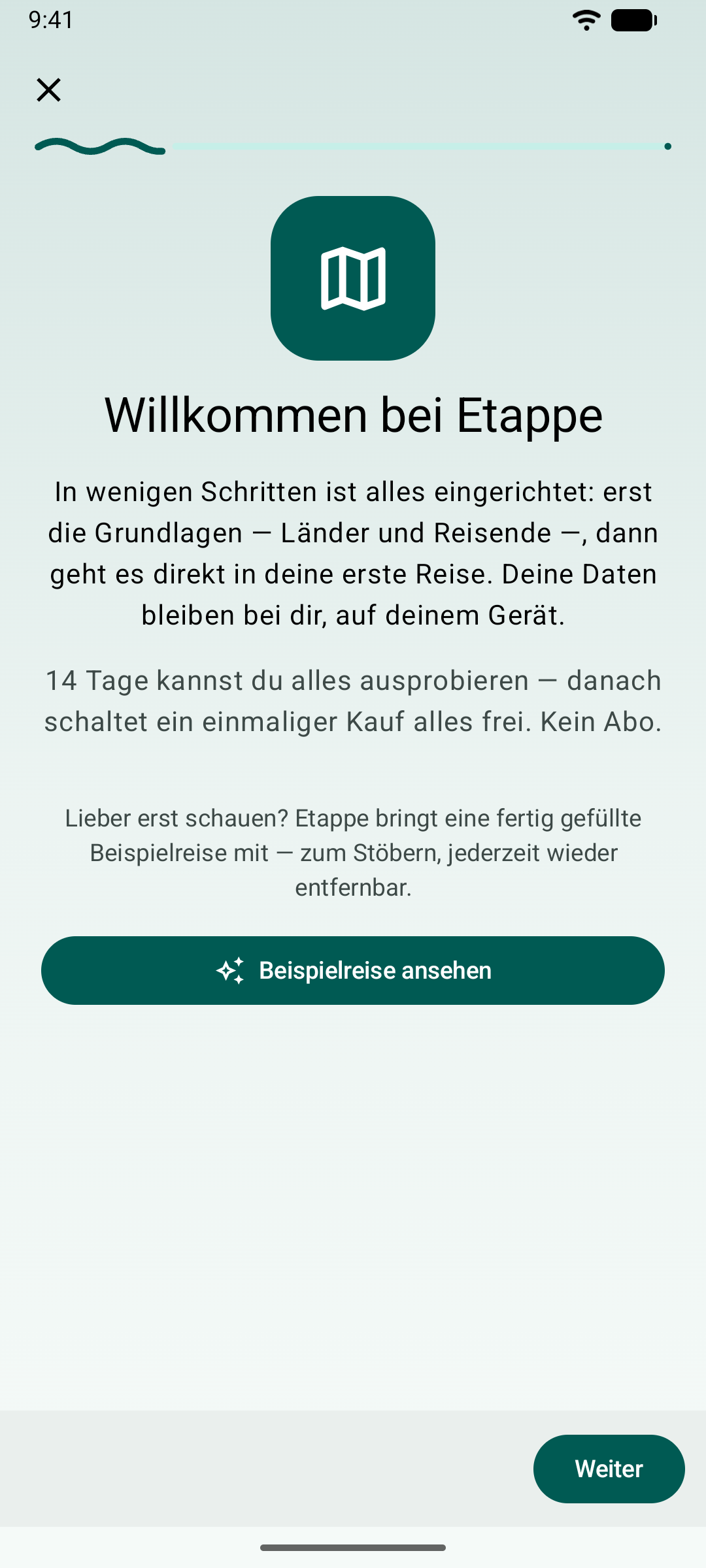
Beim ersten Start begrüßt dich ein Assistent. In wenigen Schritten richtet er die Grundlagen ein – Länder und Reisende – und führt dich dann zu deiner ersten Reise. Wer lieber erst schaut, tippt auf Beispielreise ansehen: Etappe legt dann eine fertig gefüllte Reise an, die du jederzeit wieder entfernen kannst. Mehr dazu im Haupthandbuch unter Installation und erster Start.
Den Assistenten findest du später wieder unter Mehr → Hilfe → Erste Schritte.
2.3 Testphase#
Ab dem ersten Start kannst du Etappe 14 Tage lang mit allen Funktionen nutzen. Danach bleiben Ansehen, Sortieren, Archivieren, Löschen und die Datensicherung frei; nur Anlegen und Ändern brauchen die Vollversion – wie auf iPhone und iPad (Testphase und Vollversion).
Anders als auf dem iPhone merkt sich Android die Testphase nicht über eine Neuinstallation hinweg: Wer die App löscht und neu installiert, beginnt die Testphase von vorn – mit leerem Bestand.
2.4 Vollversion#
Die Vollversion ist ein einmaliger Kauf über Google Play, kein Abo. Du kaufst unter Mehr → Einstellungen → Vollversion oder dort, wo Etappe dich nach der Testphase darauf hinweist. Bezahlt wird mit den Zahlarten deines Google-Kontos; Etappe sieht keine Zahlungsdaten.
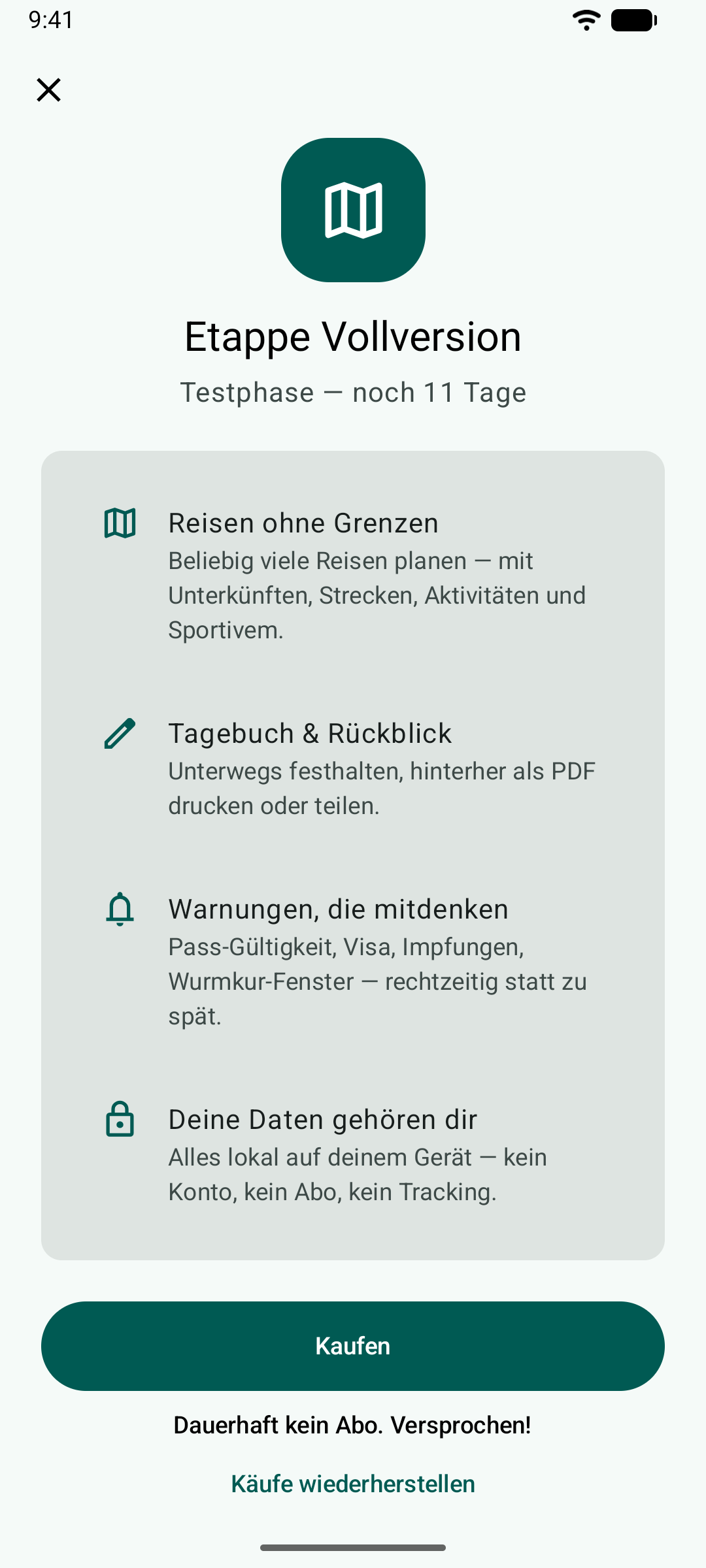
Der Kauf gehört zu deinem Google-Konto. Auf einem neuen Telefon mit demselben Konto tippst du auf Käufe wiederherstellen. Ein Kauf auf dem iPhone gilt auf Android nicht und umgekehrt – App Store und Google Play sind getrennte Läden.
Ist Google Play gerade nicht erreichbar, meldet Etappe nach wenigen Sekunden, dass der Kauf im Moment nicht möglich ist. Später erneut versuchen.