 Etappe
27. Karte#
Listen sagen dir, was zu einer Reise gehört. Die Karte sagt dir, wo es liegt — und ob die Unterkunft am dritten Tag wirklich neben der Wanderung liegt oder zwei Stunden entfernt. Der Bereich Karte legt alle Orte einer Reise übereinander: Unterkünfte, Aktivitäten, Sportives, Strecken und Tagebucheinträge.
27.1 Alle Orte der Reise auf einer Karte#
Du erreichst sie über die Reise, nicht über die Tab-Leiste: Reise öffnen, dann im Bereichsraster auf Karte. Auf der Übersicht der Reise sitzt zusätzlich eine kleine Kartenvorschau; ihre Fußzeile nennt die Zahl der Orte und führt mit Karte in die große Ansicht.
Die kleine Karte auf der Übersicht der Reise erscheint erst, wenn mindestens eine Unterkunft oder Aktivität Koordinaten hat. Strecken, Sportives und Tagebucheinträge allein reichen dafür nicht – sie liegen nur auf der großen Karte. Koordinaten setzt du im Formular über Auf Karte wählen.
Auf die Karte kommt nur, was Koordinaten hat. Ein Eintrag mit Ortsnamen, aber ohne Koordinaten, bleibt unsichtbar. Hat die Reise noch gar nichts Georeferenziertes, steht dort Keine Geodaten mit dem Hinweis, dass Einträge erscheinen, sobald sie Koordinaten haben.
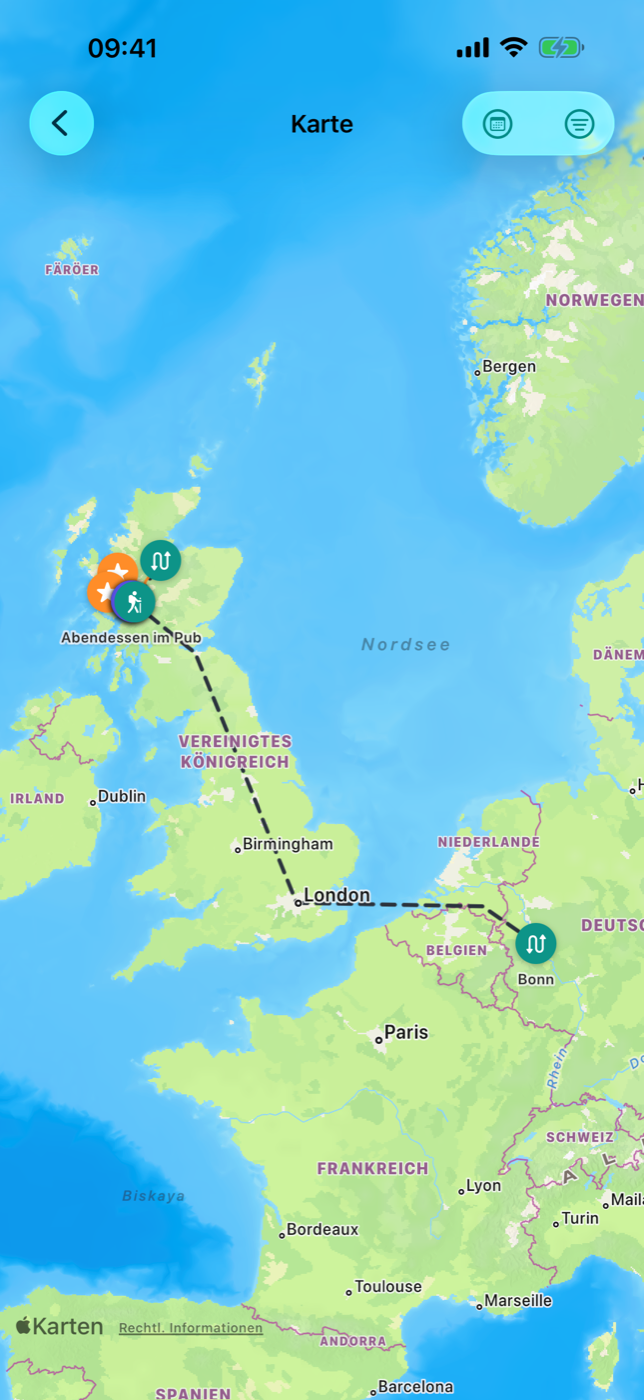
Neben den Punkten zeichnet Etappe Linien:
| Linie | Bedeutung |
|---|---|
| gestrichelt, anthrazit | geplante Strecke von Start über die Wegpunkte zum Ziel |
| gestrichelt, blau | Strecke mit Transportmittel Fähre |
| gestrichelt, gelb, im Bogen | Flug ohne gezeichnete Route |
| durchgezogen, orange | aufgezeichnete Ist-Route einer Strecke |
| durchgezogen, anthrazit | GPX-Track eines Sportives-Eintrags |
Eine Streckenlinie entsteht nur, wenn Start und Ziel Koordinaten haben; die Wegpunkte dazwischen biegen sie in Form (Strecken). Flüge ohne eigene Wegpunkte werden als Bogen gezeichnet, wie man es von Flugkarten kennt. Hast du eine Aufzeichnung als maßgebliche Route übernommen, verschwindet der gestrichelte Entwurf dieser Strecke und nur die orange Linie bleibt (Strecke aufzeichnen).
27.2 Marker-Typen und Filter#
Jeder Pin ist ein farbiger Kreis mit dem Symbol seines Typs. Über dem Pin steht der Name des Eintrags.
| Typ | Farbe | Symbol | Was darunter fällt |
|---|---|---|---|
| Unterkünfte | Indigo | Bett | Unterkünfte mit Koordinaten |
| Aktivitäten | Orange | Stern | Aktivitäten mit Koordinaten |
| Sportives | Grün | Wanderfigur | Startpunkt aus dem Formular oder aus dem GPX-Track |
| Strecken | Türkis | Doppelpfeil | je ein Pin für Start und Ziel jeder Strecke, beschriftet mit dem Ortsnamen (ersatzweise dem Streckennamen) |
| Tagebuch | Violett | Buch | Einträge mit Ort |
Oben rechts sitzt Filter. Das Popover listet die fünf Typen; ein Tipp schaltet einen Typ an oder aus, das Häkchen rechts zeigt den Zustand. Sind nicht mehr alle Typen aktiv, erscheint das Filtersymbol ausgefüllt — du siehst also auf einen Blick, dass die Karte gerade nicht alles zeigt.
Der Filter wirkt auf Pins und Linien: Ohne Strecken verschwinden auch Streckenlinien und Aufzeichnungen, ohne Sportives auch die GPX-Tracks. Schaltest du alle Typen ab, bleibt die Karte leer — der Hinweis „Keine Geodaten“ erscheint dann trotzdem nicht, denn Daten sind ja vorhanden.
27.3 Nach Reisetag filtern#
Hat die Reise einen Zeitraum, steht oben rechts zusätzlich Tag-Filter. Eingeschaltet blendet er unten eine Leiste ein: links Tag X von Y, rechts Wochentag und Datum, darunter ein Schieberegler (bei mehrtägigen Reisen). So läufst du die Reise Tag für Tag ab und siehst nur, was an diesem Tag ansteht.
Was als „an diesem Tag“ zählt:
| Eintrag | Gilt am Tag, wenn |
|---|---|
| Unterkunft | der Tag zwischen Check-in und Check-out liegt |
| Aktivität | der Tag im Zeitraum von/bis liegt |
| Strecke | Start-Pin und Linie: der Tag liegt zwischen Abreise und Ankunft; Ziel-Pin: nur am Ankunftstag |
| Sportives | das Datum des Eintrags passt |
| Tagebuch | das Datum des Eintrags passt |
| Aufgezeichnete Route | der Tag zwischen Start und Ende der Aufnahme liegt |
Wichtig: Einträge ohne Datum werden bei aktivem Tag-Filter ausgeblendet. Vermisst du etwas auf der Karte, ist meistens das Datum leer — oder der Tag-Filter noch an. Schalte ihn über dasselbe Symbol wieder aus, dann zeigt die Karte wieder den ganzen Zeitraum.
27.4 Einen Pin antippen und zum Eintrag springen#
Ein Tipp auf einen Pin öffnet ein halbhohes Infoblatt. Oben stehen Symbol, Name, Typ und der Zeitraum — ein einzelnes Datum wie „Do 12.06.“ oder eine Spanne, wenn Beginn und Ende auf verschiedene Tage fallen.
Bei Unterkünften kommen die Kontaktzeilen dazu, sofern hinterlegt:
- Adresse — ein Tipp startet die Navigation in deinem gewählten Routenplaner, das Symbol rechts kopiert die Adresse in die Zwischenablage.
- Telefon — ein Tipp wählt die Nummer des Campingplatzes.
- Website — ein Tipp öffnet sie im Browser.
Ist die Unterkunft ein Campingplatz mit erfasster Ausstattung, erscheinen die Merkmale darunter als Chips (Unterkünfte).
Ganz unten führt Details öffnen direkt in den Eintrag — je nach Typ ins Detail der Unterkunft, Aktivität, des Sportives-Eintrags, der Strecke oder des Tagebucheintrags. Nach hinten kommst du wie gewohnt über die Zurück-Navigation.
27.5 Karte zoomen, verschieben, Kartenausschnitt#
Die Karte reagiert auf die gewohnten Gesten: mit einem Finger schieben, mit zwei Fingern zoomen und drehen, Doppeltipp zum Hineinzoomen. Der lange Druck ist belegt (siehe 27.6 Neuer Eintrag per langem Druck) — kurzes Antippen der Pins und alle Kartengesten bleiben davon unberührt.
Den Startausschnitt bestimmt Etappe beim Öffnen selbst: Er umfasst alle sichtbaren Punkte samt Anfang und Ende der Linien, mit etwas Rand. Der Heimatort spannt den Ausschnitt nur mit auf, wenn die Reise weniger als zwei eigene Punkte hat — sonst würde ein fernes Ziel die halbe Weltkarte erzwingen. Danach steuerst du die Karte frei; verlässt du den Bereich und kommst zurück, wird der berechnete Ausschnitt neu gesetzt.
27.6 Neuer Eintrag per langem Druck#
Du stehst vor einem Ort, den du dir merken willst? Halte den Finger etwa eine halbe Sekunde auf die Karte. Es öffnet sich Neuer Eintrag mit drei Abschnitten:
- Was — Auswahl zwischen Unterkunft, Aktivität und Tagebuch (Aktivität ist vorausgewählt).
- Wann — das Datum. Vorbelegt ist der gerade gewählte Tag, wenn der Tag-Filter läuft, sonst der Reisebeginn.
- Ort — die getroffenen Koordinaten zur Kontrolle.
Weiter öffnet das passende Formular, bereits mit Ort und Datum gefüllt; du ergänzt nur noch Namen und Details und sicherst. Abbrechen verwirft alles. Ist deine Testphase abgelaufen, erscheint statt des Dialogs der Hinweis auf die Vollversion (Testphase und Vollversion).
27.7 Das Haus: dein Heimatort#
Ist ein Heimatort hinterlegt, zeigt die Karte ihn als weißes Haus auf grünem Kreis mit der Bezeichnung „Zuhause“. Er gehört keiner Reise an und lässt sich deshalb weder über den Typ-Filter noch über den Tag-Filter ausblenden — er ist immer der feste Bezugspunkt.
Gesetzt wird er in den Einstellungen unter Heimat mit Heimatort wählen: Auf der Karte den Punkt antippen oder Aktueller Standort nutzen, dann Übernehmen. Heimatort entfernen löscht ihn wieder. Mit iCloud gilt die Angabe auf allen deinen Geräten, ohne iCloud nur auf diesem (Heimat, Alle Einstellungen).