 Etappe
34. Exporte und Ausdrucke#
Für den Ausdruck fürs Handschuhfach oder für Mitreisende ohne Etappe erzeugt die App fertige Dateien: PDFs zum Drucken und eine Kalenderdatei zum Importieren. Sie entstehen auf dem Gerät, mit dem Stand, den deine Daten gerade haben.
Diese Exporte sind zum Lesen und Weitergeben gedacht. Eine Sicherung zum Zurückspielen ist etwas anderes und steht in Datensicherung.
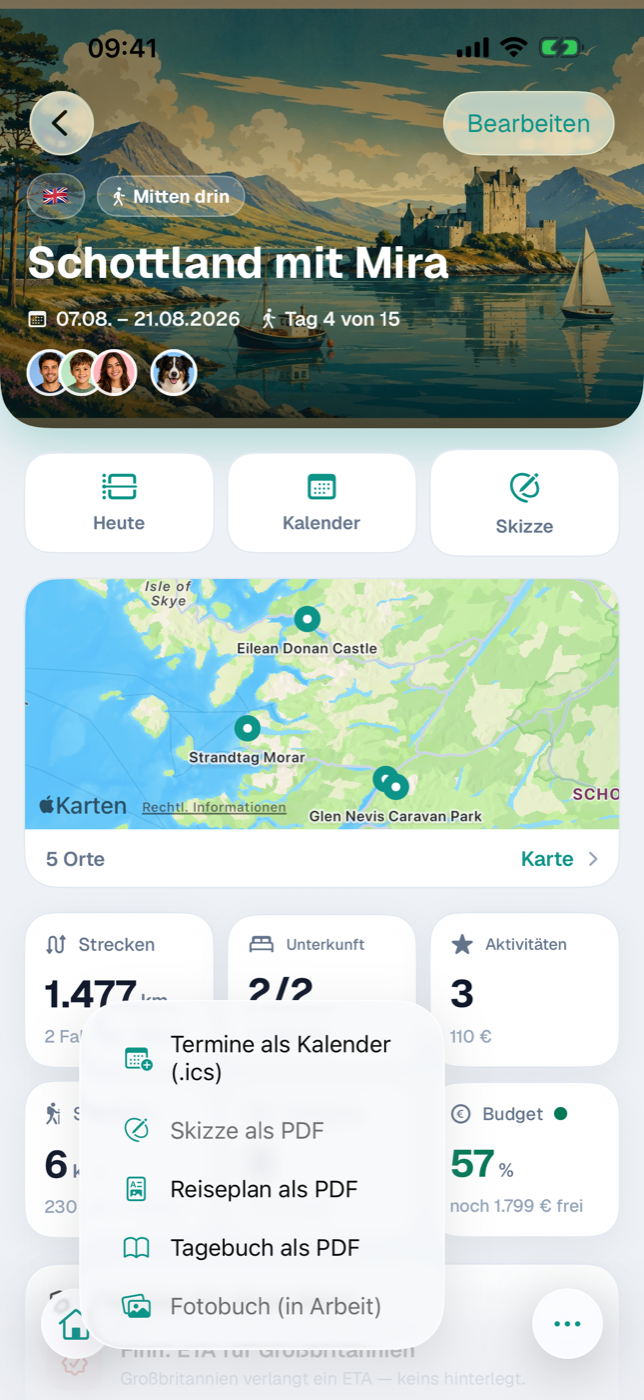
34.1 Das Teilen-Menü der Reise#
Öffne eine Reise. In der Leiste am unteren Rand liegt Teilen; ein Tipp klappt das Menü nach oben auf:
| Eintrag | Ergebnis | Nicht wählbar, wenn … |
|---|---|---|
| Reise als Datei | .etappe-reise-Datei, vorher ein Dialog (Datensicherung, Abschnitt 35.6) | — |
| An Etappe senden | Mail mit der Reise als Vorlage an Etappe, vorher ein Dialog mit Nennung und Einverständnis (Datensicherung, Abschnitt 35.7) | — |
| Termine als Kalender (.ics) | Kalenderdatei | die Reise keinen einzigen Kalendertag hat |
| Skizze als PDF | die Reise keine Bausteine in der Skizze hat | |
| Reiseplan als PDF | PDF, vorher ein Dialog | die Reise keinen einzigen Kalendertag hat |
| Tagebuch als PDF | die Reise keinen Tagebucheintrag hat | |
| Fotobuch (in Arbeit) | — | ausgegraut |
Einen Kalendertag hat eine Reise, sobald ein Zeitraum eingetragen ist oder irgendein datierter Eintrag existiert — eine Unterkunft mit Check-in, eine Strecke, eine Aktivität, ein Sportives- oder Tagebucheintrag. Ohne beides wären Kalenderdatei und Reiseplan leer, deshalb bleiben die Einträge grau.
Fotobuch (in Arbeit) ist als Platz für ein künftiges Ausgabeformat schon zu sehen — siehe Was noch kommt.
Nach dem Erzeugen öffnet sich das Teilen-Fenster von iOS (34.8 Wohin geteilt werden kann). Ein Export ist kein Schreibzugriff — die Ausgaben stehen auch bereit, wenn du deine Daten nur lesen kannst (Testphase und Vollversion). Die Packliste hat einen eigenen Weg (34.4 Packliste als PDF).
34.2 Reiseplan als PDF — eine Seite pro Tag, wahlweise mit Belegen#
Wählst du Reiseplan als PDF, erscheint zuerst ein halbhoher Dialog gleichen Namens mit einer Entscheidung und einem Knopf:
- Sind Belege markiert, steht dort der Schalter Buchungsbelege anhängen (N) — N ist ihre Zahl; er ist zunächst aus.
- Sonst steht dort ein Hinweis, dass der reine Reiseplan erstellt wird.
- PDF erstellen erzeugt die Datei.
Das Deckblatt trägt Titel, Zeitraum mit Wochentagen, Region und Flaggen, darunter Mitreisende, Haustiere und Unterkünfte (je Name, Zeitraum mit Zahl der Nächte, Adresse).
Danach folgt eine Seite pro Tag — nie zwei Tage auf einem Blatt. Der Kopf nennt Wochentag und Datum, rechts steht die Kapsel „Tag N“. Hat der Tag ein Tagesthema aus der Skizze (Skizze), steht es in Teal direkt unter dem Datum — auch auf Fortsetzungsseiten, damit jedes Blatt seinem Tag zuzuordnen bleibt. Darunter steht dezent die Übernachtung des Tages, sofern eine Unterkunft die angrenzenden Nächte abdeckt: Übernachtung: ‹Name› bei derselben Unterkunft in beiden Nächten, an An-, Abreise- und Wechseltagen getrennt als Nacht davor und Nacht danach — wie in der Tagesansicht (Kalender und Tagesansicht). Auf Fortsetzungsseiten wird sie nicht wiederholt. Darunter der Ablauf chronologisch: Uhrzeit oder „ganztägig“, Symbol, Titel und Ort — Check-in und Check-out, Strecken, Aktivitäten und Sportives-Einträge; in einer Reise mit Zeitzonen in Ortszeit, mit der Bezeichnung der Zone, wo sie von der des Tages abweicht (Reisen über Zeitzonen). Tagebucheinträge fehlen bewusst, sie haben ihren eigenen Export. Ohne Programm steht dort „Keine Programmpunkte geplant.“ Ein sehr voller Tag läuft auf eine Folgeseite mit „Fortsetzung“ über. Enthalten sind alle Tage des Reisezeitraums plus jeder Tag außerhalb, an dem etwas eingetragen ist.
Mit Belegen wird jeder Beleg direkt hinter den Tag gestellt, auf den sich seine Buchung bezieht: Unterkunft am Check-in, Strecke an der Abreise, Aktivität an ihrem Beginn, Sportives-Eintrag an seinem Datum. Belege ohne zuordenbaren Tag kommen gesammelt ans Ende, angekündigt von der Trennseite Weitere Buchungsbelege. Beleg-PDFs werden Seite für Seite übernommen, Bilder bekommen je eine eigene Seite.
Angehängt wird nur, was du markiert hast: In der Karte Dokumente einer Unterkunft, Strecke, Aktivität oder eines Sportives-Eintrags hältst du eine Datei gedrückt und wählst Als Buchungsbeleg markieren (Dokumente und Belege). Tagebuchfotos und Anhänge von Personen oder Haustieren sind nie dabei.
34.3 Tagebuch als PDF#
Tagebuch als PDF macht aus deinen Einträgen ein Reisetagebuch. Das Deckblatt zeigt das Coverbild der Reise, Titel, Zeitraum, Flaggen und zwei Zähler: Einträge und Fotos.
Danach kommt eine Seite pro Eintrag, chronologisch, mit Datum, Uhrzeit, Titel und der Kapsel „Tag N“. Darunter, sofern vorhanden:
- Kapseln für Stimmung sowie Wetter mit Temperatur
- das Highlight in einem hervorgehobenen Kasten
- der Text, absatzweise gesetzt
- die Fotos — Titelbild zuerst, dann die übrigen, zwei je Reihe
- die Koordinaten des Orts
Lange Einträge laufen auf weitere Seiten über („Fortsetzung“ im Kopf). Fotos werden generell verkleinert, damit die Datei handlich bleibt. Zu den Einträgen siehe Tagebuch.
34.4 Packliste als PDF#
Die Packliste exportierst du im Bereich Packliste der Reise über Als PDF exportieren in der Werkzeugleiste. Das Menü bietet:
- Komplette Liste — alle Einträge; hinter zugeordneten steht der Name der Person.
- Für ‹Name› — je eine Zeile pro Person mit zugeordneten Einträgen. Das PDF enthält ihre Einträge plus alles Allgemeine ohne Zuordnung.
Oben steht „Packliste · ‹Reise›“, beim personenbezogenen Export ergänzt um den Namen, darunter „x von y gepackt“ und das Tagesdatum. Die Einträge stehen nach Kategorie gruppiert, jeder mit Kästchen — Gepacktes ist abgehakt, eine Menge größer eins steht als „(× 3)“ dahinter. Das fertige PDF öffnet sich in der Vorschau; über deren Teilen-Symbol geht es zum Drucken oder Verschicken (Packliste).
34.5 Skizze als PDF#
Skizze als PDF gibt den Planungsstand aus, solange noch keine Termine feststehen (Skizze planen). Der Kopf der ersten Seite nennt Titel und Flaggen, den Zeitraum mit Zahl der Tage — oder „Noch ohne Startdatum“ —, die Kapsel „x von y Bausteinen reell“ und den Zeitpunkt des Planungsstands. Danach laufen die Bausteine in Skizzen-Reihenfolge durch, unterbrochen von Tag-Köpfen wie „Tag 2 · Sa. 25.07.“.
Jeder Baustein steht mit Symbol, Titel, Kurzangaben (Landesflagge, Transportmittel, Dauer oder Nächte), Routentext und Notizen; umgesetzte tragen die Markierung reell. Hängt eine Recherche daran, folgt ein grauer Kasten mit Thema, Kategorie, Ort, Kosten (in der Währung der Recherche, bei abweichender Basiswährung mit „≈“-Betrag in der Basis), Link, Quelle und Inhalt. Folgeseiten heißen „Skizze · Fortsetzung“.
34.6 Termine als Kalenderdatei (.ics)#
Termine als Kalender (.ics) schreibt die Termine der Reise in eine Standard-Kalenderdatei. Etappe greift nicht selbst auf deinen Kalender zu — du importierst die Datei in die App deiner Wahl.
| Eintrag | Form im Kalender |
|---|---|
| Übernachtung je Unterkunft | ganztägiger Balken vom Check-in- bis zum Check-out-Tag, als „frei“ markiert |
| Tagesthema | ganztägiger Eintrag mit dem Thema als Titel, als „frei“ markiert — die Überschrift des Tages |
| Check-in, Check-out | Termin zur hinterlegten Uhrzeit |
| Strecke | von Abreise bis Ankunft |
| Aktivität | von Beginn bis Ende |
| Sportives-Eintrag | ab Startzeit, sonst ganztägig |
Termine ohne Endzeit bekommen eine Stunde Dauer, Einträge ohne Uhrzeit werden ganztägig. Tagebucheinträge fehlen — sie sind Rückblick, kein Termin. In einer Reise mit Zeitzonen stehen die Termine zum richtigen Zeitpunkt, dein Kalender zeigt sie in seiner Zeitzone; die Beschreibung nennt zusätzlich die Ortszeit, etwa „Ortszeit: 16:30 JST (UTC+9)“.
Die Datei ist eine Momentaufnahme, kein Abonnement: Spätere Änderungen wandern nicht in den importierten Kalender — exportiere dann erneut. Die laufende Planung siehst du ohnehin bequemer in Kalender und Tagesansicht.
34.7 GPX einer aufgezeichneten Strecke#
Eine mitgeschriebene Route gibst du direkt an der Aufzeichnung im Strecken-Detail weiter — als GPX-Datei für Karten- und Tourenprogramme (Strecke aufzeichnen).
34.8 Wohin geteilt werden kann#
Alle Exporte landen im Teilen-Fenster von iOS. Was es anbietet, hängt von Gerät und installierten Apps ab; üblich sind Drucken, Sichern in Dateien, AirDrop sowie Mail oder Nachrichten.
Die Dateien liegen bis dahin nur in einem temporären Ordner. Was du behalten willst, sicherst du aus dem Teilen-Fenster heraus an einen festen Ort. Die Namen tragen den Reisetitel hinter „Reiseplan-“, „Tagebuch-“, „Skizze-“, „Packliste-“ beziehungsweise „Etappe-“ (.ics).
Verlinkt von
- 3. Die Oberfläche verstehen
- 5. Testphase und Vollversion
- 13. Skizze — planen, bevor Termine feststehen
- 15. Unterkünfte
- 16. Strecken
- 19. Budget
- 20. Packliste
- 23. Dokumente und Belege
- 28. Strecke aufzeichnen
- 29. Tagebuch
- 35. Datensicherung
- 36. Speicher und Dateien
- 39. Deine Daten
- 43. Begriffe von A bis Z
- 44. Was noch kommt
- 46. Reisen über Zeitzonen