 Etappe
7. Partager et exporter#
Tout ce qu’Etappe produit est créé sur le téléphone et passe par le menu de partage d’Android là où vous l’envoyez – dans un e-mail, une messagerie, Google Drive ou vers l’imprimante. Etappe lui-même n’envoie rien en ligne.
7.1 Le menu de partage d’un voyage#
L’icône de partage en haut à droite d’un voyage propose :
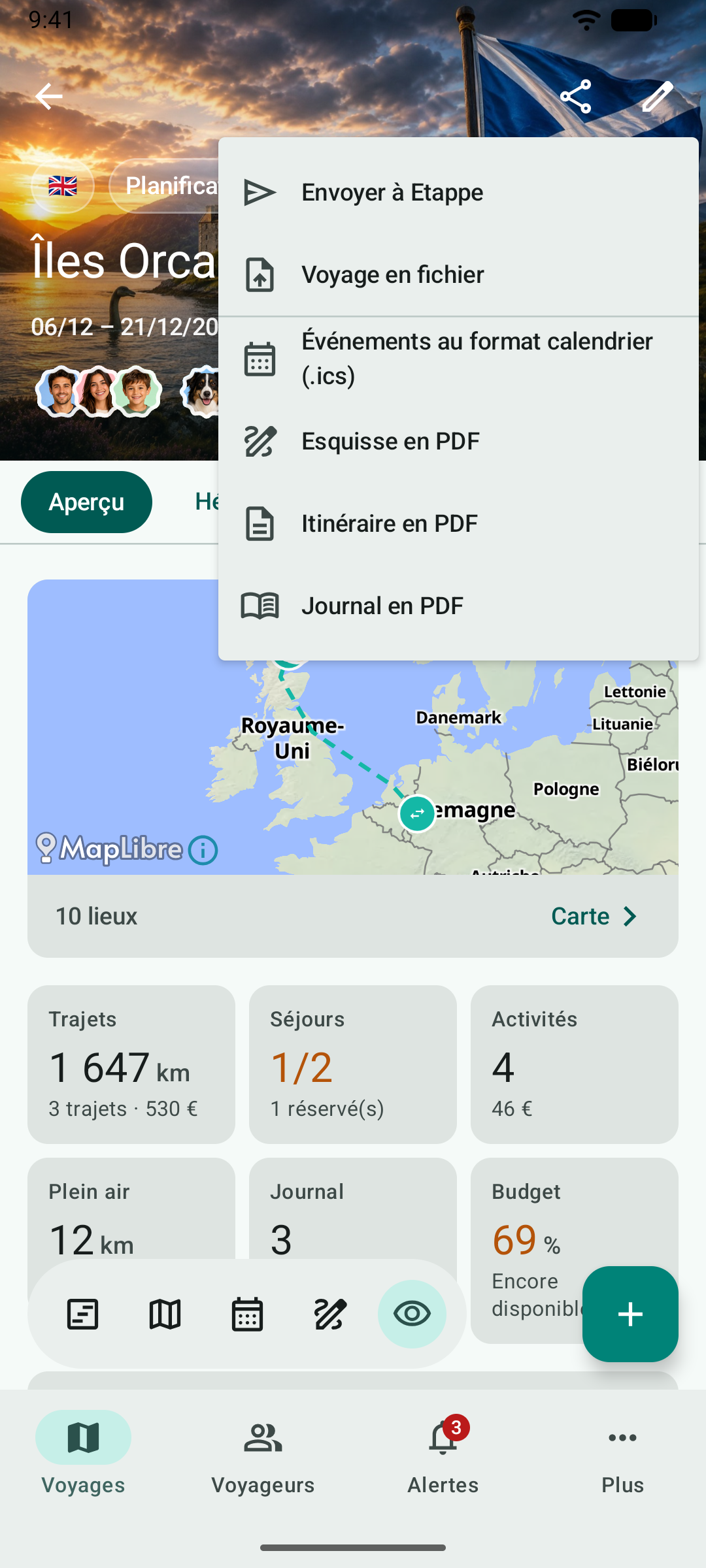
| Entrée | Ce que vous obtenez |
|---|---|
| Envoyer à Etappe | Le voyage comme modèle pour le catalogue « Charger depuis Etappe » – voir plus bas |
| Voyage en fichier | Un fichier .etappe-reise pour les compagnons de voyage ou comme modèle |
| Événements au format calendrier (.ics) | Tous les événements du voyage pour n’importe quelle app de calendrier |
| Esquisse en PDF | L’esquisse avec ses jours et ses blocs |
| Itinéraire en PDF | Le plan du voyage, au choix avec les justificatifs de réservation marqués |
| Journal en PDF | Le journal avec ses photos |
Vous partagez la liste de bagages en PDF dans sa propre rubrique – complète ou pour une personne. Le contenu des PDF est présenté dans le manuel principal sous Exports et impressions.
Les justificatifs de réservation pour l’itinéraire se marquent sur les documents d’un hébergement, d’un trajet, d’une activité ou d’une activité sportive : appui long sur le document, puis Marquer comme justificatif de réservation.
7.2 Voyage en fichier#
Aux compagnons de voyage contient le voyage avec tous ses événements, réservations et coûts. Comme modèle transforme les événements en jours de voyage (Jour 1, Jour 2…) ; numéros de réservation, notes, évaluations et image de couverture restent chez vous, les lieux proches de votre domicile sont omis. Ce qui n’est jamais inclus – journal, documents, budget, liste de bagages et les voyageurs eux-mêmes –, l’app l’indique avant de créer le fichier.
Vous ouvrez un fichier .etappe-reise reçu directement depuis Drive, Gmail ou Fichiers (« Ouvrir avec » ou partage vers Etappe) ou sous Plus → Sauvegarde → Ajouter un voyage depuis un fichier…. Etappe montre d’abord ce que contient le fichier, puis l’ajoute comme nouveau voyage ; vos autres données restent inchangées. Etappe sur Android comprend les fichiers de voyage de l’iPhone, et inversement.
7.3 Envoyer à Etappe#
Avec Envoyer à Etappe, vous proposez un voyage pour le catalogue « Charger depuis Etappe ». Etappe crée le modèle, vous indiquez si vous le souhaitez comment vous voulez être cité, et vous confirmez votre accord. Votre app de messagerie s’ouvre alors avec le fichier en pièce jointe – il n’est envoyé que depuis là, par vous.