 Etappe

1. Etappe auf dem Mac#
Etappe für den Mac ist eine eigene Mac-App. Sie arbeitet mit denselben Reisen, Personen, Haustieren und Fahrzeugen wie Etappe auf iPhone und iPad, bedient sich aber wie ein Mac-Programm: mit Fenstern, Menüleiste, Tastaturkürzeln, Ziehen und Ablegen. Dieses Handbuch beschreibt nur, was auf dem Mac anders ist. Was eine Unterkunft, eine Skizze oder eine Warnung ist, steht im Handbuch für iPhone und iPad.
Etappe für den Mac lädst du aus dem Mac App Store (Installieren und Umstieg).
1.1 Was anders ist als auf iPhone und iPad#
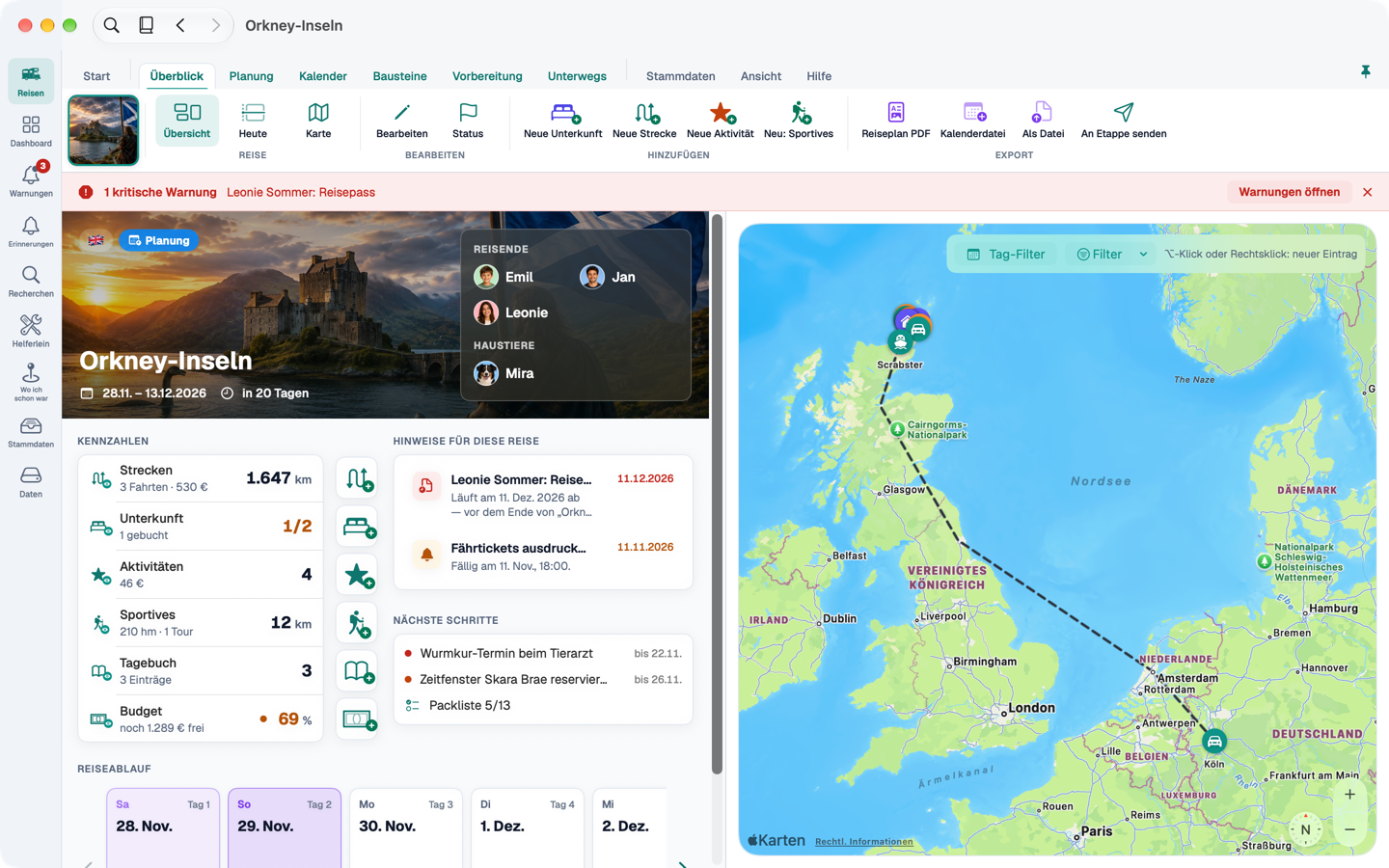
- Ein Hauptfenster mit Symbolleiste und Ribbon. Links stehen die neun Ziele der App, oben ein Band mit Reitern und Befehlen – mehr dazu in Das Hauptfenster.
- Formulare öffnen als eigene Fenster. Du kannst mehrere gleichzeitig offen haben, etwa eine Unterkunft neben dem Kalender (Formularfenster).
- Mehr Ansichten. Reisen als Galerie, Liste, Globus, Karte oder Tabelle; Listen-Bereiche wahlweise in einer dichten Fassung mit Inspektor.
- Tastatur. Fast alles erreichst du ohne Maus (Tastaturkürzel).
- Was fehlt: Strecke aufzeichnen, Kamera, Apple Watch und Schnellaktionen gibt es nur auf iPhone und iPad (Was es nur auf iPhone und iPad gibt).
1.2 Voraussetzungen#
Etappe für den Mac läuft auf Macs mit Apple-Chip ab macOS 14. Die App ist auf Deutsch, Englisch und Französisch verfügbar und folgt der Sprache, die du in macOS eingestellt hast.
1.3 Kauf und Testphase#
Die Mac-App gehört zum selben Eintrag im App Store wie Etappe für iPhone und iPad. Hast du die Vollversion schon gekauft, gilt der Kauf auch auf dem Mac – du kaufst nichts doppelt. Ohne Kauf beginnt auf dem Mac eine eigene Testphase von 14 Tagen; sie läuft je Gerät. Den Stand siehst du unter Etappe → Vollversion … und in den Einstellungen unter „Vollversion“.
Wie auf iPhone und iPad gilt: Ansehen, Sortieren, Archivieren, Löschen und Exportieren bleiben nach der Testphase frei. Nur Anlegen und Ändern brauchen die Vollversion.
1.4 Deine Daten und iCloud#
Bist du in macOS mit demselben Apple Account angemeldet wie auf iPhone und iPad, gleicht Etappe deine Daten über iCloud ab. Beim ersten Start wartet die Mac-App, bis der erste Abgleich durch ist, bevor sie Vorlagen, Beispielreise oder Länder anlegt – so entsteht nichts doppelt. Wer nicht warten will, wählt „Nicht warten – ich fange neu an“.
Ohne iCloud bleiben die Daten auf dem Mac. Einen Server von Etappe gibt es nicht, ein Konto auch nicht.
2. Installieren und Umstieg#
2.1 Laden#
Etappe für den Mac lädst du aus dem Mac App Store: Etappe im Mac App Store. Es ist derselbe Eintrag wie für iPhone und iPad. Das Laden kostet nichts. Hast du die Vollversion schon gekauft, gilt sie auch auf dem Mac (Kauf und Testphase).
Lief auf deinem Mac bisher die „Für iPad entwickelt“-Fassung, tritt die Mac-App an ihre Stelle (siehe unten). Vor dem ersten Start lohnt sich eine Datensicherung, etwa auf dem iPhone (Datensicherung).
Fragen und Wünsche schickst du per Mail über Hilfe → Feedback senden.
2.2 Der erste Start#
Ist dein Bestand leer, begleitet dich die Einrichtung durch dieselben Schritte wie auf dem iPhone: Willkommen, Länder (Länderdaten laden, Heimatland, Basiswährung), Reisende (Personen und Haustiere), Fahrzeug und auf Wunsch eine erste Reise mit dem Assistenten. Personen, Haustiere und Fahrzeuge legst du dabei in ihren eigenen Fenstern an. Du kannst die Einrichtung jederzeit schließen und später über Hilfe → Einrichtung wieder öffnen.
Gleicht der Mac deine Daten über iCloud ab, erscheint die Einrichtung nicht: Dann kommen deine Reisen von iPhone und iPad (Deine Daten und iCloud).
2.3 Umstieg von der „Für iPad entwickelt“-Fassung#
Bisher lief auf Macs mit Apple-Chip die iPad-Fassung von Etappe. Etappe für den Mac tritt an ihre Stelle. Beim Umstieg gilt:
- Deine Daten bleiben. Die Mac-App öffnet denselben Bestand, den die iPad-Fassung auf diesem Mac angelegt hat.
- Die App-Sperre bleibt. Hattest du in der iPad-Fassung eine PIN gesetzt, übernimmt die Mac-App sie einmal beim Umstieg. Danach entsperrst du wie gewohnt, auf Wunsch mit Touch ID (App-Sperre).
- Die Testphase läuft je Gerät. Hast du die Vollversion gekauft, gilt sie weiter.
3. Das Hauptfenster#
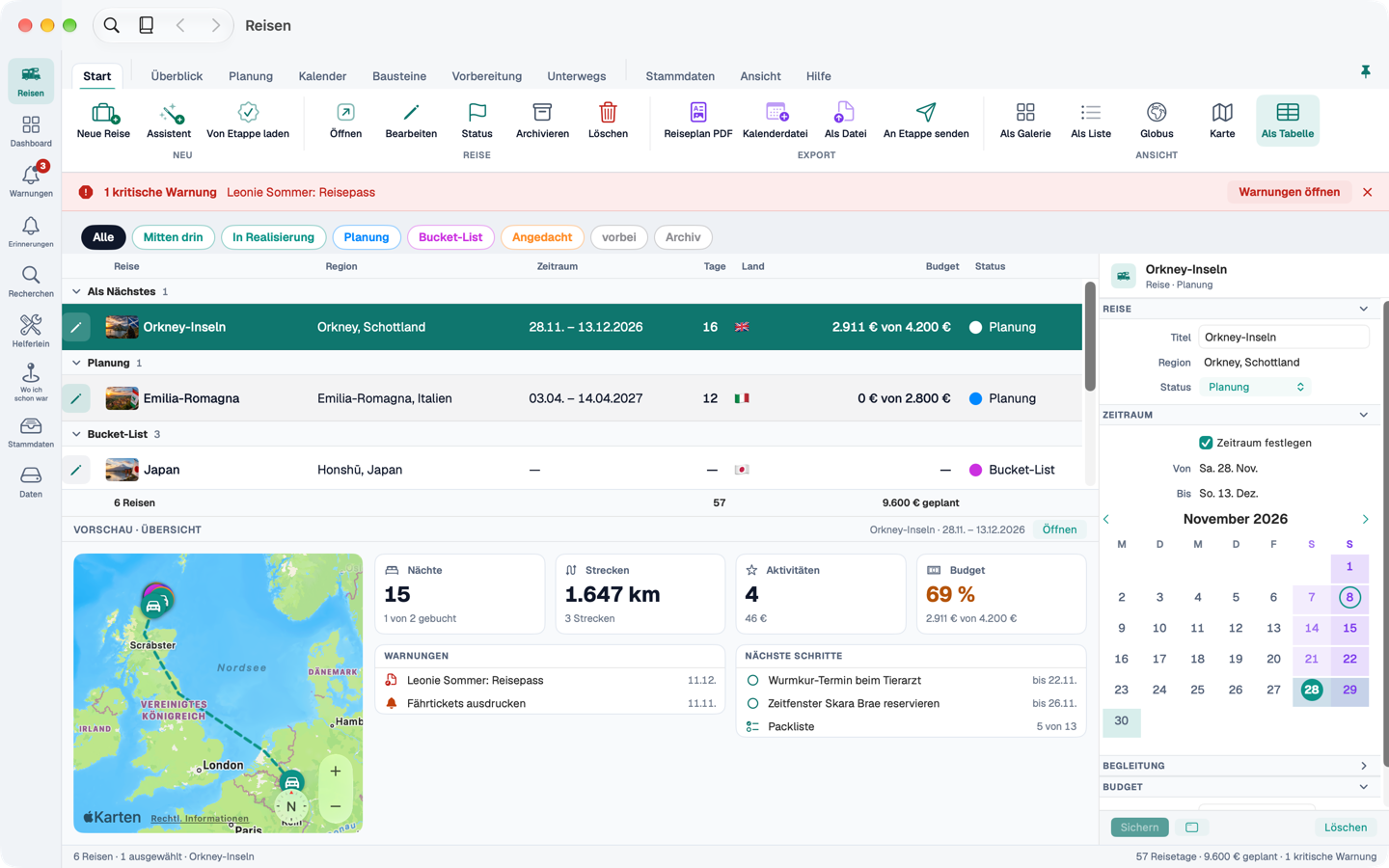
Das Hauptfenster hat drei Zonen: links die Symbolleiste, oben das Ribbon, darunter der Inhalt.
3.1 Die Symbolleiste#
Die schmale Leiste links führt zu den neun Zielen der App. Jedes hat ein eigenes Kürzel:
| Ziel | Kürzel | Was dort liegt |
|---|---|---|
| Reisen | ⌘1 | Alle Reisen in fünf Ansichten (Reisen ansehen) |
| Dashboard | ⌘2 | Fokus und Zeitleiste über alle Reisen (Dashboard) |
| Warnungen | ⌘3 | Alles, was Aufmerksamkeit braucht, mit Zahl am Symbol |
| Erinnerungen | ⌘4 | Erinnerungen aller Reisen und ohne Reise |
| Recherchen | ⌘5 | Ideen und Fundstücke, auch ohne Reise |
| Helferlein | ⌘6 | Wurmkur-, Währungs- und Wanderrechner, Reisewörterbuch |
| Wo ich schon war | ⌘7 | Die Weltkarte deiner Länder |
| Stammdaten | ⌘8 | Personen, Haustiere, Fahrzeuge, Länder, Vorlagen |
| Daten | ⌘9 | Datensicherung, Reise als Datei, Speicher |
3.2 Das Ribbon#
Über dem Inhalt liegt das Ribbon: eine Zeile mit Reitern und darunter ein Band mit den Befehlen des Reiters, in Gruppen sortiert. Die Reiter sind immer da:
- Start trägt die Befehle des Ziels, das in der Symbolleiste gewählt ist – bei „Reisen“ andere als bei „Warnungen“.
- Überblick, Planung, Kalender, Bausteine, Vorbereitung, Unterwegs gehören zur offenen Reise. Jeder Reiter zeigt beim Wechsel sofort seinen ersten Bereich. Ist keine Reise offen, sind ihre Befehle grau.
- Stammdaten, Ansicht, Hilfe gelten überall.
Mit offener Reise steht links im Band eine Kachel mit dem Bild der Reise. Ein Klick darauf führt immer zur Übersicht der Reise (⇧⌘0). Mit ⌥⌘← und ⌥⌘→ wechselst du zum vorigen und nächsten Reiter.
Platz sparen: ⌃⌘B schaltet die Beschriftung im Band aus und ein, ⌃⌘R klappt das Ribbon bis auf die Reiterzeile ein (wie die Nadel oben rechts), ⌃⌘S blendet die Symbolleiste aus.
Knöpfe zum Anlegen heißen ausdrücklich „Neue Unterkunft“, „Neue Strecke“ und so weiter und tragen ein Plus. Rot steht für Löschen und für Kritisches.
3.3 Das Warn-Band#
Ist eine kritische Warnung offen, erscheint unter dem Ribbon ein rotes Band mit der Warnung und dem Knopf „Warnungen öffnen“. Du kannst es schließen; dann bleibt es für diese Warnungen bis zum nächsten Start weg. Eine neue kritische Warnung bringt es sofort zurück. Unter „Warnungen“ selbst erscheint es nicht.
3.4 Zurück, Vor und Suche#
Links oben in der Fensterleiste stehen die Lupe, das Handbuch und die Pfeile Zurück und Vor. Sie funktionieren wie im Finder (⌘[ und ⌘]) und merken sich Ziel, Reise, Bereich und Auswahl.
Die Suche (⌘F oder Bearbeiten → Suchen …) öffnet ein Feld über dem Fenster, ähnlich wie Spotlight. Sie findet Reisen, Einträge, Vorbereitung, Recherchen, Erinnerungen und Stammdaten, ohne auf Groß- und Kleinschreibung oder Akzente zu achten. Mit ↑ und ↓ wählst du, ⏎ springt an die Stelle, ⎋ schließt.
3.5 Mehrere Fenster#
Ein weiteres Hauptfenster öffnest du mit ⌥⌘N. Eine Reise in einem eigenen Fenster ohne Symbolleiste öffnest du mit ⌃⌘O – praktisch, um zwei Reisen nebeneinander zu sehen. Die Schrift vergrößerst du mit ⌘+, verkleinerst sie mit ⌘− und setzt sie mit ⌘0 zurück.
3.6 Die Menüleiste#
Neben den Menüs von macOS – Ablage, Bearbeiten, Darstellung – hat Etappe zwei eigene: Reise und Gehe zu. Die Befehle wirken immer auf das Fenster vorn. Unter Ablage liegen Neue Reise (⌘N), der Reise-Assistent (⇧⌘N), ein neues Fenster (⌥⌘N) und der Reiseplan als PDF (⌘P), unter Reise Bearbeiten (⌘E), Strecke duplizieren (⌘D), Skizze realisieren (⌘R) und Reise in neuem Fenster (⌃⌘O).
4. Reisen ansehen#
Unter Reisen (⌘1) siehst du alle Reisen. Oben filtern Chips nach Status – Alle, Mitten drin, In Realisierung, Planung, Bucket-List, Angedacht, vorbei, Archiv. Wie die Reisen dargestellt werden, wählst du im Band „Ansicht“ oder mit einem Kürzel; der Mac merkt sich deine Wahl.
| Ansicht | Kürzel | Wofür |
|---|---|---|
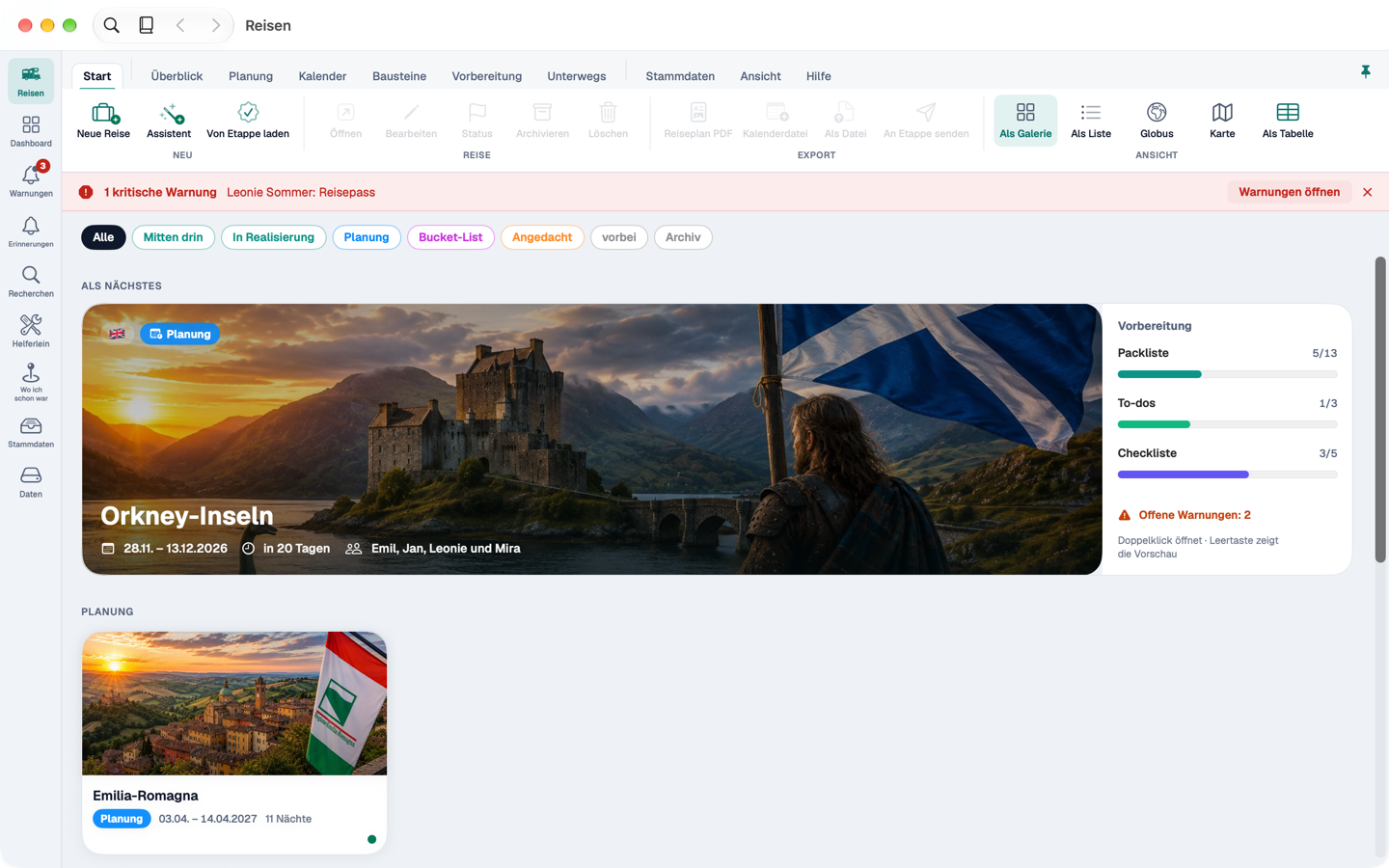
| Galerie | ⌃⌘1 | Große Karten mit Bild, oben die laufende oder nächste Reise als Banner |
| Liste | ⌃⌘2 | Bei „Alle“ fünf Spalten nach Status |
| Globus | ⌃⌘3 | Deine Reisen als Pins auf einem drehbaren Globus |
| Karte | ⌃⌘4 | Dieselben Pins auf einer flachen Karte |
| Tabelle | ⌃⌘5 | Alle Reisen als Tabelle mit Vorschau und Inspektor |
4.1 Galerie#
Ganz oben steht die laufende Reise, sonst die nächste, mit ihrer Vorbereitung und ihren Warnungen. Darunter folgen die übrigen Reisen als Karten mit Nächten, Reisenden, Budget-Ampel und Warnzeichen. Ein Klick markiert eine Reise, ein Doppelklick öffnet sie.
Läuft eine Reise heute, steht aber noch nicht auf „Mitten drin“, schlägt Etappe den Wechsel vor. Gesetzt wird der Status erst, wenn du klickst.
4.2 Liste#
Bei „Alle“ zeigt die Liste fünf Spalten, eine je Status. Ziehst du eine Reise in eine andere Spalte, ändert sich ihr Status; ⌘Z nimmt das zurück, ebenso das Ablegen im Archiv. Rechts in der Chip-Zeile liegen das Archiv und der Papierkorb als Ablage. Beim Papierkorb fragt Etappe zweimal nach, bevor eine Reise gelöscht wird.
4.3 Globus und Karte#
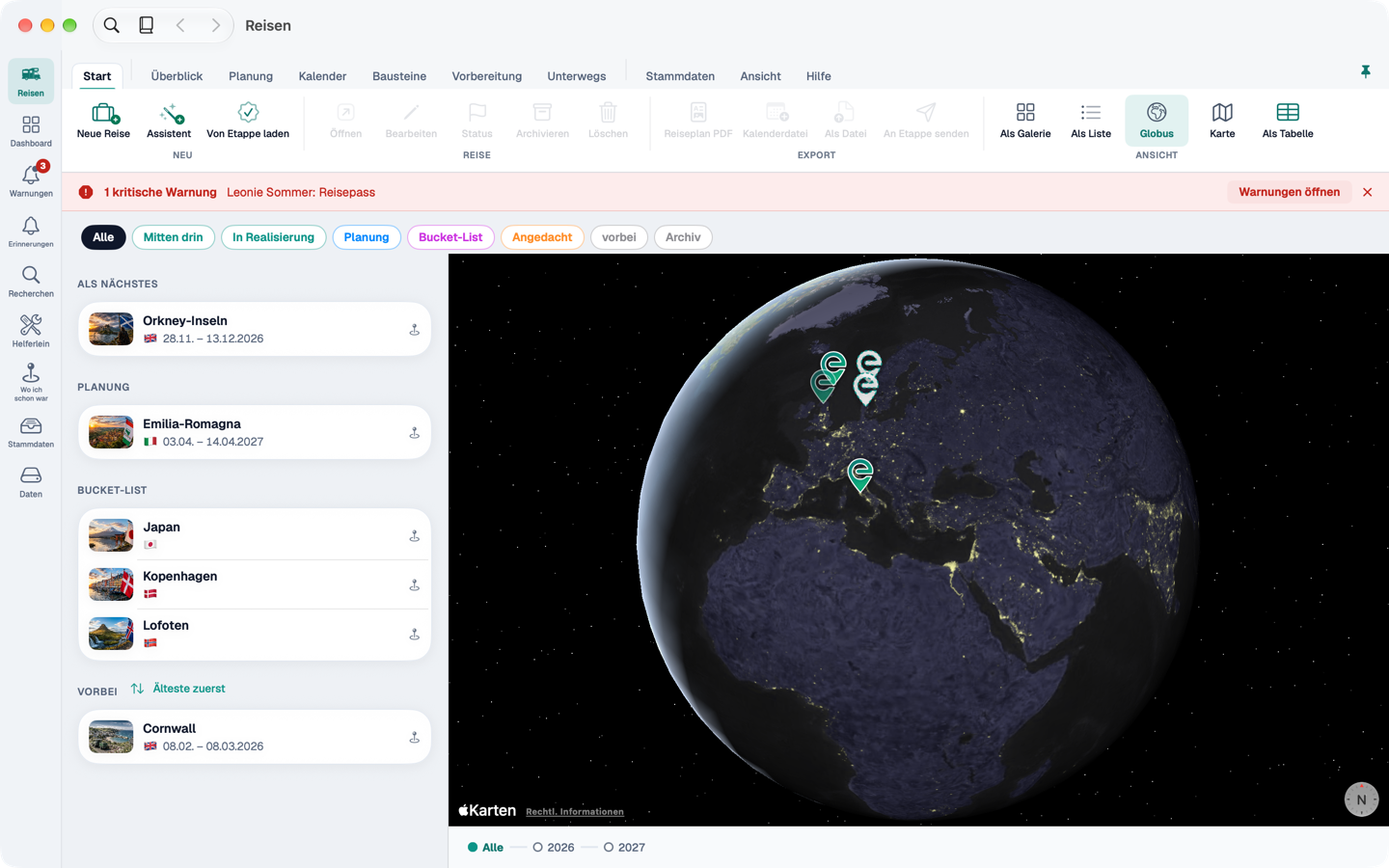
Links steht eine kompakte Liste, rechts der Globus oder die Karte mit einem Pin je Reise. Fährst du über eine Zeile der Liste, hebt sich der Pin hervor, und umgekehrt. Über eine Zeitleiste wählst du die Jahre.
4.4 Tabelle#
Die Tabelle gruppiert die Reisen nach Status; die Gruppen klappen ein und aus. Unten zeigt eine Vorschau die gewählte Reise mit Karte, Kennzahlen, Warnungen und nächsten Schritten, rechts bearbeitet der Inspektor Titel, Region, Status und Zeitraum, ohne dass ein Fenster aufgeht. Ein Doppelklick öffnet die Reise.
4.5 Mit der Tastatur#
In jeder Ansicht wanderst du mit den Pfeiltasten, ⏎ öffnet die gewählte Reise, die Leertaste zeigt eine Vorschau. Reisen in der Symbolleiste (oder ⌘1) schließt eine offene Reise und führt zurück zur Übersicht aller Reisen. Eine neue Reise legst du mit ⌘N an, mit dem Assistenten über ⇧⌘N.
5. Eine Reise#
Öffnest du eine Reise, erscheinen im Ribbon ihre Reiter. Die sechzehn Bereiche einer Reise verteilen sich so:
| Reiter | Bereiche |
|---|---|
| Überblick | Übersicht, Heute, Karte |
| Planung | Skizze, Kalender, Recherchen |
| Kalender | Befehle für den Kalender |
| Bausteine | Unterkünfte, Strecken, Aktivitäten, Sportives |
| Vorbereitung | Checkliste, Packliste, To-dos, Erinnerungen |
| Unterwegs | Budget, Tagebuch, Dokumente |
5.1 Die Übersicht#
Links oben steht das Banner der Reise mit Reisenden und Haustieren; ein Klick auf einen Namen führt in die Stammdaten. Darunter stehen die Kennzahlen: Strecken, Unterkünfte, Aktivitäten, Sportives, Tagebuch und Budget. Ein Klick auf eine Kennzahl zeigt den Bereich, das Plus daneben legt einen neuen Eintrag an. Daneben stehen die Hinweise und nächsten Schritte der Reise. Rechts zeigt die Karte alle Orte der Reise, mit Filter nach Art und Tag.
Unten folgt der Reiseablauf: eine Karte je Tag mit Tagesthema, den Einträgen des Tages und der Unterkunft der Nacht. Fehlt eine Unterkunft, steht das in Orange. Fährst du über einen Tag, heben sich seine Orte auf der Karte hervor; ein Klick zeigt den Tag im Kalender.
5.2 Bereiche mit Orten#
Unterkünfte, Strecken, Aktivitäten, Sportives und Tagebuch zeigen links die Liste und rechts eine Karte. Fährst du über eine Zeile, leuchtet ihr Ort auf; ein Klick auf einen Marker wählt die Zeile, ein Doppelklick öffnet das Formularfenster.
5.3 Die Karte der Reise#
Auf der Karte der Reise – im Bereich „Karte“ und in der Übersicht – legst du mit ⌥-Klick oder Rechtsklick einen neuen Eintrag an der Stelle an – Unterkunft, Aktivität, Sportives oder Tagebuch. Bei einer Strecke fragt Etappe, ob der Punkt Start oder Ziel ist, und nimmt das andere Ende mit dem nächsten Klick.
5.4 Die dichte Fassung#
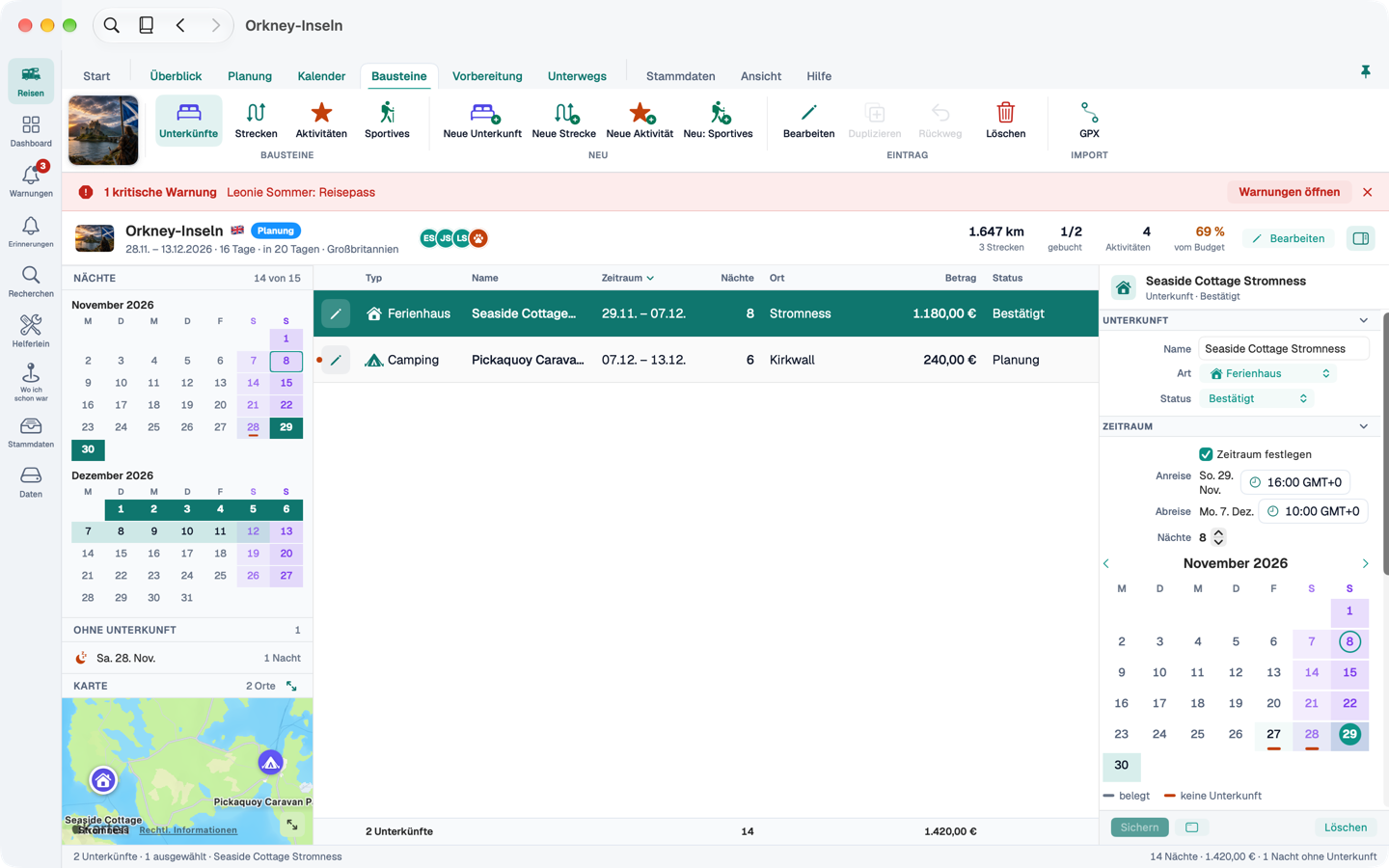
Wer viele Einträge hat, schaltet im Band „Ansicht“ (oder im Menü Darstellung) auf die dichte Fassung. Sie gilt für Unterkünfte, Strecken, Aktivitäten, Sportives, Tagebuch, Budget, To-dos, Packliste und Erinnerungen, außerdem für die Übersicht und den Kalender:
- Links Hilfen zum Filtern, je nach Bereich ein Monatsgitter mit den Nächten, Gruppen oder die Karte.
- In der Mitte eine Tabelle. Ein Klick auf einen Spaltenkopf sortiert. To-dos, Packliste und Erinnerungen hakst du direkt in der Zeile ab.
- Rechts der Inspektor (⌥⌘I): Er bearbeitet den gewählten Eintrag, ohne dass ein Fenster aufgeht. Wechselst du die Zeile mit offenen Änderungen, fragt Etappe: Sichern, Verwerfen oder Abbrechen.
Was der Inspektor nicht zeigt – Fotos, Belege, GPX, Teilnehmer, Dokumente –, bearbeitest du im Formularfenster. Ein Doppelklick oder der Stift vorn in der Zeile öffnet es. Im Budget stehen alle Buchungen der Reise: Unterkünfte, Strecken mit Maut, Aktivitäten mit Kosten und Budget-Posten.
Ins Tagebuch der dichten Fassung kannst du Fotos ziehen: Für jedes Foto öffnet sich ein neuer Eintrag mit Aufnahmezeit, Zeitzone und Ort. Dasselbe geht über Aus Foto im Band „Unterwegs“.
6. Formularfenster#
Auf dem iPhone öffnet ein Eintrag ein Blatt, das den Bildschirm füllt. Auf dem Mac öffnet er ein eigenes Fenster. Du kannst mehrere Fenster gleichzeitig offen haben und sie neben den Kalender oder die Karte schieben.
6.1 Aufbau#
Oben steht der Kopf mit Name, Art und Status. Darunter ordnen Reiter den Inhalt, bei einer Strecke etwa Route · Zeiten · Details · Kosten · Notizen. Die Art – Unterkunftsart, Verkehrsmittel, Aktivitätsart – wählst du über Symbolkacheln; fährst du darüber, erscheint ihr Name.
Einige Mac-Eigenheiten:
- Ortssuche oben im Reiter „Ort“. Ab drei Zeichen schlägt Etappe Orte vor, bevorzugt in der Nähe der Reise. Ein Vorschlag füllt Ort, Land, Adresse und Koordinaten.
- Zeitraum per Kalender. Bei einer Unterkunft klickst du erst die Anreise, dann die Abreise. Nächte anderer Unterkünfte sind grau, Lücken und Überschneidungen orange.
- Uhren und Zeitzonen. Uhrzeiten stellst du an einer Uhr ein, darunter zeigt eine Karte die Zeitzone des Orts. Bei Strecken stehen Abfahrt und Ankunft jeweils in ihrer eigenen Zone.
- Routenkarte. Bei einer Strecke setzt ein Klick in die Karte Start, Wegpunkt oder Ziel.
- Dokumente und Fotos hängst du an, sobald der Eintrag einmal gesichert ist.
6.2 Sichern und Abbrechen#
⌘S sichert, ⎋ bricht ab. Löschen fragt immer nach. Neue Einträge nehmen mit, wo du sie angelegt hast – etwa den Tag, wenn du im Kalender auf einen Tag geklickt hast.
6.3 Wenn derselbe Eintrag anderswo geändert wurde#
Fenster bleiben auf dem Mac oft lange offen. Ändert sich derselbe Eintrag in der Zwischenzeit – in einem anderen Fenster, im Inspektor oder über iCloud auf dem iPhone –, passiert Folgendes:
- Hast du im Fenster noch nichts geändert, lädt es den neuen Stand still nach.
- Hast du schon etwas geändert, zeigt das Fenster „Inzwischen anderswo geändert“. Beim Sichern fragt Etappe dann: Abbrechen, Neu laden (deine Eingaben verwerfen) oder Trotzdem sichern (deinen Stand über den anderen schreiben).
- Wurde der Eintrag gelöscht, sagt das Fenster, dass es ihn nicht mehr gibt.
Formularfenster gehen nach einem Neustart der App nicht wieder auf; Haupt- und Reisefenster schon.
7. Kalender und Skizze#
7.1 Der Kalender#
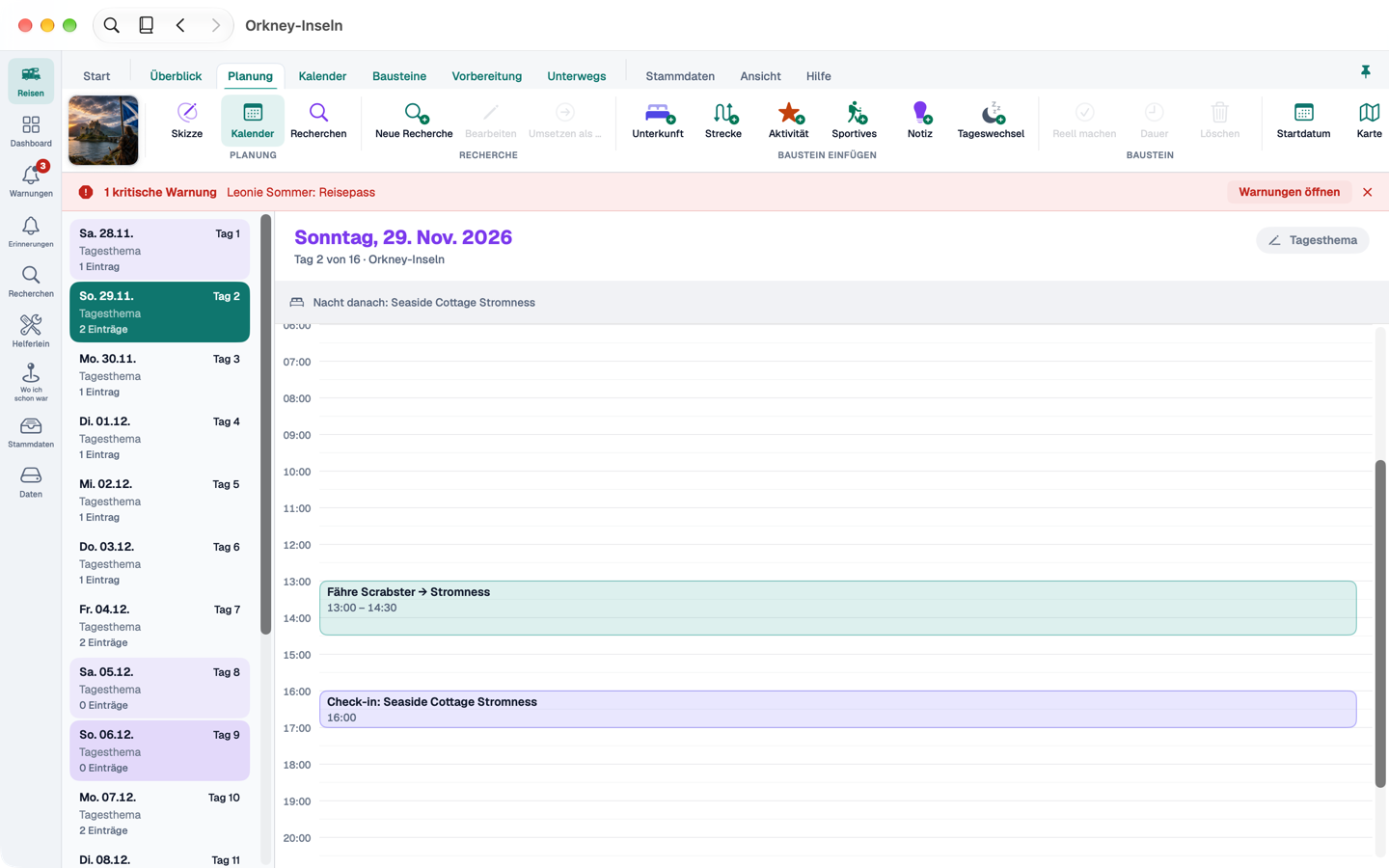
Der Kalender zeigt die Tage der Reise als Leiste und den gewählten Tag als Zeitstrahl, in der Zeitzone, die an diesem Tag gilt. Ein Klick wählt einen Eintrag, ein Doppelklick öffnet sein Fenster. Das Kontextmenü (Rechtsklick) kennt dieselben Befehle wie auf dem iPhone: Bearbeiten, Verschieben auf …, eine halbe Stunde früher oder später, bei Strecken Kopie und Rückweg, Löschen.
Der Reiter Kalender im Ribbon trägt die Befehle dazu: Hinzufügen (mit dem gewählten Tag), Verschieben, Duplizieren, Löschen, Agenda oder Tag, Tagesthema und Springen. Das Tagesthema setzt du auch mit einem Klick in den Kopf des Tages. Samstage sind zart, Sonntage kräftiger violett getönt.
In der dichten Fassung zeigt der Kalender links ein Monatsgitter, in der Mitte die Agenda aller Tage neben dem Zeitstrahl und rechts den Inspektor des gewählten Termins.
7.2 Die Skizze#
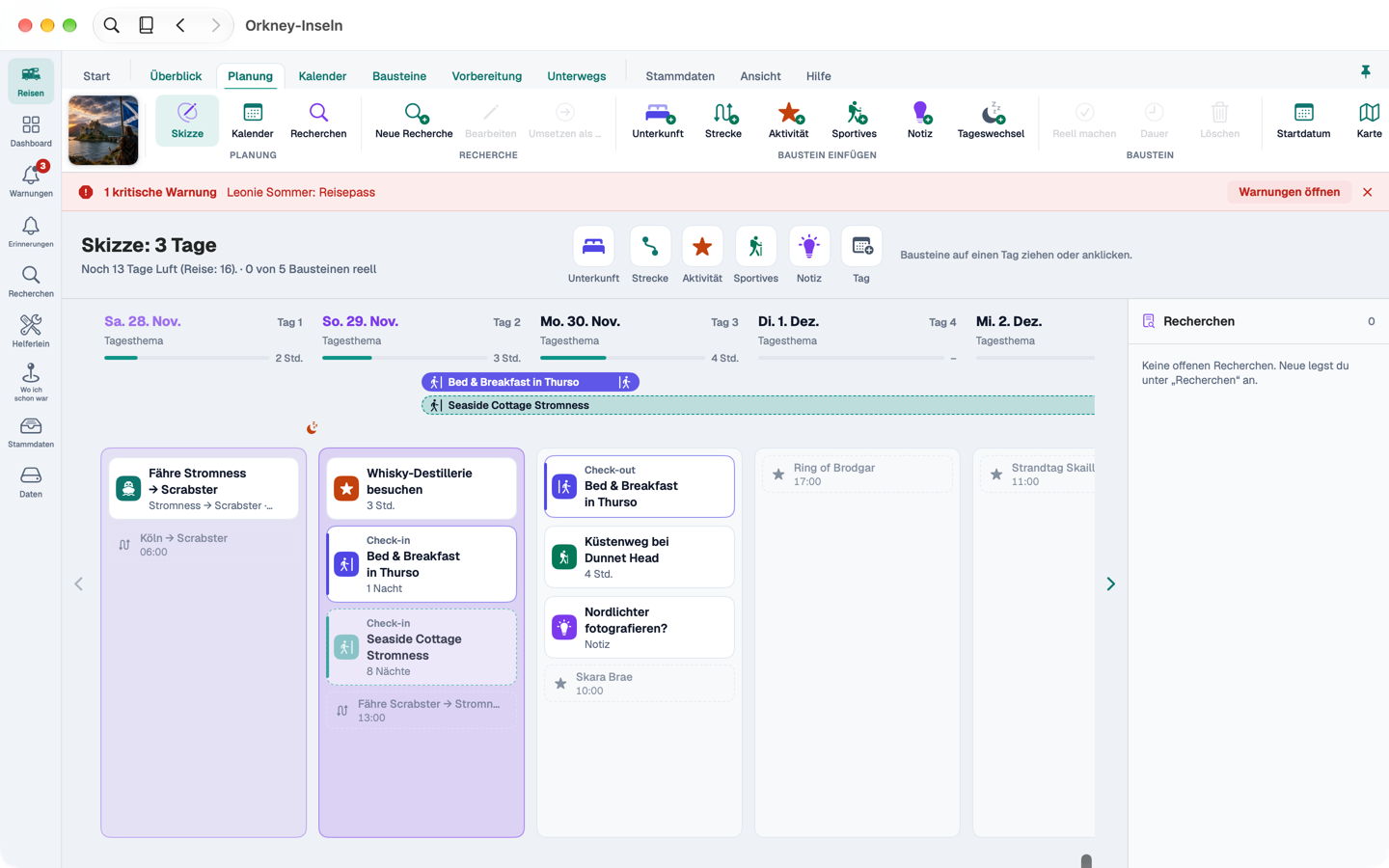
In der Skizze planst du eine Reise grob, bevor Termine feststehen – wie auf dem iPhone, aber mit Ziehen und Ablegen:
- Oben die Palette. Von dort ziehst du einen Baustein – etwa eine Unterkunft, eine Strecke oder eine Aktivität – auf einen Tag. Auch das Band „Baustein einfügen“ dient als Ziehquelle.
- Tage als Spalten. Ohne Reisedatum steht mindestens Tag 1 da, mit Reisedatum stehen alle Reisetage da. Legst du einen Baustein auf einen Tag, den es noch nicht gibt, legt Etappe die fehlenden Tage an.
- Dauer. Beim Ablegen fragt Etappe nach der Dauer in Stunden, bei einer Unterkunft nach den Nächten. Abbrechen nimmt den Baustein wieder heraus.
- Unterkünfte erscheinen als Check-in am Ankunftstag und Check-out am Abreisetag. Ziehst du den Check-in, verschiebt sich der Aufenthalt; ziehst du den Check-out, ändern sich die Nächte. Ein Mond markiert Nächte ohne Unterkunft.
- Füllstand. Jeder Tag zeigt, wie voll er ist – voll ab zehn Stunden, orange ab vierzehn.
- Echte Einträge stehen blass zwischen den Bausteinen, damit du siehst, was schon fest ist.
Mit ⌥ und den Pfeiltasten verschiebst du den gewählten Baustein. ⌘Z nimmt Schritte in der Skizze zurück, solange ihr Fenster vorn ist.
7.3 Recherchen- und Kartenleiste#
Rechts lassen sich zwei Leisten einblenden:
- Recherchen (⌥⌘R) zeigt die offenen Recherchen der Reise und die ohne Reise, nach Kategorie aufklappbar. Ziehst du eine Recherche auf einen Tag, entsteht ein verknüpfter Baustein; eine Recherche ohne Reise gehört danach zu dieser Reise.
- Karte (⌥⌘K) zeigt die Bausteine mit Tagesnummer und einer gestrichelten Route in Tagesfolge. Fährst du über eine Tagesspalte, heben sich ihre Marker hervor. Ziehst du einen Baustein auf die Karte, bekommt er dort seinen Ort. Mit dem Schalter „Strecken-Orte suchen“ sucht Etappe die Orte von Strecken anhand ihrer Namen; dabei gehen die Ortsnamen an Apple.
7.4 Reell machen#
Ist ein Baustein entschieden, machst du ihn reell: Aus dem Baustein wird ein echter Eintrag mit Terminen. Realisieren (⌘R) macht das für alle Bausteine auf einmal. Beides fragt vorher nach.
8. Dashboard#
Das Dashboard (⌘2) schaut über alle Reisen. Auf dem Mac hat es zwei Ansichten, die du im Band „Ansicht“ oder im Menü Darstellung wechselst: Fokus und Zeitleiste.
8.1 Fokus#
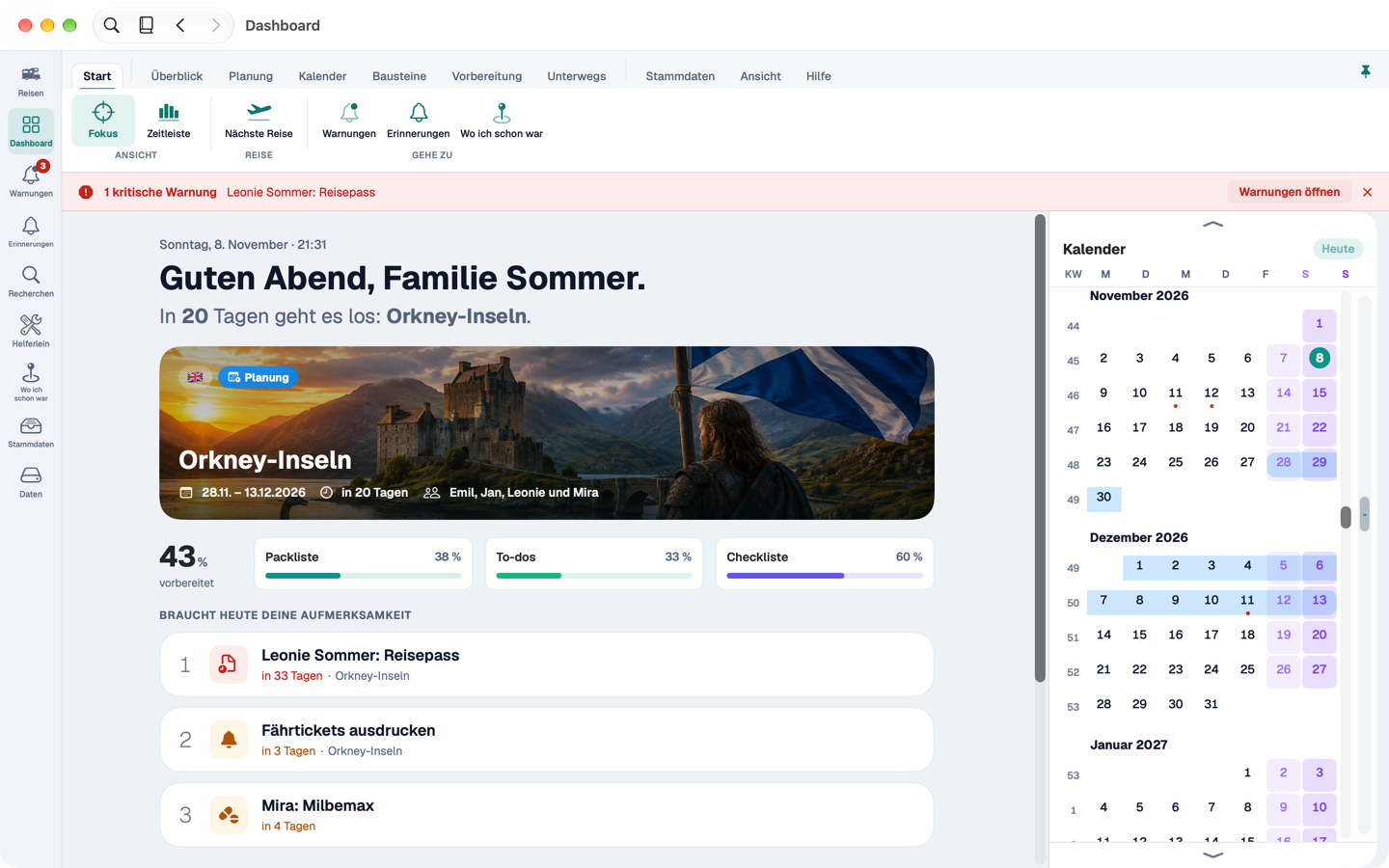
Der Fokus beginnt mit einem Gruß nach Tageszeit und einem Satz zur Lage: wie lange bis zur nächsten Reise oder welcher Tag der laufenden ist. Vor der Reise zeigt ein Balken die Vorbereitung, unterwegs ein Tagesplan mit einer Linie für „jetzt“.
Unter Braucht heute deine Aufmerksamkeit stehen die drei dringendsten Warnungen – erst kritische, dann überfällige, dann bald fällige. Fährst du darüber, erscheinen Aktionen: Bei Erinnerungen „Erledigt“ und „Später“, sonst „Erinnerung anlegen“. Mit ↑ und ↓ wanderst du, ⏎ springt an die Stelle, die Leertaste zeigt eine Vorschau.
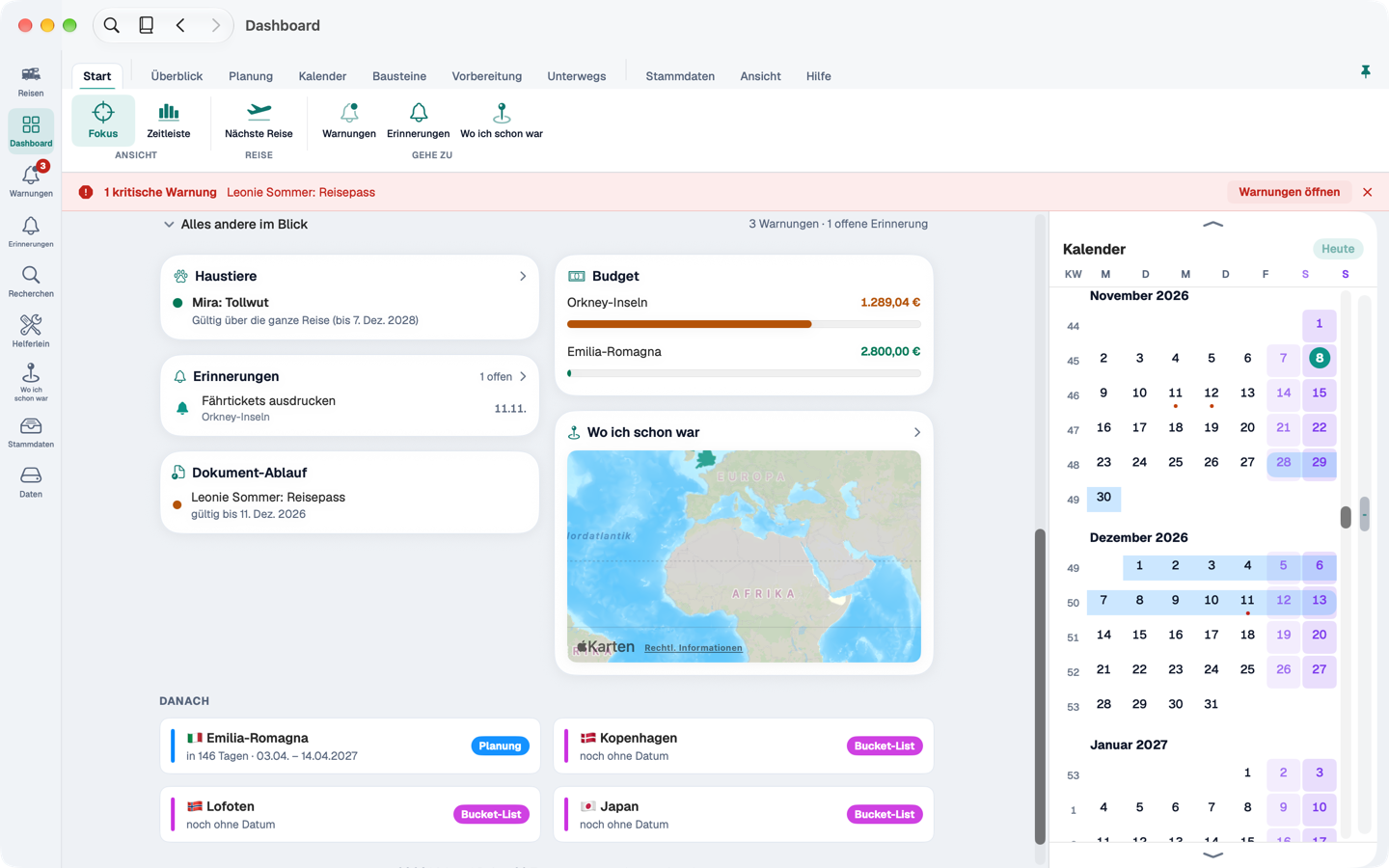
Darunter klappst du Alles andere im Blick auf: die Karten, die du vom Dashboard auf iPhone und iPad kennst. Es folgen Danach und der Jahresrückblick.
8.2 Endloskalender#
Ist das Fenster breit genug, steht rechts der Endloskalender: Monate untereinander, mit Kalenderwochen, die Reisen als Bänder in ihrer Statusfarbe, Fristen als Punkte. Ein Klick auf einen Tag zeigt, welche Reisen und Fristen dort liegen.
8.3 Zeitleiste#
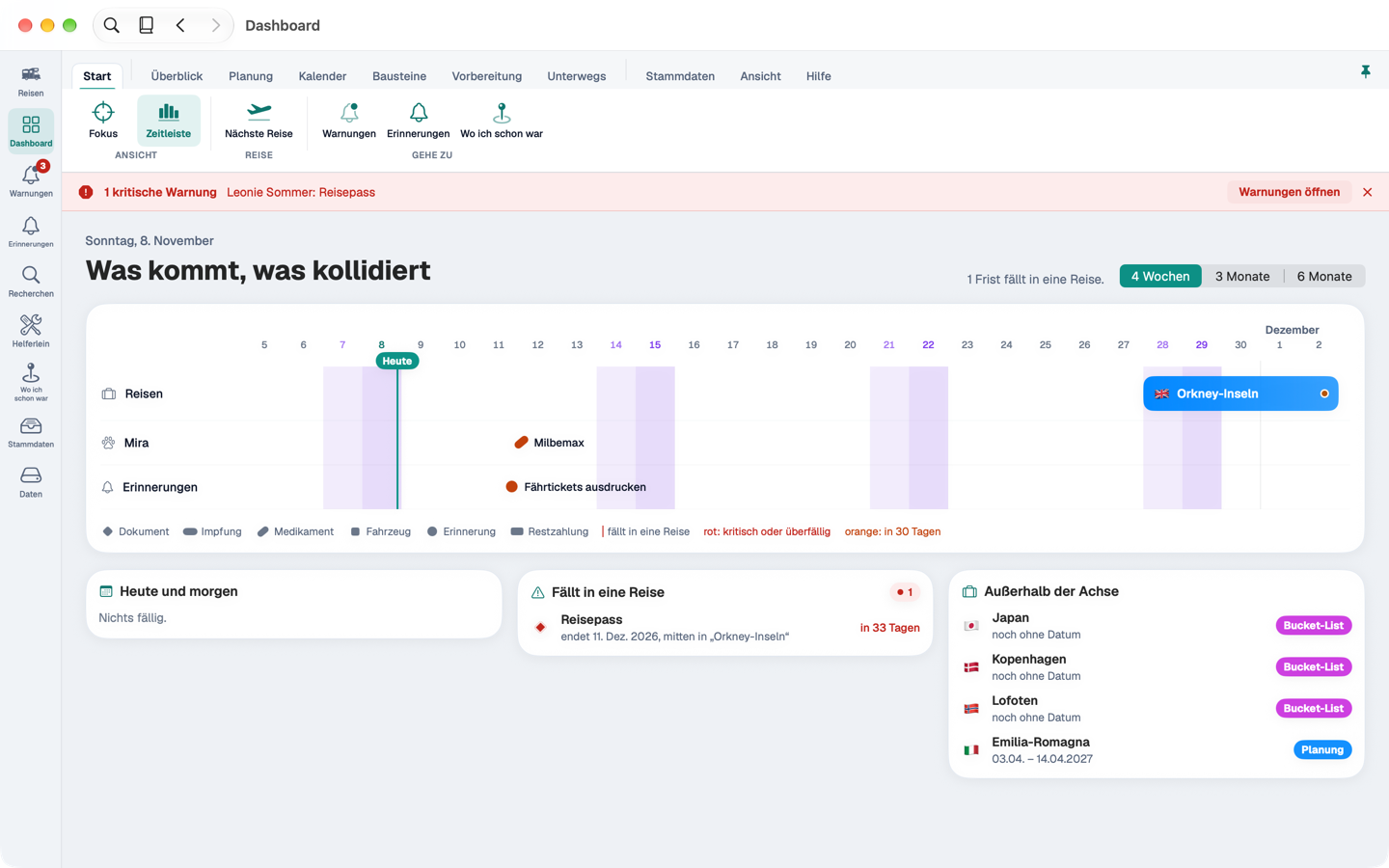
Die Zeitleiste beantwortet die Frage: Was kommt, was kollidiert? Oben stehen die Reisen als Balken, darunter je Person, Haustier und Fahrzeug eine Spur mit ihren Fristen – ablaufende Ausweise, Impfungen, Medikamente der Haustiere, Fahrzeugpapiere – und eine Spur für Erinnerungen. Fällt eine Frist in eine Reise ihres Besitzers, verbindet sie eine gestrichelte Linie mit der Reise.
Den Ausschnitt wählst du zwischen 4 Wochen, 3 Monaten und 6 Monaten.
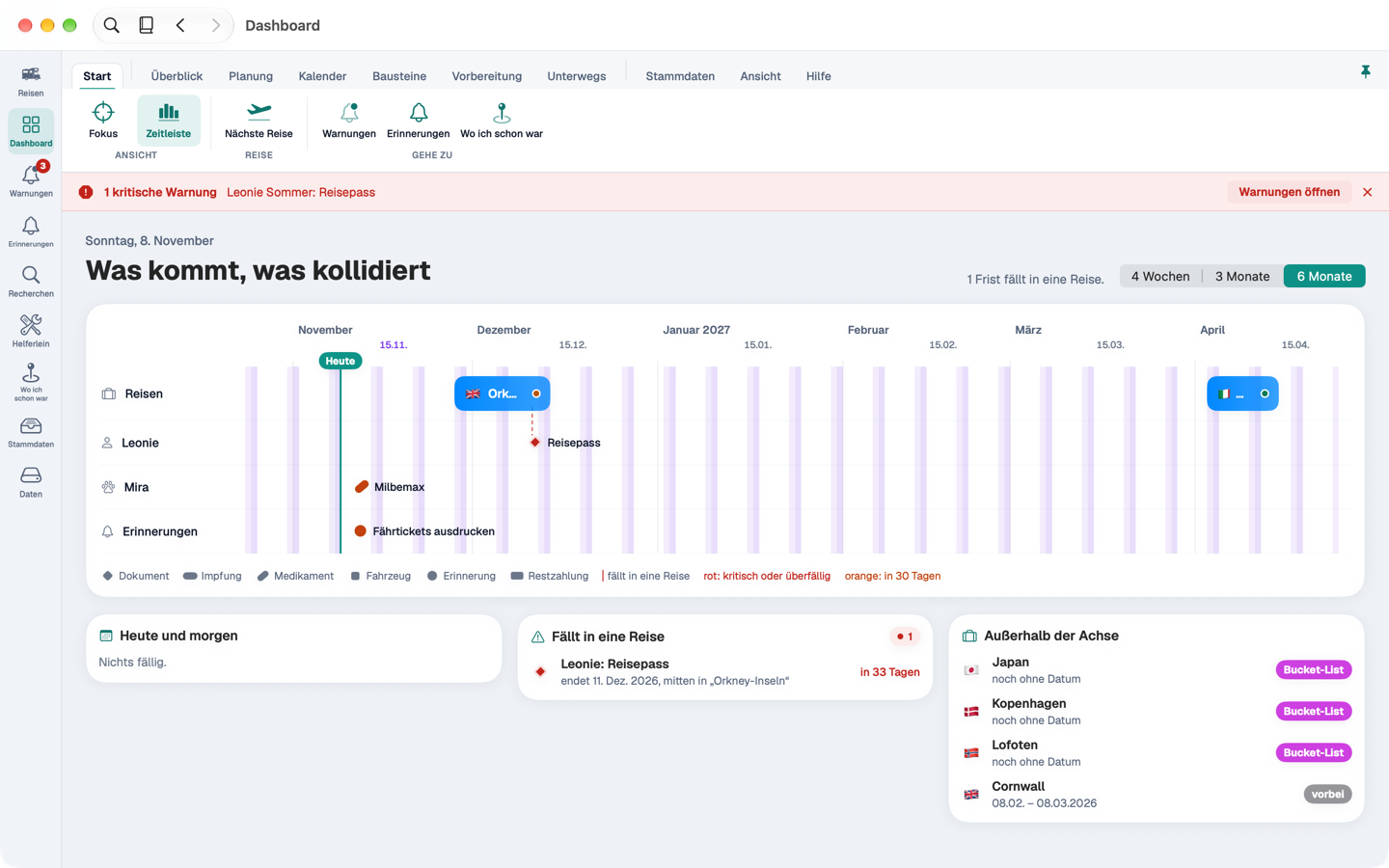
Unter der Zeitleiste fassen Karten zusammen: Heute und morgen, Fällt in eine Reise und Außerhalb der Achse für Fristen, die nicht in den gewählten Zeitraum passen. Ein Klick springt zum Besitzer und markiert ihn.
9. Stammdaten, Daten und Einstellungen#
9.1 Stammdaten#
Unter Stammdaten (⌘8) stehen Personen, Haustiere und Fahrzeuge in drei Spalten. Ein Klick auf einen Eintrag schiebt seine Spalte nach links; rechts erscheinen seine Angaben – Dokumente, Impfungen, Medikamente, Tierarzt-Termine, Papiere, Service-Logbuch –, jeweils mit einem großen Knopf zum Anlegen. ⎋ oder ein erneuter Klick auf „Stammdaten“ führt zurück.
Personen, Haustiere, Fahrzeuge und Länder bearbeitest du in eigenen Fenstern; die kleineren Angaben wie ein Ausweis oder eine Impfung öffnen als kleine Fenster. Personen, Haustiere und Fahrzeuge lassen sich archivieren. Länder und Packlisten-Vorlagen findest du über den Reiter „Stammdaten“ im Ribbon; dort lädst du auch die Länderdaten von etappe.app und aktualisierst die Wechselkurse.
9.2 Daten#
Unter Daten (⌘9) liegen:
- Datensicherung: alle Daten als Datei sichern und wieder einspielen. Das Einspielen ersetzt den Bestand und fragt vorher nach.
- Reise als Datei: eine einzelne Reise sichern oder weitergeben und eine solche Datei übernehmen. Eine
.etappe-reise-Datei öffnest du auch per Doppelklick im Finder oder ziehst sie aufs Fenster. - Speicher: wie viel Platz jede Reise belegt, mit Aufräumen.
Geprüfte Reisen lädst du über Von Etappe laden im Band „Start“ bei „Reisen“, eigene Reisen schickst du über An Etappe senden – gesendet wird erst im Mail-Fenster.
9.3 Einstellungen#
Die Einstellungen öffnest du mit ⌘, oder über das Menü Etappe. Sie haben dieselben Kategorien wie auf dem iPhone: Vollversion (mit Pro- und Offline-Modus), Sicherheit, Externe Apps, Darstellung, Heimat, Zeitzonen, Militärmodus, Währung und Daten. Routen öffnen auf dem Mac immer in Apple Karten.
Ganz unten unter „Daten“ steht Alle Daten löschen. Nach der Rückfrage schließt Etappe alle anderen Fenster und leert den Bestand. Mit iCloud sind die Daten damit auch auf allen anderen Geräten mit derselben Apple-ID weg. Zurück holt sie nur eine vorher erstellte Datensicherung. Die PIN der App-Sperre bleibt.
9.4 App-Sperre#
Unter Sicherheit schützt eine PIN die App, auf Wunsch mit Touch ID. Gesperrt wird, sobald du zu einer anderen App wechselst oder der Bildschirm schläft – je nach eingestelltem Zeitpunkt. Die Sperre deckt jedes Fenster ab; die Menüleiste ruht, bis du entsperrt hast.
Kamst du von der „Für iPad entwickelt“-Fassung mit gesetzter PIN, hat die Mac-App sie beim Umstieg übernommen (Installieren und Umstieg).
10. Tastaturkürzel#
10.1 Ziele und Fenster#
| Kürzel | Wirkung |
|---|---|
| ⌘1 … ⌘9 | Reisen, Dashboard, Warnungen, Erinnerungen, Recherchen, Helferlein, Wo ich schon war, Stammdaten, Daten |
| ⇧⌘R | Alle Reisen |
| ⇧⌘0 | Übersicht der offenen Reise |
| ⌘[ / ⌘] | Zurück / Vor |
| ⌥⌘← / ⌥⌘→ | Voriger / nächster Reiter |
| ⌘F | Suchen |
| ⌥⌘N | Neues Hauptfenster |
| ⌃⌘O | Reise in neuem Fenster |
| ⌘, | Einstellungen |
| ⌃⌘S | Symbolleiste aus- und einblenden |
| ⌃⌘R | Ribbon ein- und ausklappen |
| ⌃⌘B | Beschriftung im Ribbon aus und ein |
| ⌘+ / ⌘− / ⌘0 | Schrift größer / kleiner / normal |
10.2 Ansichten#
| Kürzel | Wirkung |
|---|---|
| ⌃⌘1 … ⌃⌘5 | Reisen als Galerie, Liste, Globus, Karte, Tabelle |
| ⌥⌘I | Inspektor ein- und ausblenden |
| ⌥⌘R | Recherchen-Leiste der Skizze |
| ⌥⌘K | Kartenleiste der Skizze |
10.3 Befehle#
| Kürzel | Wirkung |
|---|---|
| ⌘N | Neue Reise |
| ⇧⌘N | Reise-Assistent |
| ⌘E | Bearbeiten (gewählter Eintrag, sonst die Reise) |
| ⌘D | Gewählte Strecke duplizieren |
| ⌘R | Skizze realisieren |
| ⌘P | Reiseplan als PDF |
10.4 In Listen, Tabellen und Fenstern#
| Kürzel | Wirkung |
|---|---|
| ↑ / ↓ | Zeile wählen |
| ⏎ | Öffnen; in der dichten Fassung in den Inspektor |
| Leertaste | Vorschau |
| ⌫ | Gewählten Eintrag löschen (mit Rückfrage) |
| ⌘S | Im Formularfenster sichern |
| ⎋ | Abbrechen, schließen, zurück |
| ⌘Z | Rückgängig in Skizze, Statusspalten und Archiv-Ablage |
| ⌥ + Pfeiltaste | Baustein in der Skizze verschieben |
| ⌥-Klick | Auf der Karte der Reise einen Eintrag an dieser Stelle anlegen |
11. Was es nur auf iPhone und iPad gibt#
Die Mac-App ist zum Planen und Ordnen gebaut. Was du unterwegs in der Hand brauchst, bleibt auf iPhone und iPad. Über iCloud landet alles, was du dort festhältst, auch auf dem Mac.
| Funktion | Auf iPhone und iPad | Auf dem Mac |
|---|---|---|
| Strecke aufzeichnen | Strecke aufzeichnen | Nicht vorhanden. Gefahrene Strecken kommen über iCloud oder als GPX-Datei. |
| Kamera | Ausweis scannen, Foto aufnehmen | Fotos und Dokumente über „Aus Dateien wählen“; Fotos fürs Tagebuch auch per Ziehen in die dichte Fassung |
| Aktueller Standort | Tagebuch-Eintrag und Ortswahl „hier“ per GPS | Ort über Suche, Karte oder das GPS eines Fotos |
| Fotomediathek | Fotos aus der Mediathek wählen | Bilddateien wählen |
| Apple Watch | „Heute“ und Kalender der laufenden Reise (Apple Watch) | Nicht vorhanden |
| Schnellaktionen | Vom Home-Bildschirm (Schnellaktionen) | Nicht vorhanden; dafür Menüleiste und Tastaturkürzel |