 Etappe
28. Strecke aufzeichnen#
Geplant ist das eine, gefahren das andere: Umleitungen, spontane Abstecher, die Landstraße statt der Autobahn. Etappe kann deine tatsächliche Route mitschreiben und legt sie neben die geplante — inklusive Distanz, Dauer und Höhenmetern.
28.1 Wozu die Aufzeichnung dient#
Eine Aufzeichnung beantwortet drei Fragen, die eine reine Planung offen lässt: Wie weit sind wir wirklich gefahren, wie lange hat es gedauert, und wo genau sind wir langgekommen. Für den Rückblick ist das oft wertvoller als der Plan — und für die nächste Reise die bessere Schätzgrundlage.
Aufzeichnungen hängen immer an einer Strecke (Strecken). Es geht also nicht um ein allgemeines Mitschreiben deiner Wege, sondern um genau die Etappe, die du gerade fährst, radelst oder gehst.
28.2 Aufzeichnung starten und stoppen#
- Öffne die Reise und darin die Strecke, die du gerade zurücklegst.
- Scrolle zur Karte Routenaufzeichnung.
- Tippe auf Aufzeichnung starten. Beim ersten Mal fragt iOS nach der Erlaubnis für deinen Standort — ohne sie kann Etappe nichts mitschreiben.
- Während der Aufnahme zeigt die Karte einen roten Punkt sowie die bisher erfasste Strecke und die Zahl der Messpunkte.
- Am Ziel tippst du auf Aufzeichnung stoppen.
Nach dem Stoppen fragt Etappe, ob die gemessene Route den geplanten Routenentwurf ersetzen soll. Du kannst das verneinen und später nachholen (siehe 28.5 Route übernehmen: km und Fahrzeit in die Strecke schreiben).
Es läuft immer nur eine Aufzeichnung gleichzeitig. Versuchst du, eine zweite zu starten, weist Etappe darauf hin, dass für eine andere Strecke schon eine Aufnahme läuft.
28.3 Was mitgeschrieben wird — und was das Gerät dafür braucht#
Etappe speichert eine Folge von Punkten mit Zeitstempel. Aufgenommen wird nicht jede Sekunde, sondern gefiltert: Ein neuer Punkt kommt erst dazu, wenn du dich weit genug bewegt oder die Richtung geändert hast. Das hält die Datei klein und die Linie sauber, ohne die Strecke zu verfälschen.
Die Aufnahme läuft weiter, wenn du die App verlässt oder das Display sperrst — iOS zeigt währenddessen den bekannten Hinweis, dass eine App deinen Standort verwendet. Beenden kannst du sie jederzeit in der App.
Ein Wort zum Akku: Eine mehrstündige Aufzeichnung kostet spürbar Energie. Bei langen Etappen lohnt sich ein Ladekabel im Auto.
Alle Punkte bleiben auf deinem Gerät und werden an niemanden übertragen — siehe Deine Daten.
28.4 Geplante und gefahrene Route vergleichen#
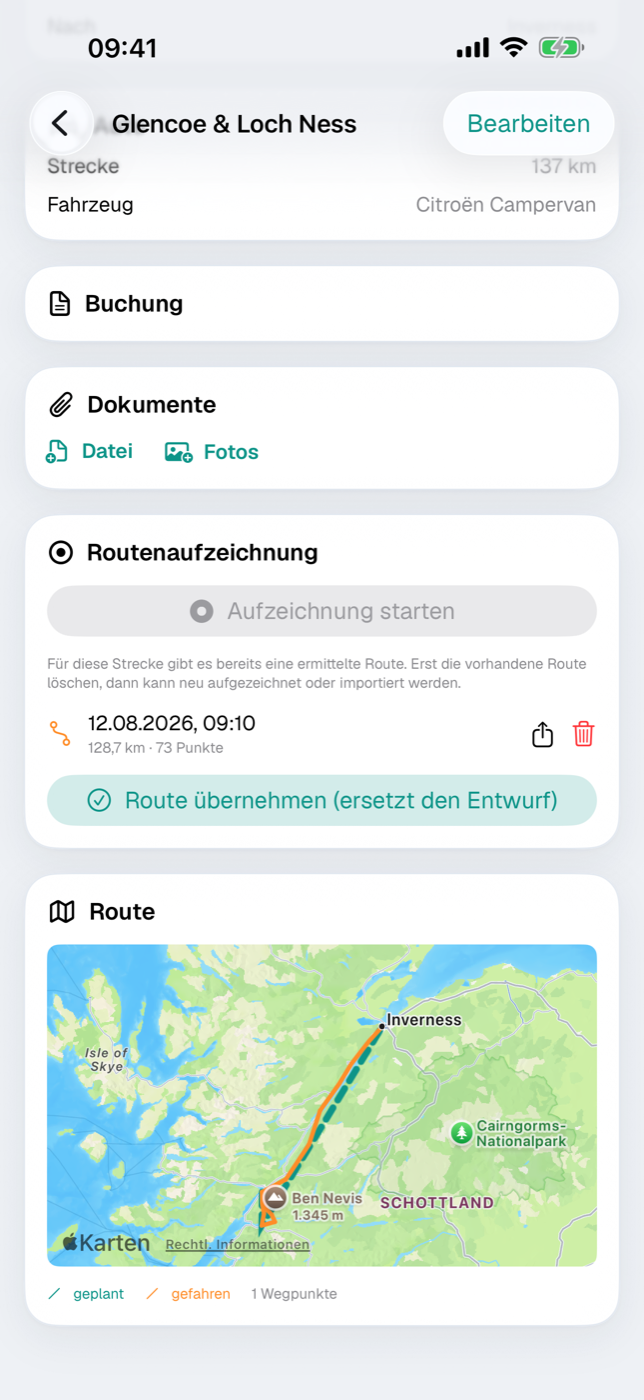
Auf der Karte im Strecken-Detail siehst du beide Linien:
| Linie | Bedeutung |
|---|---|
| gestrichelt, türkis | der geplante Routenentwurf mit deinen Wegpunkten |
| durchgezogen, orange | die tatsächlich aufgezeichnete Fahrt |
Die Legende unter der Karte benennt beides noch einmal und zeigt, wie viele Wegpunkte die Planung hat. Solange du die Aufzeichnung nicht übernimmst, bleiben beide Linien nebeneinander stehen.
28.5 Route übernehmen: km und Fahrzeit in die Strecke schreiben#
Mit Route übernehmen erklärst du die Aufzeichnung zur maßgeblichen Route. Dabei passiert dreierlei:
- Der gestrichelte Entwurf verschwindet von allen Karten, die orange Linie bleibt.
- Die gemessenen Kilometer werden als Streckenlänge übernommen.
- Die Zeit zwischen erstem und letztem Messpunkt wird zur Fahrzeit.
Das lässt sich nicht per Knopfdruck zurücknehmen; wenn du wieder mit dem Entwurf arbeiten willst, lösche die Aufzeichnung oder trage die Werte von Hand nach.
28.6 Kennzahlen: Ø-Tempo und geschätzter Verbrauch#
Sobald eine Route übernommen ist, zeigt die Karte eine Kennzahlenleiste: Kilometer, Fahrzeit, Durchschnittsgeschwindigkeit und — wenn der Strecke ein Fahrzeug mit hinterlegtem Verbrauch zugeordnet ist — der geschätzte Kraftstoff- oder Energiebedarf dieser Etappe.
Der Verbrauch ist eine Rechnung aus Distanz und dem Wert im Fahrzeugprofil (Fahrzeuge), keine Messung. Für die Reisekasse ist der Tankbeleg maßgeblich, den du als Ausgabe erfasst (Budget).
28.7 Aufzeichnung als GPX teilen oder löschen#
Neben jeder Aufzeichnung stehen zwei Symbole: das Teilen-Symbol exportiert die Spur als GPX-Datei — damit lässt sie sich in andere Karten- oder Tourenprogramme übernehmen. Das Papierkorb-Symbol löscht die Aufzeichnung nach einer Rückfrage; die Strecke selbst bleibt erhalten.
Mehr zu den übrigen Ausgabeformaten steht in Exporte und Ausdrucke.
28.8 Wenn die App während der Aufnahme beendet wurde#
Wird die App mitten in einer Aufzeichnung beendet — etwa durch einen Neustart des Geräts —, schließt Etappe die Aufnahme beim nächsten Start selbst ab: Als Ende gilt der letzte gemessene Punkt. Aufzeichnungen mit weniger als zwei Punkten werden dabei verworfen, weil sich daraus keine Strecke ergibt.
Nutzt du Etappe auf zwei Geräten, bleibt eine auf dem anderen Gerät laufende Aufnahme davon unberührt.