 Etappe
30. Schnellaktionen vom Home-Bildschirm#
Unterwegs zählt jeder Handgriff. Etappe hängt deshalb zwei Kurzbefehle direkt ans App-Symbol: Du kommst mit einem Druck zum Tagesprogramm oder machst ein Foto, aus dem sofort ein Tagebucheintrag wird — ohne dich vorher durch Reise, Bereich und Formular zu tippen.
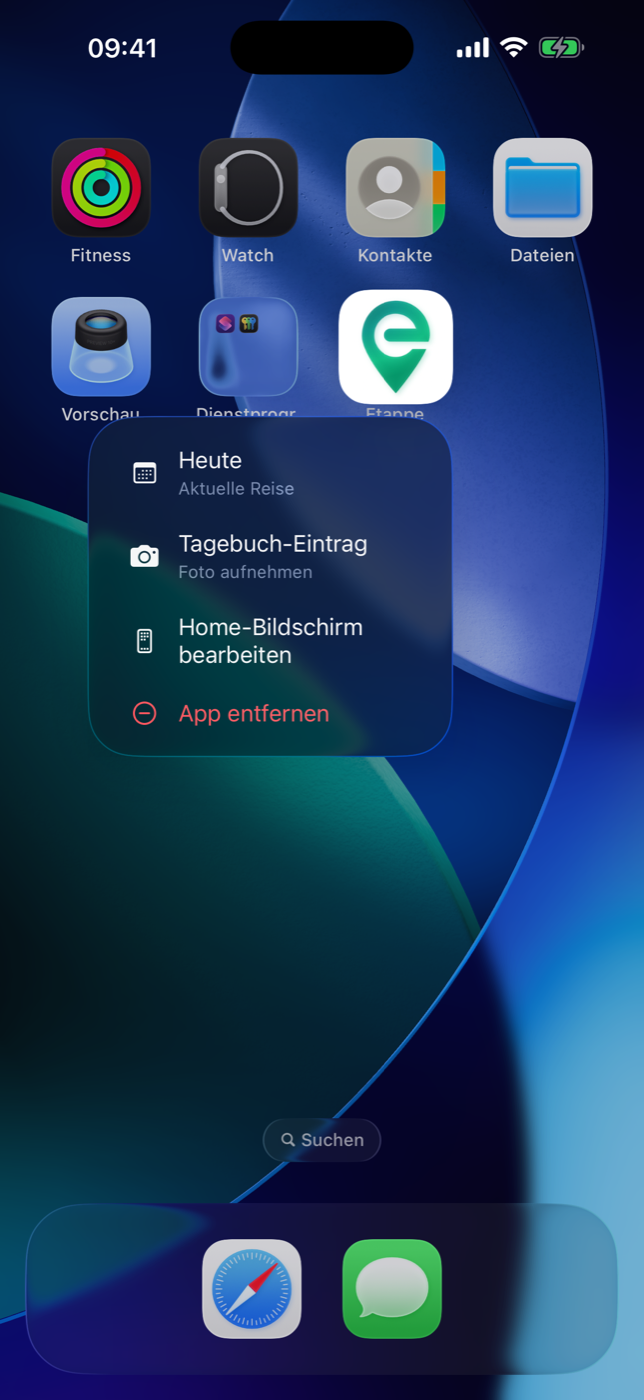
30.1 App-Symbol gedrückt halten#
Halte auf dem Home-Bildschirm das Etappe-Symbol gedrückt. Unter dem Symbol klappen zwei Einträge auf:
| Kurzbefehl | Untertitel | Was er tut |
|---|---|---|
| Heute | Aktuelle Reise | Öffnet den Heute-Screen der laufenden Reise |
| Tagebuch-Eintrag | Foto aufnehmen | Kamera, danach ein neuer Tagebucheintrag |
Beide sind fest in der App hinterlegt und stehen sofort nach der Installation bereit — du musst die App dafür nicht erst gestartet oder eingerichtet haben. Beide setzen aber voraus, dass es eine laufende Reise gibt (siehe 30.4 Voraussetzung: eine Reise mit Status „Mitten drin“).
30.2 „Heute“ direkt öffnen#
Heute blendet den Tagesbildschirm der laufenden Reise als Vollbild über allem ein, was gerade offen ist. Du siehst dieselben Karten wie im regulären Heute-Bereich: Programmpunkte des Tages zum Abhaken, laufende Übernachtungen, Sprünge ins Detail, Dokumente und Ortsmarken (Heute).
Oben links steht Fertig. Damit schließt du den Kurzbefehl wieder und landest genau dort, wo du vorher warst.
30.3 Tagebucheintrag mit Foto in einem Schritt#
Tagebuch-Eintrag ist die Abkürzung für den Moment, in dem du gerade etwas siehst und es festhalten willst:
- Etappe öffnet die Kamera als Vollbild.
- Du nimmst ein Foto auf und bestätigst es.
- Etappe legt sofort einen Tagebucheintrag mit dem heutigen Datum und der aktuellen Uhrzeit an, hängt das Foto an und sichert beides.
- Anschließend öffnet sich der Eintrag zum Bearbeiten — Titel, Text, Stimmung, Highlight, Ort und die übrigen Felder wie in Tagebuch beschrieben.
Angelegt wird der Eintrag erst mit Sichern — genau wie beim normalen Weg übers Tagebuch. Tippst du im Formular auf Abbrechen, bleibt nichts zurück; auch das aufgenommene Foto wird dann verworfen. Brichst du schon die Kamera ab, passiert ebenfalls nichts.
Das Foto wird beim Anhängen verkleinert und als JPEG gespeichert, damit die Datenbank nicht unnötig wächst (Dokumente und Belege).
Steht keine Kamera zur Verfügung, überspringt Etappe Schritt 1 und 2 und legt den Eintrag ohne Foto an — du bist also nie in einer Sackgasse.
Der Kurzbefehl schreibt Daten und braucht darum Schreibrechte. Ist die Testphase abgelaufen und die Vollversion nicht freigeschaltet, erscheint statt Kamera oder Formular der Kaufhinweis (Testphase und Vollversion).
30.4 Voraussetzung: eine Reise mit Status „Mitten drin“#
Beide Kurzbefehle beziehen sich auf die Reise, auf der du gerade bist. Etappe sucht dafür nach Reisen mit dem Status Mitten drin und nimmt bevorzugt die, deren Zeitraum den heutigen Tag enthält. Gibt es keine passende, wird die erste Reise mit diesem Status verwendet.
Findet sich gar keine, erscheint der Hinweis Keine laufende Reise mit dem Text: „Es gibt aktuell keine Reise mit Status ‚Mitten drin‘. Setze bei deiner laufenden Reise diesen Status, dann funktionieren die Schnellaktionen.“ Ein Tipp auf OK schließt ihn.
In aller Regel musst du dafür nichts tun: Etappe schreibt den Status beim App-Start und beim Öffnen der Reisen-Liste selbst fort — aus In Realisierung wird am ersten Reisetag Mitten drin, nach dem letzten Reisetag vorbei. Reisen in anderen Status (Angedacht, Bucket-List, Planung) und archivierte Reisen bleiben unangetastet. Steckt deine Reise noch in der Planung oder hat sie kein Startdatum, setzt du den Status im Reise-Formular von Hand (Eine Reise anlegen).
30.5 Zusammenspiel mit Startbildschirm und App-Sperre#
Ein Kurzbefehl drängelt sich nicht vor. Etappe merkt sich deine Auswahl und führt sie erst aus, wenn zwei Bedingungen erfüllt sind: Der Startbildschirm ist durchgelaufen, und die App ist entsperrt. Ist eine PIN oder Face ID eingerichtet, kommt also zuerst die Entsperrung, direkt danach öffnet sich Heute oder die Kamera (App-Sperre).
Das gilt gleichermaßen, wenn Etappe komplett geschlossen war und neu startet, wie auch dann, wenn die App nur im Hintergrund lag.