 Etappe

1. Etappe sur Mac#
Etappe pour Mac est une app Mac à part entière. Elle travaille avec les mêmes voyages, personnes, animaux et véhicules qu’Etappe sur iPhone et iPad, mais elle se manie comme un programme Mac : avec des fenêtres, une barre de menus, des raccourcis clavier et le glisser-déposer. Ce manuel ne décrit que ce qui change sur Mac. Ce qu’est un hébergement, une esquisse ou une alerte est expliqué dans le manuel pour iPhone et iPad.
Etappe pour Mac se télécharge sur le Mac App Store (Installer et passer à l’app Mac).
1.1 Ce qui change par rapport à l’iPhone et à l’iPad#
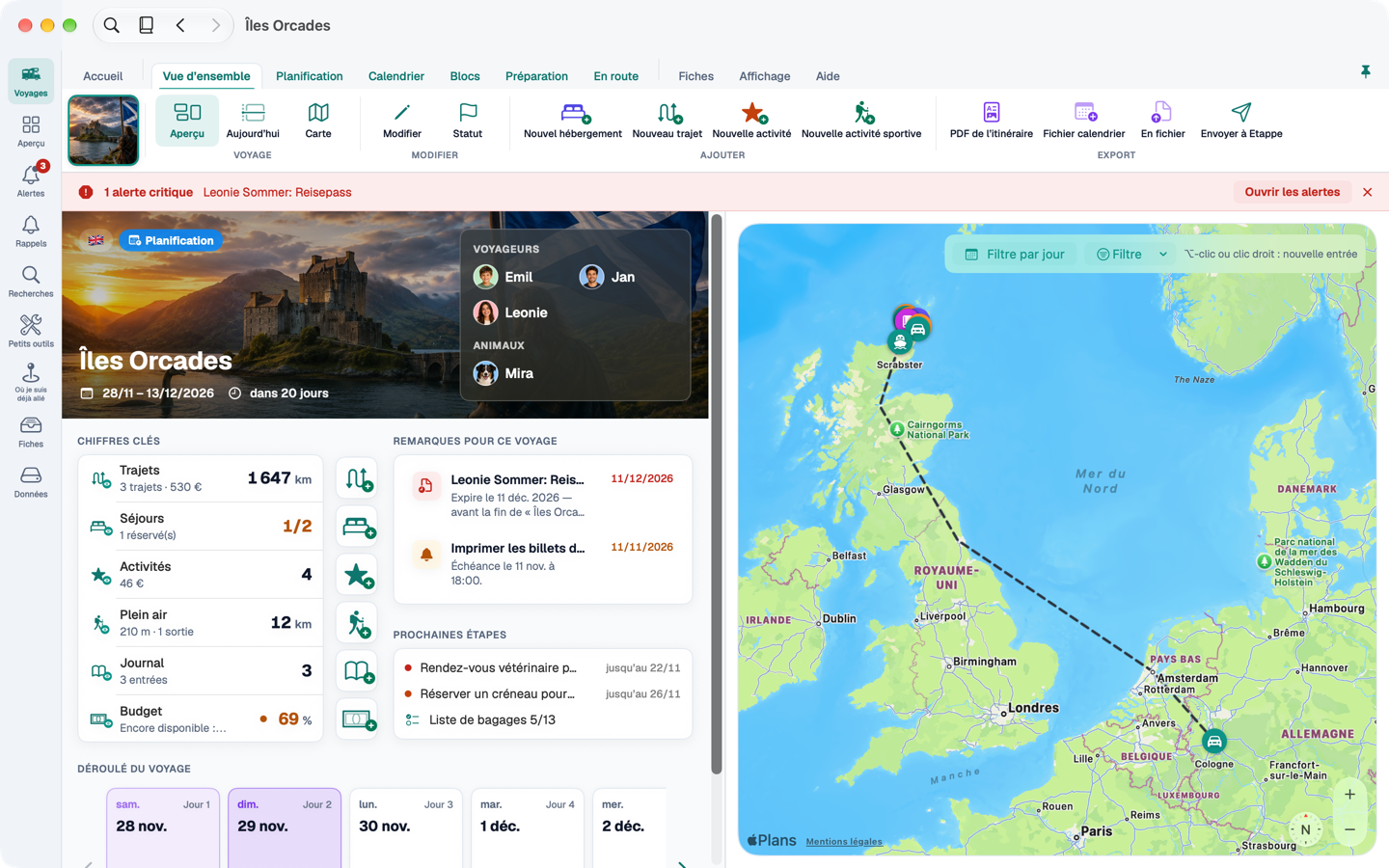
- Une fenêtre principale avec barre latérale et ruban. À gauche, les neuf destinations de l’app ; en haut, un bandeau d’onglets et de commandes – voir La fenêtre principale.
- Les formulaires s’ouvrent dans leur propre fenêtre. Vous pouvez en ouvrir plusieurs à la fois, par exemple un hébergement à côté du calendrier (Fenêtres de formulaire).
- Plus de présentations. Les voyages en galerie, liste, globe, carte ou tableau ; les sections en liste au choix en mise en page compacte avec inspecteur.
- Clavier. Presque tout est accessible sans souris (Raccourcis clavier).
- Ce qui manque : enregistrer un trajet, l’appareil photo, l’Apple Watch et les actions rapides n’existent que sur iPhone et iPad (Uniquement sur iPhone et iPad).
1.2 Configuration requise#
Etappe pour Mac fonctionne sur les Mac à puce Apple sous macOS 14 ou ultérieur. L’app existe en allemand, anglais et français et suit la langue réglée dans macOS.
1.3 Achat et essai#
L’app Mac fait partie de la même fiche App Store qu’Etappe pour iPhone et iPad. Si vous avez déjà acheté la version complète, l’achat vaut aussi sur Mac – vous n’achetez rien deux fois. Sans achat, le Mac commence son propre essai de 14 jours ; l’essai court par appareil. Vous voyez où vous en êtes sous Etappe → Version complète … et dans les réglages, rubrique « Version complète ».
Comme sur iPhone et iPad : consulter, trier, archiver, supprimer et exporter restent libres après l’essai. Seuls la création et la modification demandent la version complète.
1.4 Vos données et iCloud#
Si vous êtes connecté à macOS avec le même compte Apple que sur iPhone et iPad, Etappe synchronise vos données via iCloud. Au premier lancement, l’app Mac attend la fin de la première synchronisation avant de créer modèles, voyage d’exemple ou pays – ainsi rien n’est créé en double. Si vous ne voulez pas attendre, choisissez « Ne pas attendre – je commence à zéro ».
Sans iCloud, les données restent sur le Mac. Il n’y a ni serveur Etappe ni compte.
2. Installer et passer à l’app Mac#
2.1 Téléchargement#
Etappe pour Mac se télécharge sur le Mac App Store : Etappe sur le Mac App Store. C’est la même fiche que pour iPhone et iPad. Le téléchargement est gratuit. Si vous avez déjà acheté la version complète, elle vaut aussi sur le Mac (Achat et essai).
Si votre Mac utilisait jusqu’ici la version « Conçue pour iPad », l’app Mac prend sa place (voir plus bas). Avant le premier lancement, une sauvegarde est utile, par exemple sur l’iPhone (Sauvegarde).
Vous envoyez vos questions et suggestions par e-mail via Aide → Envoyer un avis.
2.2 Premier lancement#
Si vos données sont vides, la Configuration vous guide à travers les mêmes étapes que sur iPhone : bienvenue, pays (charger les données pays, pays d’origine, devise de base), voyageurs (personnes et animaux), véhicule et, si vous le souhaitez, un premier voyage avec l’assistant. Vous créez personnes, animaux et véhicules dans leurs propres fenêtres. Vous pouvez fermer la configuration à tout moment et la rouvrir plus tard via Aide → Configuration.
Si le Mac synchronise vos données via iCloud, la configuration n’apparaît pas : vos voyages arrivent alors de l’iPhone et de l’iPad (Etappe sur Mac).
2.3 Passer depuis la version « Conçue pour iPad »#
Jusqu’ici, la version iPad d’Etappe tournait sur les Mac à puce Apple. Etappe pour Mac prend sa place. Lors du passage :
- Vos données restent. L’app Mac ouvre les mêmes données que la version iPad a créées sur ce Mac.
- Le verrouillage reste. Si vous aviez défini un code dans la version iPad, l’app Mac le reprend une fois lors du passage. Ensuite, vous déverrouillez comme d’habitude, avec Touch ID si vous le souhaitez (Fiches, données et réglages).
- L’essai court par appareil. Si vous avez acheté la version complète, elle reste valable.
3. La fenêtre principale#
La fenêtre principale a trois zones : à gauche la barre latérale, en haut le ruban, en dessous le contenu.
3.1 La barre latérale#
La barre étroite à gauche mène aux neuf destinations de l’app. Chacune a son raccourci :
| Destination | Raccourci | Ce qu’on y trouve |
|---|---|---|
| Voyages | ⌘1 | Tous les voyages en cinq présentations (Voir ses voyages) |
| Aperçu | ⌘2 | Focus et frise sur tous les voyages (Aperçu) |
| Alertes | ⌘3 | Tout ce qui demande votre attention, avec un nombre sur l’icône |
| Rappels | ⌘4 | Les rappels de tous les voyages et sans voyage |
| Recherches | ⌘5 | Idées et trouvailles, aussi sans voyage |
| Petits outils | ⌘6 | Calculateurs vermifuge, devises et randonnée, dictionnaire de voyage |
| Où je suis déjà allé | ⌘7 | La carte du monde de vos pays |
| Fiches | ⌘8 | Personnes, animaux, véhicules, pays, modèles |
| Données | ⌘9 | Sauvegarde, voyage en fichier, stockage |
3.2 Le ruban#
Au-dessus du contenu se trouve le ruban : une rangée d’onglets et, en dessous, un bandeau avec les commandes de l’onglet, rangées par groupes. Les onglets sont toujours là :
- Départ porte les commandes de la destination choisie dans la barre latérale – d’autres pour « Voyages » que pour « Alertes ».
- Vue d’ensemble, Planification, Calendrier, Blocs, Préparation, En route appartiennent au voyage ouvert. Chaque onglet affiche aussitôt sa première section. Si aucun voyage n’est ouvert, leurs commandes sont grisées.
- Fiches, Affichage, Aide valent partout.
Avec un voyage ouvert, une vignette avec l’image du voyage se trouve à gauche du bandeau. Un clic dessus ramène toujours à l’aperçu du voyage (⇧⌘0). ⌥⌘← et ⌥⌘→ passent à l’onglet précédent et suivant.
Pour gagner de la place, ⌃⌘B masque ou affiche les libellés du bandeau, ⌃⌘R replie le ruban jusqu’à la rangée d’onglets (comme l’épingle en haut à droite), ⌃⌘S masque la barre latérale.
Les boutons de création portent un nom explicite – « Nouvel hébergement », « Nouveau trajet », etc. – et un plus. Le rouge signale la suppression et ce qui est critique.
3.3 Le bandeau d’alerte#
Si une alerte critique est ouverte, un bandeau rouge avec l’alerte et le bouton « Ouvrir les alertes » apparaît sous le ruban. Vous pouvez le fermer ; il reste alors masqué pour ces alertes jusqu’au prochain lancement. Une nouvelle alerte critique le fait revenir aussitôt. Il n’apparaît pas sous « Alertes » même.
3.4 Précédent, suivant et recherche#
En haut à gauche de la barre de fenêtre se trouvent la loupe, le manuel et les flèches Précédent et Suivant. Elles fonctionnent comme dans le Finder (⌘[ et ⌘]) et retiennent destination, voyage, section et sélection.
La recherche (⌘F ou Édition → Rechercher …) ouvre un champ au-dessus de la fenêtre, à la manière de Spotlight. Elle trouve voyages, entrées, préparation, recherches, rappels et fiches, sans tenir compte des majuscules ni des accents. ↑ et ↓ pour choisir, ⏎ pour y aller, ⎋ pour fermer.
3.5 Plusieurs fenêtres#
Ouvrez une autre fenêtre principale avec ⌥⌘N. Ouvrez un voyage dans sa propre fenêtre, sans barre latérale, avec ⌃⌘O – pratique pour voir deux voyages côte à côte. Agrandissez le texte avec ⌘+, réduisez-le avec ⌘− et rétablissez-le avec ⌘0.
3.6 La barre de menus#
En plus des menus de macOS – Fichier, Édition, Présentation –, Etappe en a deux à lui : Voyage et Aller. Les commandes agissent toujours sur la fenêtre au premier plan. Fichier contient Nouveau voyage (⌘N), l’assistant (⇧⌘N), une nouvelle fenêtre (⌥⌘N) et le programme du voyage en PDF (⌘P) ; Voyage contient Modifier (⌘E), Dupliquer le trajet (⌘D), Tout concrétiser dans l’esquisse (⌘R) et Voyage dans une nouvelle fenêtre (⌃⌘O).
4. Voir ses voyages#
Sous Voyages (⌘1), vous voyez tous vos voyages. En haut, des pastilles filtrent par statut. La présentation se choisit dans le bandeau « Affichage » ou par raccourci ; le Mac retient votre choix.
| Présentation | Raccourci | Pour quoi faire |
|---|---|---|
| Galerie | ⌃⌘1 | Grandes cartes avec image, le voyage en cours ou le prochain en bannière en haut |
| Liste | ⌃⌘2 | Avec « Tous », cinq colonnes par statut |
| Globe | ⌃⌘3 | Vos voyages en épingles sur un globe qui tourne |
| Carte | ⌃⌘4 | Les mêmes épingles sur une carte plane |
| Tableau | ⌃⌘5 | Tous les voyages en tableau avec aperçu et inspecteur |
4.1 Galerie#
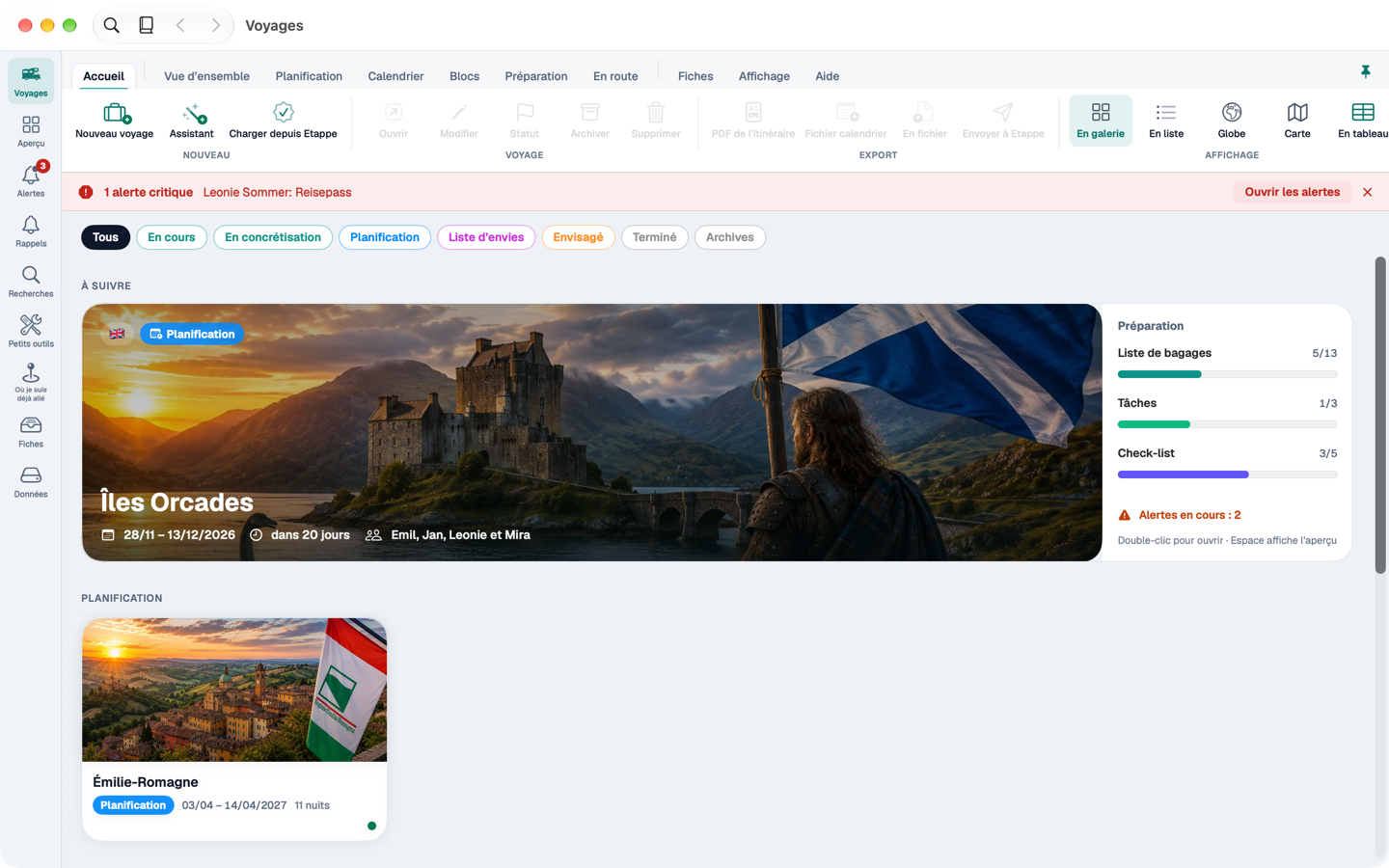
Tout en haut se trouve le voyage en cours, sinon le prochain, avec sa préparation et ses alertes. Suivent les autres voyages en cartes avec nuits, voyageurs, feu du budget et signes d’alerte. Un clic sélectionne un voyage, un double-clic l’ouvre.
Si un voyage a lieu aujourd’hui mais n’est pas encore « En cours », Etappe propose le changement. Le statut n’est modifié que lorsque vous cliquez.
4.2 Liste#
Avec « Tous », la liste montre cinq colonnes, une par statut. Faites glisser un voyage dans une autre colonne pour changer son statut ; ⌘Z annule, tout comme le dépôt dans les archives. À droite de la rangée de pastilles se trouvent les archives et la corbeille comme zones de dépôt. Pour la corbeille, Etappe demande deux fois avant de supprimer un voyage.
4.3 Globe et carte#
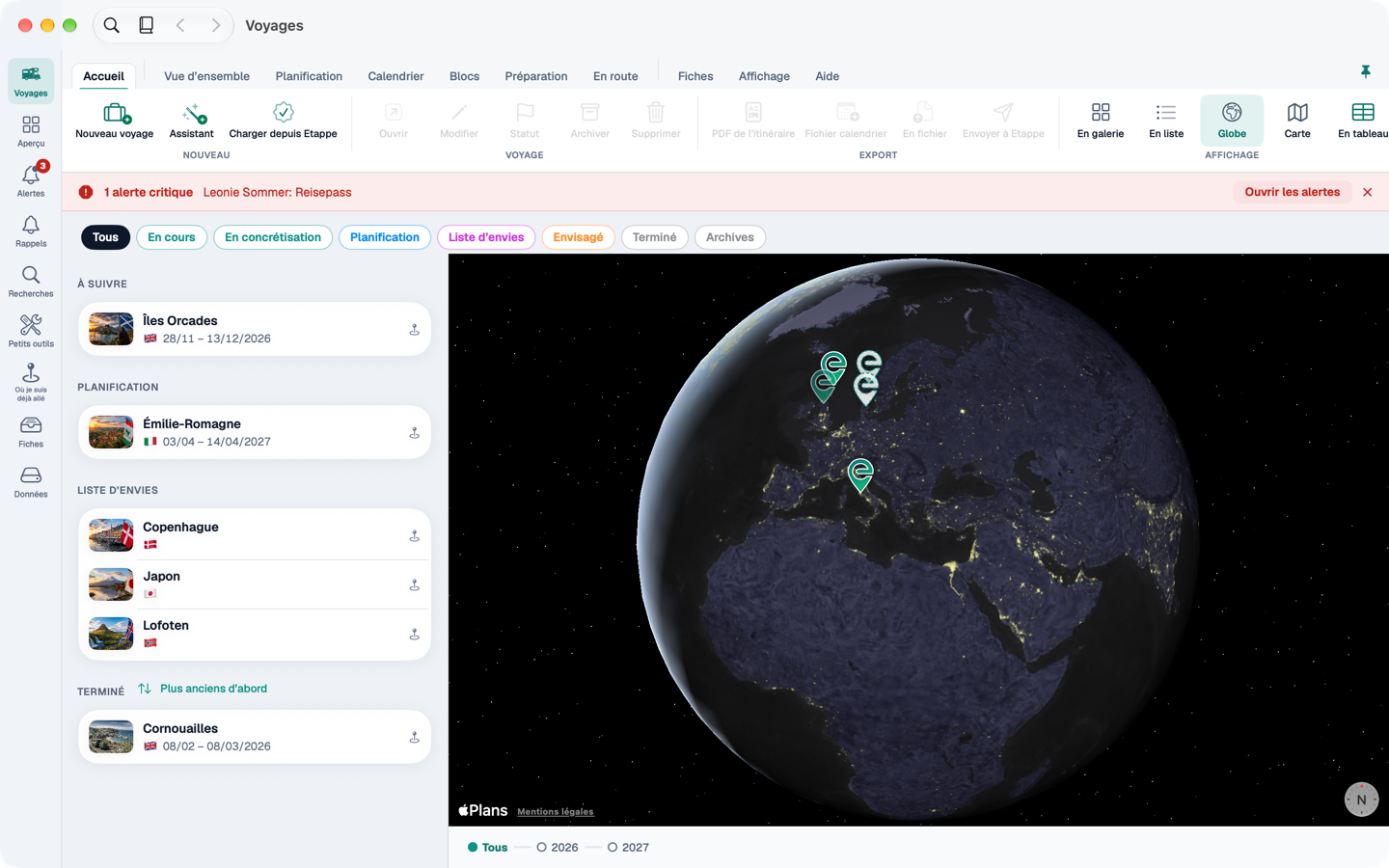
À gauche, une liste compacte ; à droite, le globe ou la carte avec une épingle par voyage. Survolez une ligne de la liste et son épingle s’illumine, et inversement. Une frise permet de choisir les années.
4.4 Tableau#
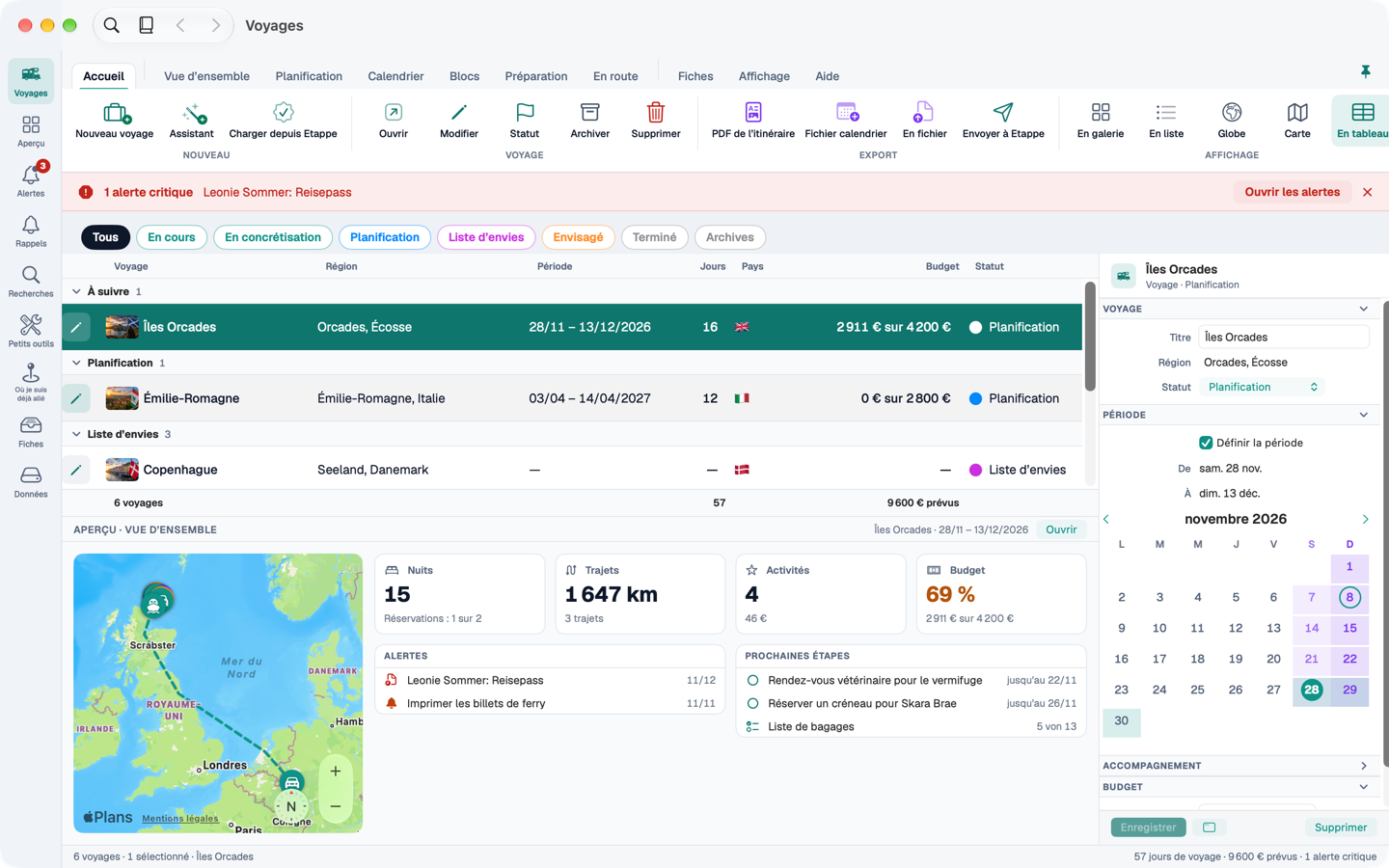
Le tableau regroupe les voyages par statut ; les groupes se replient et se déplient. En bas, un aperçu montre le voyage sélectionné avec carte, chiffres clés, alertes et prochaines étapes ; à droite, l’inspecteur modifie titre, région, statut et dates sans ouvrir de fenêtre. Un double-clic ouvre le voyage.
4.5 Au clavier#
Dans chaque présentation, les flèches passent d’un voyage à l’autre, ⏎ ouvre celui qui est sélectionné, la barre d’espace montre un aperçu. Voyages dans la barre latérale (ou ⌘1) ferme un voyage ouvert et ramène à tous les voyages. Créez un nouveau voyage avec ⌘N, ou avec l’assistant via ⇧⌘N.
5. Un voyage#
Quand vous ouvrez un voyage, ses onglets apparaissent dans le ruban. Les seize sections d’un voyage se répartissent ainsi :
| Onglet | Sections |
|---|---|
| Vue d’ensemble | Aperçu, Aujourd’hui, Carte |
| Planification | Esquisse, Calendrier, Recherches |
| Calendrier | Commandes du calendrier |
| Blocs | Hébergements, Trajets, Activités, Activités sportives |
| Préparation | Check-list, Liste de bagages, Tâches, Rappels |
| En route | Budget, Journal, Documents |
5.1 L’aperçu#
En haut à gauche se trouve la bannière du voyage avec voyageurs et animaux ; un clic sur un nom mène aux fiches. En dessous, les chiffres clés : trajets, hébergements, activités, activités sportives, journal et budget. Un clic sur un chiffre affiche la section, le plus à côté crée une nouvelle entrée. À côté figurent les remarques et prochaines étapes du voyage. À droite, la carte montre tous les lieux du voyage, filtrables par type et par jour.
En bas suit le déroulé du voyage : une carte par jour avec le thème du jour, les entrées du jour et l’hébergement de la nuit. S’il manque un hébergement, c’est indiqué en orange. Survolez un jour et ses lieux s’illuminent sur la carte ; un clic montre le jour dans le calendrier.
5.2 Sections avec des lieux#
Hébergements, trajets, activités, activités sportives et journal montrent la liste à gauche et une carte à droite. Survolez une ligne et son lieu s’illumine ; un clic sur un repère sélectionne la ligne, un double-clic ouvre la fenêtre de formulaire.
5.3 La carte du voyage#
Sur la carte du voyage – dans la section « Carte » et dans l’aperçu –, ⌥-clic ou clic droit crée une nouvelle entrée à cet endroit – hébergement, activité, activité sportive ou journal. Pour un trajet, Etappe demande si le point est le départ ou l’arrivée et prend l’autre extrémité au clic suivant.
5.4 La mise en page compacte#
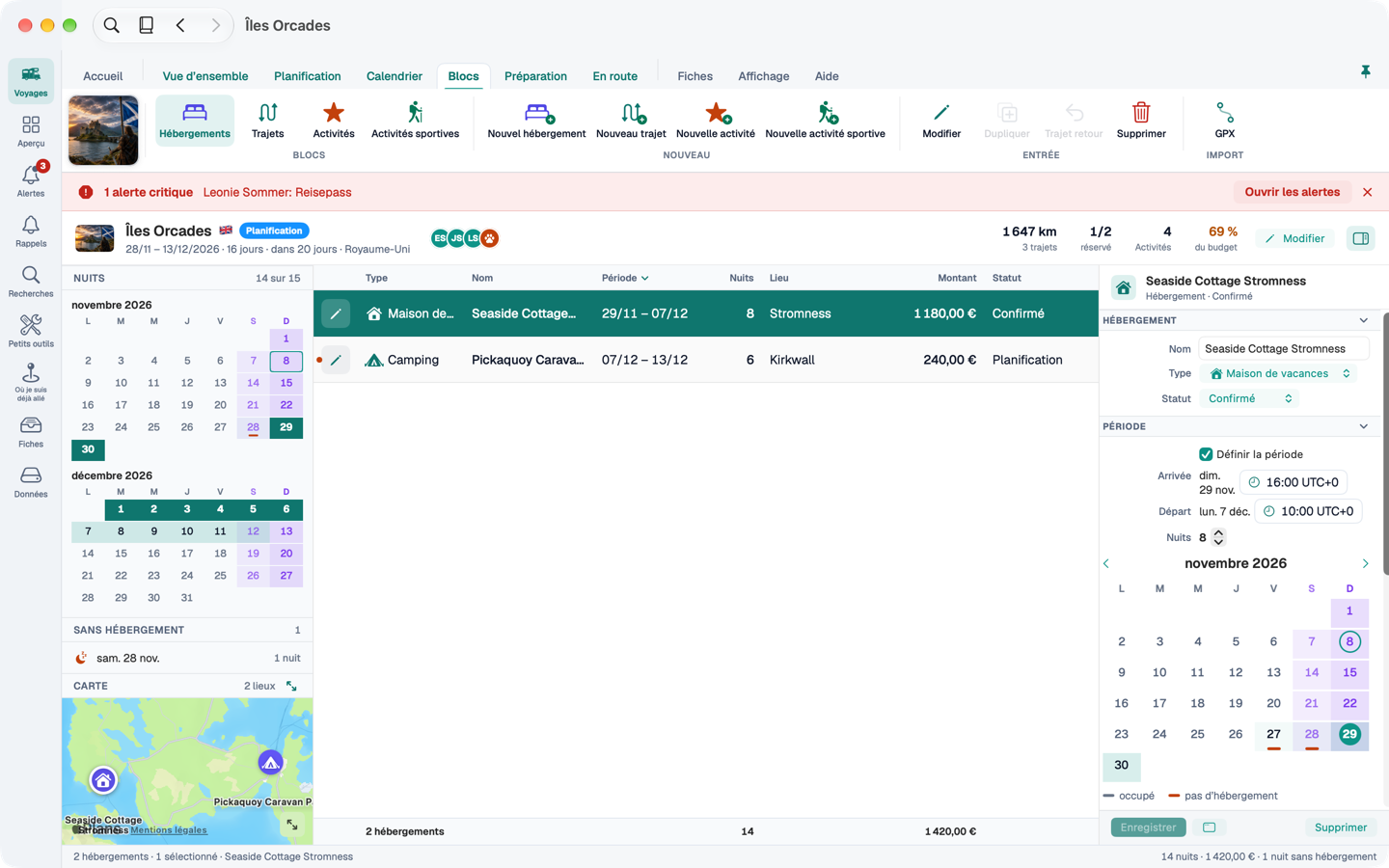
Si vous avez beaucoup d’entrées, passez à la mise en page compacte dans le bandeau « Affichage » (ou dans le menu Présentation). Elle vaut pour hébergements, trajets, activités, activités sportives, journal, budget, tâches, liste de bagages et rappels, ainsi que pour l’aperçu et le calendrier :
- À gauche, des aides au filtrage – selon la section une grille du mois avec les nuits, des groupes ou la carte.
- Au centre, un tableau. Un clic sur un en-tête de colonne trie. Tâches, liste de bagages et rappels se cochent directement dans la ligne.
- À droite, l’inspecteur (⌥⌘I) : il modifie l’entrée sélectionnée sans ouvrir de fenêtre. Si vous changez de ligne avec des modifications non enregistrées, Etappe demande : Enregistrer, Abandonner ou Annuler.
Ce que l’inspecteur ne montre pas – photos, justificatifs, GPX, participants, documents – se modifie dans la fenêtre de formulaire. Un double-clic ou le crayon en début de ligne l’ouvre. Le budget liste toutes les dépenses du voyage : hébergements, trajets avec péages, activités avec coûts et postes de budget.
Dans le journal en mise en page compacte, vous pouvez faire glisser des photos : chaque photo ouvre une nouvelle entrée avec l’heure de prise de vue, le fuseau horaire et le lieu. Depuis une photo dans le bandeau « En route » fait de même.
6. Fenêtres de formulaire#
Sur iPhone, une entrée ouvre une feuille qui remplit l’écran. Sur Mac, elle ouvre sa propre fenêtre. Vous pouvez ouvrir plusieurs fenêtres à la fois et les placer à côté du calendrier ou de la carte.
6.1 Structure#
En haut, l’en-tête avec nom, type et statut. En dessous, des onglets organisent le contenu, pour un trajet par exemple Itinéraire · Horaires · Détails · Coûts · Notes. Le type – type d’hébergement, moyen de transport, type d’activité – se choisit avec des vignettes ; survolez-en une pour voir son nom.
Quelques particularités du Mac :
- Recherche de lieu en haut de l’onglet « Lieu ». Dès trois caractères, Etappe propose des lieux, de préférence près du voyage. Une proposition remplit lieu, pays, adresse et coordonnées.
- Dates dans un calendrier. Pour un hébergement, cliquez d’abord l’arrivée, puis le départ. Les nuits des autres hébergements sont grises, les trous et chevauchements orange.
- Horloges et fuseaux horaires. Les heures se règlent sur une horloge ; en dessous, une carte montre le fuseau du lieu. Pour un trajet, départ et arrivée sont chacun dans leur propre fuseau.
- Carte de l’itinéraire. Pour un trajet, un clic dans la carte place le départ, une étape ou l’arrivée.
- Documents et photos s’ajoutent une fois l’entrée enregistrée.
6.2 Enregistrer et annuler#
⌘S enregistre, ⎋ annule. La suppression demande toujours confirmation. Les nouvelles entrées reprennent l’endroit où vous les avez créées – par exemple le jour, si vous avez cliqué sur un jour dans le calendrier.
6.3 Quand la même entrée a été modifiée ailleurs#
Sur Mac, les fenêtres restent souvent ouvertes longtemps. Si la même entrée change entre-temps – dans une autre fenêtre, dans l’inspecteur ou via iCloud sur l’iPhone –, voici ce qui se passe :
- Si vous n’avez encore rien modifié dans la fenêtre, elle charge discrètement la nouvelle version.
- Si vous avez déjà modifié quelque chose, la fenêtre affiche « Élément modifié ailleurs entre-temps ». À l’enregistrement, Etappe demande : Annuler, Recharger (abandonner votre saisie) ou Enregistrer quand même (écrire votre version par-dessus l’autre).
- Si l’entrée a été supprimée, la fenêtre indique qu’elle n’existe plus.
Les fenêtres de formulaire ne se rouvrent pas après un redémarrage de l’app ; les fenêtres principales et de voyage, si.
7. Calendrier et esquisse#
7.1 Le calendrier#
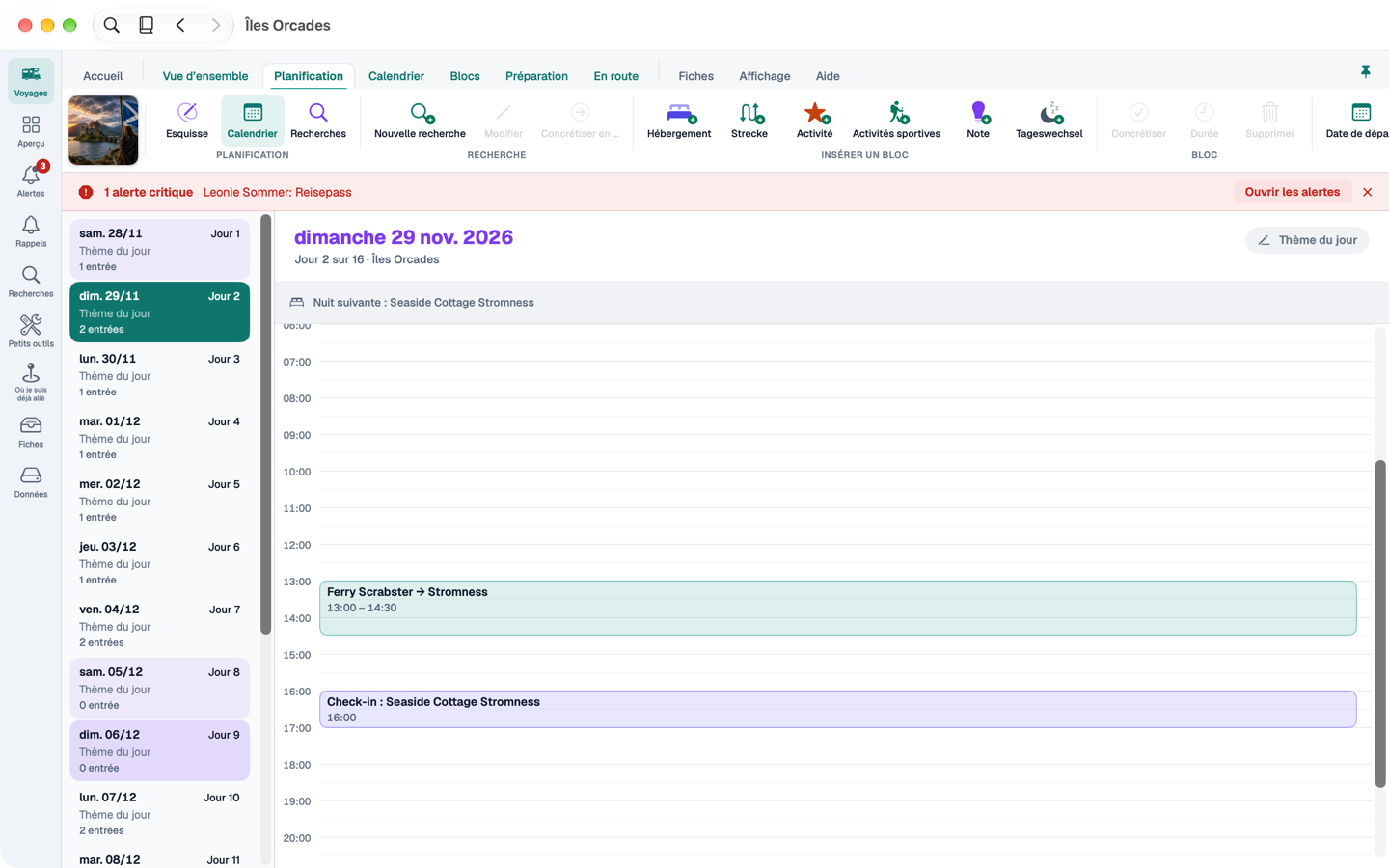
Le calendrier montre les jours du voyage en barre et le jour sélectionné en chronologie, dans le fuseau horaire valable ce jour-là. Un clic sélectionne une entrée, un double-clic ouvre sa fenêtre. Le menu contextuel (clic droit) connaît les mêmes commandes que sur iPhone : Modifier, Déplacer au …, une demi-heure plus tôt ou plus tard, copie et retour pour les trajets, Supprimer.
L’onglet Calendrier du ruban porte les commandes correspondantes : Ajouter (avec le jour sélectionné), Déplacer, Dupliquer, Supprimer, Agenda ou Jour, Thème du jour et Aller à. Le thème du jour se règle aussi d’un clic dans l’en-tête du jour. Les samedis sont légèrement teintés de violet, les dimanches davantage.
En mise en page compacte, le calendrier montre à gauche une grille du mois, au centre l’agenda de tous les jours à côté de la chronologie, et à droite l’inspecteur du rendez-vous sélectionné.
7.2 L’esquisse#
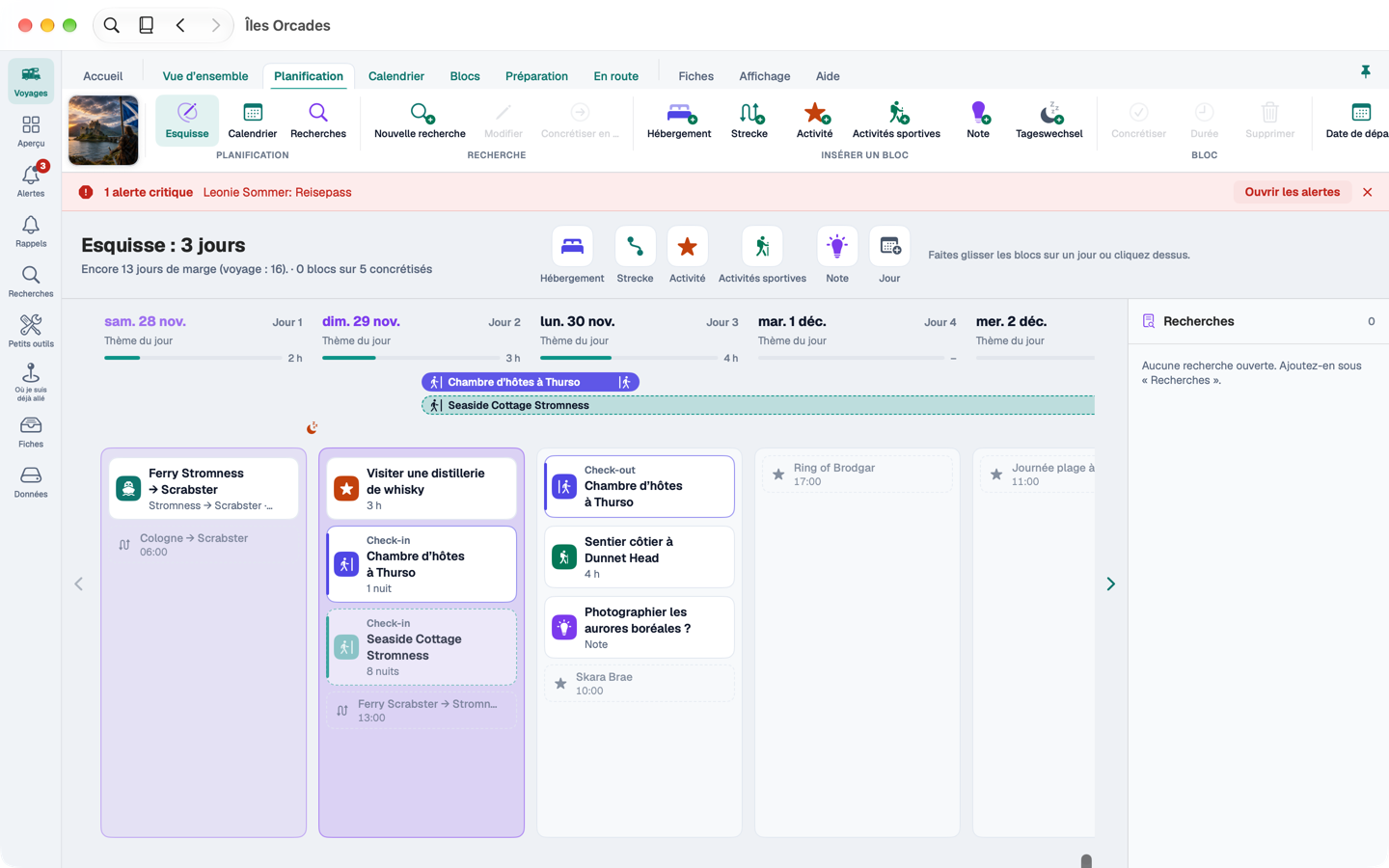
Dans l’esquisse, vous planifiez un voyage dans les grandes lignes, avant que les dates ne soient fixées – comme sur iPhone, mais par glisser-déposer :
- La palette en haut. De là, vous faites glisser un bloc – un hébergement, un trajet ou une activité par exemple – sur un jour. Le bandeau « Insérer un bloc » sert aussi de source.
- Les jours en colonnes. Sans dates de voyage, il y a au moins le jour 1 ; avec des dates, tous les jours du voyage. Déposez un bloc sur un jour qui n’existe pas encore et Etappe crée les jours manquants.
- Durée. Au dépôt, Etappe demande la durée en heures, ou en nuits pour un hébergement. Annuler retire le bloc.
- Les hébergements apparaissent en arrivée le jour d’arrivée et en départ le jour du départ. Faites glisser l’arrivée pour déplacer le séjour ; faites glisser le départ pour changer le nombre de nuits. Une lune marque les nuits sans hébergement.
- Remplissage. Chaque jour montre à quel point il est plein – plein dès dix heures, orange dès quatorze.
- Les entrées réelles apparaissent estompées entre les blocs, pour voir ce qui est déjà fixé.
⌥ et les flèches déplacent le bloc sélectionné. ⌘Z annule des étapes dans l’esquisse tant que sa fenêtre est au premier plan.
7.3 Panneaux recherches et carte#
Deux panneaux peuvent s’afficher à droite :
- Recherches (⌥⌘R) montre les recherches ouvertes du voyage et celles sans voyage, dépliables par catégorie. Faites glisser une recherche sur un jour pour créer un bloc lié ; une recherche sans voyage appartient ensuite à ce voyage.
- Carte (⌥⌘K) montre les blocs avec leur numéro de jour et une ligne pointillée dans l’ordre des jours. Survolez une colonne de jour et ses repères s’illuminent. Faites glisser un bloc sur la carte pour lui donner son lieu. Avec l’interrupteur « Rechercher les lieux des trajets », Etappe cherche les lieux des trajets d’après leur nom ; les noms de lieux sont alors envoyés à Apple.
7.4 Concrétiser#
Une fois un bloc décidé, Concrétiser en fait une vraie entrée avec dates et heures. Tout concrétiser (⌘R) le fait pour tous les blocs à la fois. Les deux demandent confirmation.
8. Aperçu#
L’aperçu (⌘2) regarde l’ensemble de vos voyages. Sur Mac, il a deux présentations, à changer dans le bandeau « Affichage » ou dans le menu Présentation : Focus et Frise.
8.1 Focus#
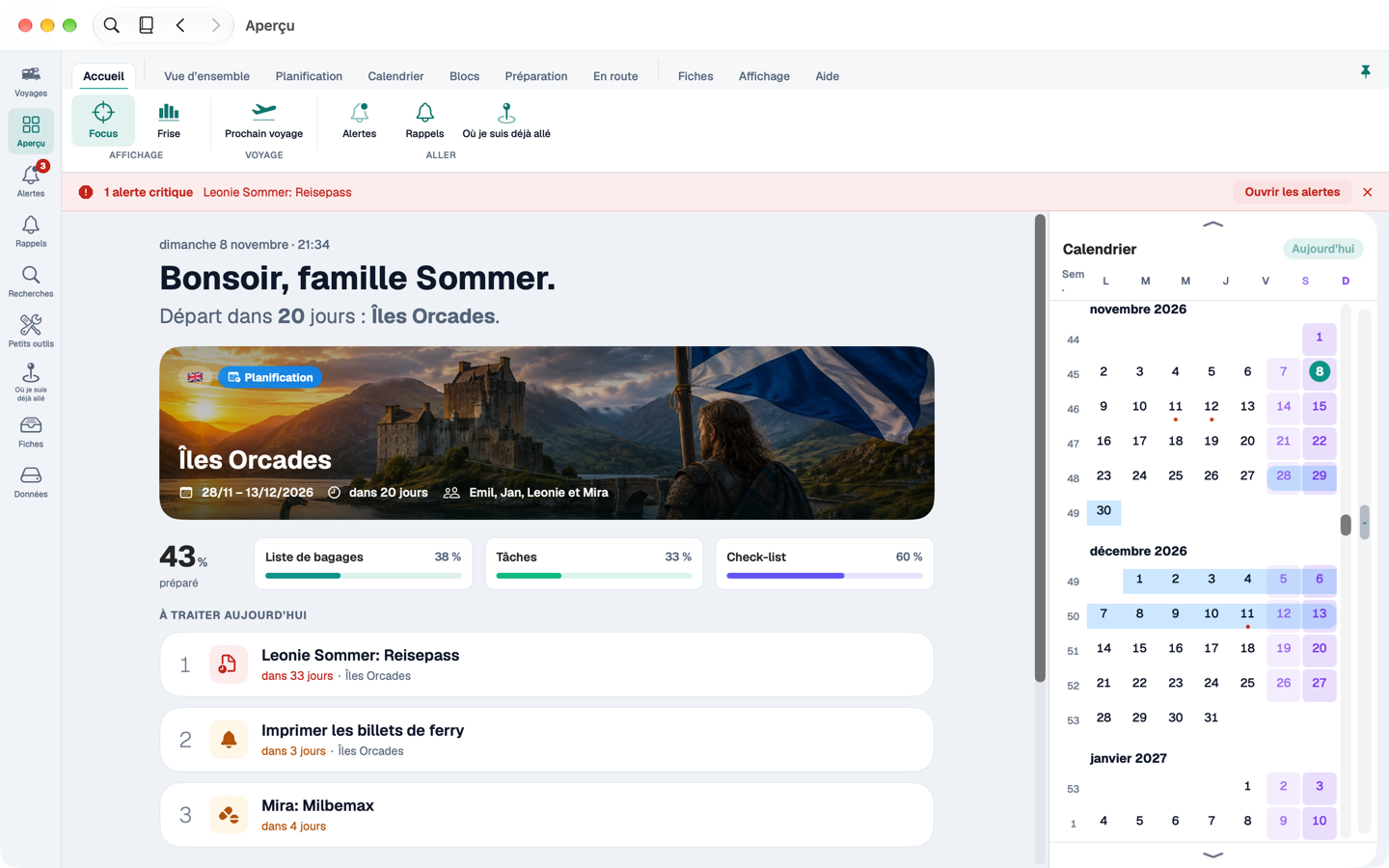
Le focus commence par une salutation selon l’heure et une phrase sur la situation : combien de temps avant le prochain voyage, ou quel jour du voyage en cours. Avant le voyage, une barre montre la préparation ; en route, un programme du jour avec une ligne pour « maintenant ».
Sous À traiter aujourd’hui figurent les trois alertes les plus urgentes – d’abord critiques, puis en retard, puis bientôt dues. Survolez-en une pour voir des actions : « Fait » et « Plus tard » pour les rappels, sinon « Créer un rappel ». ↑ et ↓ pour passer de l’une à l’autre, ⏎ pour y aller, la barre d’espace pour un aperçu.
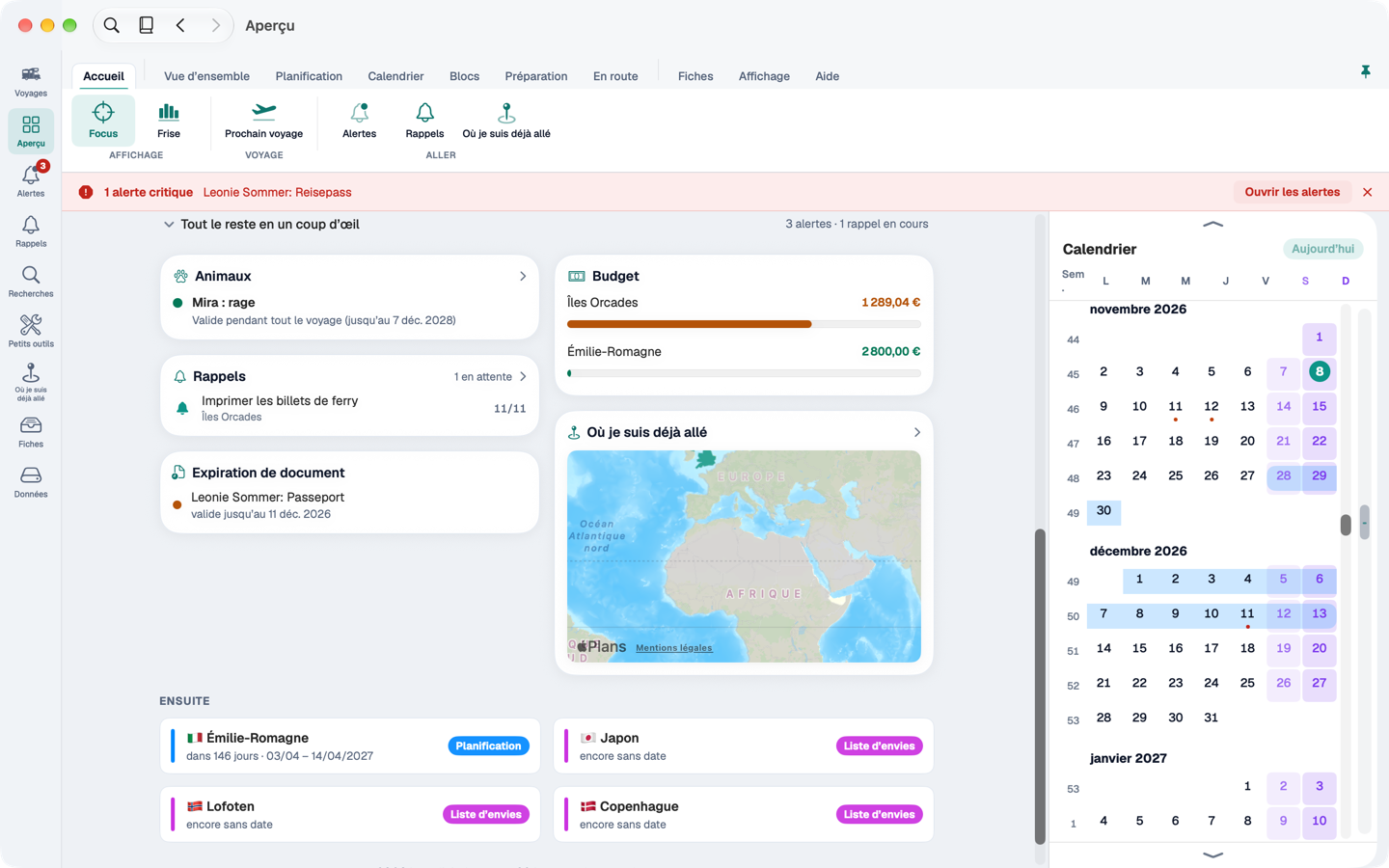
En dessous, dépliez Tout le reste en un coup d’œil : les cartes que vous connaissez de l’aperçu sur iPhone et iPad. Suivent Ensuite et le bilan de l’année.
8.2 Calendrier sans fin#
Si la fenêtre est assez large, le calendrier sans fin se trouve à droite : les mois les uns sous les autres, avec numéros de semaine, les voyages en bandes de la couleur de leur statut, les échéances en points. Un clic sur un jour montre les voyages et échéances qui y tombent.
8.3 Frise#
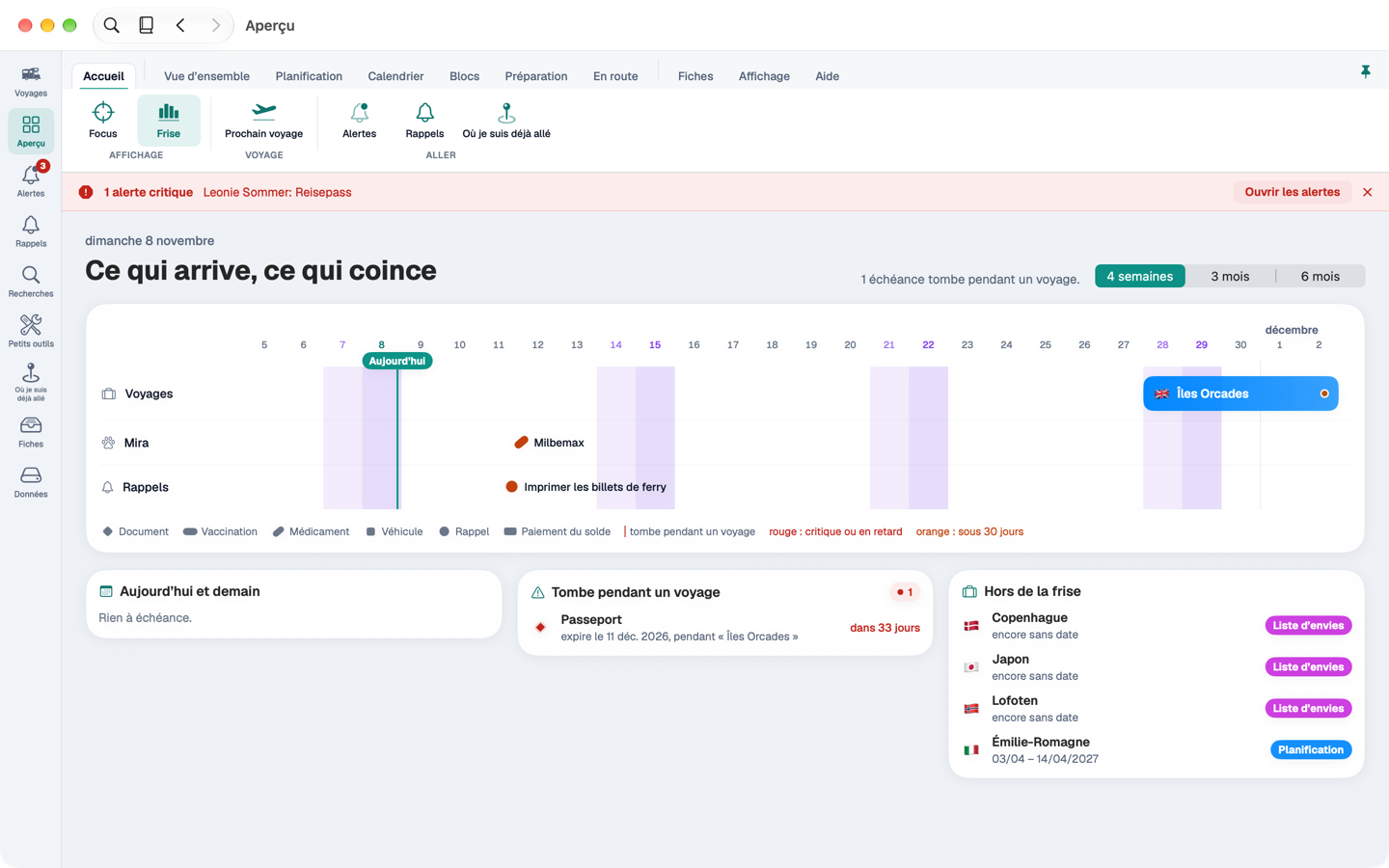
La frise répond à la question : Ce qui arrive, ce qui coince ? En haut, les voyages en barres ; en dessous, une ligne par personne, animal et véhicule avec leurs échéances – pièces d’identité qui expirent, vaccins, médicaments des animaux, papiers du véhicule – et une ligne pour les rappels. Si une échéance tombe pendant un voyage de son propriétaire, une ligne pointillée la relie au voyage.
L’échelle se choisit entre 4 semaines, 3 mois et 6 mois.
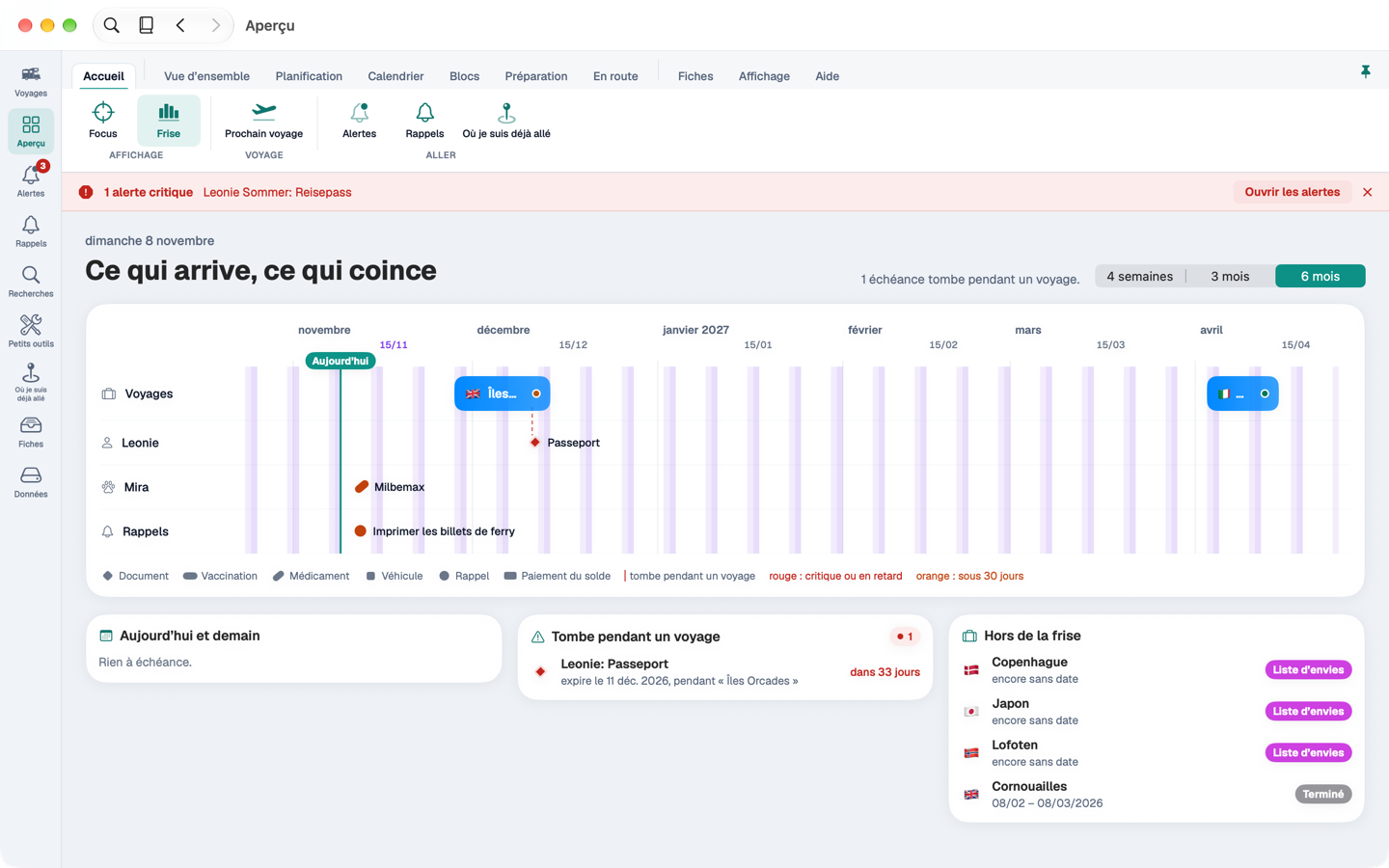
Sous la frise, des cartes résument : Aujourd’hui et demain, Tombe pendant un voyage et Hors de la frise pour les échéances hors de la période choisie. Un clic mène au propriétaire et le sélectionne.
9. Fiches, données et réglages#
9.1 Fiches#
Sous Fiches (⌘8), personnes, animaux et véhicules sont rangés en trois colonnes. Un clic sur une entrée fait glisser sa colonne vers la gauche ; à droite apparaissent ses informations – documents, vaccins, médicaments, rendez-vous chez le vétérinaire, papiers, carnet d’entretien –, chacune avec un grand bouton pour ajouter. ⎋ ou un nouveau clic sur « Fiches » ramène en arrière.
Personnes, animaux, véhicules et pays se modifient dans leurs propres fenêtres ; les informations plus petites, comme une pièce d’identité ou un vaccin, s’ouvrent dans de petites fenêtres. Personnes, animaux et véhicules peuvent être archivés. Les pays et les modèles de liste de bagages se trouvent via l’onglet « Fiches » du ruban ; c’est aussi là que vous chargez les données pays depuis etappe.app et mettez à jour les taux de change.
9.2 Données#
Sous Données (⌘9) se trouvent :
- Sauvegarde : enregistrer toutes les données dans un fichier et les restaurer. La restauration remplace vos données et demande confirmation.
- Voyage en fichier : enregistrer ou transmettre un seul voyage et reprendre un tel fichier. Un fichier
.etappe-reises’ouvre aussi par double-clic dans le Finder ou en le faisant glisser sur la fenêtre. - Stockage : la place occupée par chaque voyage, avec nettoyage.
Les voyages vérifiés se chargent via Charger depuis Etappe dans le bandeau « Départ » sous « Voyages » ; vos propres voyages s’envoient via Envoyer à Etappe – rien ne part avant que vous l’envoyiez depuis la fenêtre de mail.
9.3 Réglages#
Ouvrez les réglages avec ⌘, ou depuis le menu Etappe. Ils ont les mêmes rubriques que sur iPhone : Version complète (avec mode pro et mode hors ligne), Sécurité, Apps externes, Affichage, Domicile, Fuseaux horaires, Mode militaire, Devise et Données. Sur Mac, les itinéraires s’ouvrent toujours dans Plans.
Tout en bas de « Données » se trouve Supprimer toutes les données. Après confirmation, Etappe ferme toutes les autres fenêtres et vide vos données. Avec iCloud, elles disparaissent aussi de tous les autres appareils du même compte Apple. Seule une sauvegarde faite auparavant permet de les récupérer. Le code du verrouillage reste.
9.4 Verrouillage de l’app#
Sous Sécurité, un code protège l’app, avec Touch ID si vous le souhaitez. L’app se verrouille quand vous passez à une autre app ou que l’écran se met en veille – selon le réglage. Le verrouillage couvre chaque fenêtre ; la barre de menus est inactive jusqu’au déverrouillage.
Si vous veniez de la version « Conçue pour iPad » avec un code, l’app Mac l’a repris lors du passage (Installer et passer à l’app Mac).
10. Raccourcis clavier#
10.1 Destinations et fenêtres#
| Raccourci | Action |
|---|---|
| ⌘1 … ⌘9 | Voyages, Aperçu, Alertes, Rappels, Recherches, Petits outils, Où je suis déjà allé, Fiches, Données |
| ⇧⌘R | Tous les voyages |
| ⇧⌘0 | Aperçu du voyage ouvert |
| ⌘[ / ⌘] | Précédent / Suivant |
| ⌥⌘← / ⌥⌘→ | Onglet précédent / suivant |
| ⌘F | Rechercher |
| ⌥⌘N | Nouvelle fenêtre principale |
| ⌃⌘O | Voyage dans une nouvelle fenêtre |
| ⌘, | Réglages |
| ⌃⌘S | Masquer ou afficher la barre latérale |
| ⌃⌘R | Replier ou déplier le ruban |
| ⌃⌘B | Libellés du ruban masqués ou affichés |
| ⌘+ / ⌘− / ⌘0 | Texte plus grand / plus petit / normal |
10.2 Présentations#
| Raccourci | Action |
|---|---|
| ⌃⌘1 … ⌃⌘5 | Voyages en galerie, liste, globe, carte, tableau |
| ⌥⌘I | Afficher ou masquer l’inspecteur |
| ⌥⌘R | Panneau recherches de l’esquisse |
| ⌥⌘K | Panneau carte de l’esquisse |
10.3 Commandes#
| Raccourci | Action |
|---|---|
| ⌘N | Nouveau voyage |
| ⇧⌘N | Assistant de voyage |
| ⌘E | Modifier (entrée sélectionnée, sinon le voyage) |
| ⌘D | Dupliquer le trajet sélectionné |
| ⌘R | Tout concrétiser dans l’esquisse |
| ⌘P | Programme du voyage en PDF |
10.4 Dans les listes, tableaux et fenêtres#
| Raccourci | Action |
|---|---|
| ↑ / ↓ | Choisir une ligne |
| ⏎ | Ouvrir ; en mise en page compacte, aller dans l’inspecteur |
| Barre d’espace | Aperçu rapide |
| ⌫ | Supprimer l’entrée sélectionnée (avec confirmation) |
| ⌘S | Enregistrer dans une fenêtre de formulaire |
| ⎋ | Annuler, fermer, revenir |
| ⌘Z | Annuler dans l’esquisse, les colonnes de statut et le dépôt dans les archives |
| ⌥ + flèche | Déplacer un bloc dans l’esquisse |
| ⌥-clic | Créer une entrée à cet endroit sur la carte du voyage |
11. Uniquement sur iPhone et iPad#
L’app Mac est faite pour planifier et organiser. Ce dont vous avez besoin en main sur la route reste sur iPhone et iPad. Via iCloud, tout ce que vous y enregistrez arrive aussi sur le Mac.
| Fonction | Sur iPhone et iPad | Sur Mac |
|---|---|---|
| Enregistrer un trajet | Enregistrer un trajet | Absent. Les trajets parcourus arrivent via iCloud ou en fichier GPX. |
| Appareil photo | Scanner une pièce d’identité, prendre une photo | Photos et documents via « Choisir dans Fichiers » ; les photos du journal aussi par glisser-déposer dans la mise en page compacte |
| Position actuelle | Entrée de journal et choix du lieu « ici » par GPS | Lieu via la recherche, la carte ou le GPS d’une photo |
| Photothèque | Choisir des photos dans la photothèque | Choisir des fichiers image |
| Apple Watch | Aujourd’hui et calendrier du voyage en cours (Apple Watch) | Absent |
| Actions rapides | Depuis l’écran d’accueil (Actions rapides) | Absent ; à la place, la barre de menus et les raccourcis clavier |