 Etappe
48. Apple Watch#
Unterwegs reicht oft ein Blick aufs Handgelenk: Welcher Reisetag ist heute, was steht als Nächstes an, wann geht die Fähre? Die Etappe-App für die Apple Watch zeigt genau das — für die laufende Reise oder, wenn gerade keine läuft, für die nächste. Bearbeitet wird weiter am iPhone; die Uhr zeigt an.
48.1 Einrichten#
Die Uhr-App kommt mit Etappe auf dem iPhone mit. Ist auf deiner Uhr das automatische Installieren eingeschaltet, erscheint sie von selbst; sonst öffnest du auf dem iPhone die App Watch, tippst unter Verfügbare Apps bei Etappe auf Installieren. Nötig ist watchOS 10 oder neuer.
Beim ersten Start zeigt die Uhr Öffne Etappe auf dem iPhone: Sobald Etappe auf dem iPhone einmal geöffnet war, kommt die Reise an. Steht dort Keine Reise geplant, fehlt eine Reise mit Zeitraum — Reisen ohne Datum und archivierte Reisen zeigt die Uhr nicht.
48.2 Heute#
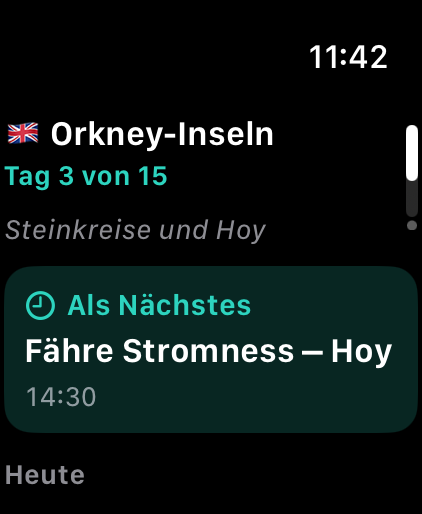
Oben stehen Flagge und Titel der Reise, darunter Tag 3 von 15 — vor Beginn in 12 Tagen. Hast du dem Tag ein Thema gegeben (Heute, Kalender), steht es darunter.
Die hervorgehobene Karte Als Nächstes zeigt den nächsten Termin des Tages mit Uhrzeit; ist für heute nichts mehr offen, den ersten Termin eines der folgenden Tage mit Wochentag. Darunter folgen alle Termine von heute: Check-in und Check-out, Strecken, Aktivitäten, Sportives und — mit Haustier — das Fenster für den Grenzübertritt. Uhrzeiten stehen in der Ortszeit der Reise (Reisen über Zeitzonen); weicht sie von deiner Heimatzeit ab, steht unten Zuhause ist es ….
48.3 Kalender#
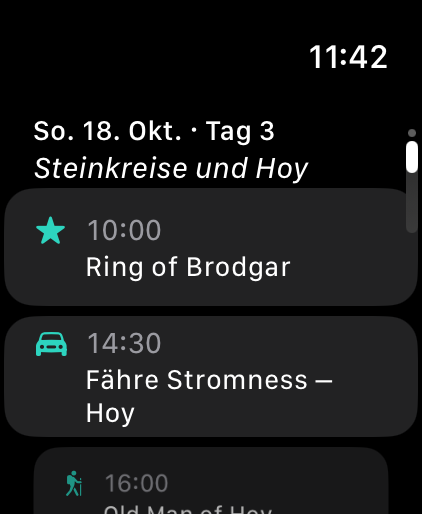
Mit der Krone oder einem Wisch nach oben geht es zur zweiten Seite: die kommenden Tage der Reise, je Tag mit Datum, Reisetag und Thema, darunter die Termine. Die Uhr bekommt die nächsten zwei Wochen; ein Tag ohne Termine zeigt Keine Termine.
48.4 Wie die Daten auf die Uhr kommen#
Das iPhone schickt der Uhr einen kleinen Auszug: Titel, Länder, Zeitraum und die Termine der nächsten Tage. Er wird neu geschickt, wenn du in Etappe etwas sicherst, und bleibt auf der Uhr, bis ein neuer kommt — die Uhr zeigt ihn also auch ohne Verbindung zum iPhone. Der Weg führt direkt vom iPhone zur Uhr, ohne Server und ohne Konto (Deine Daten).
Kommt eine Änderung nicht an, öffne Etappe kurz auf dem iPhone; die Uhr holt sich den Stand dann beim nächsten Start.