 Etappe
35. Datensicherung#
Alles, was du in Etappe erfasst, liegt auf deinem Gerät. Die Datensicherung macht daraus eine einzige Datei, die du selbst verwahrst — auf dem Mac, in der Dateien-App, auf einer Festplatte. Sie ist zugleich der Weg, deinen Bestand auf ein anderes Gerät zu bringen, wenn du iCloud nicht nutzt.
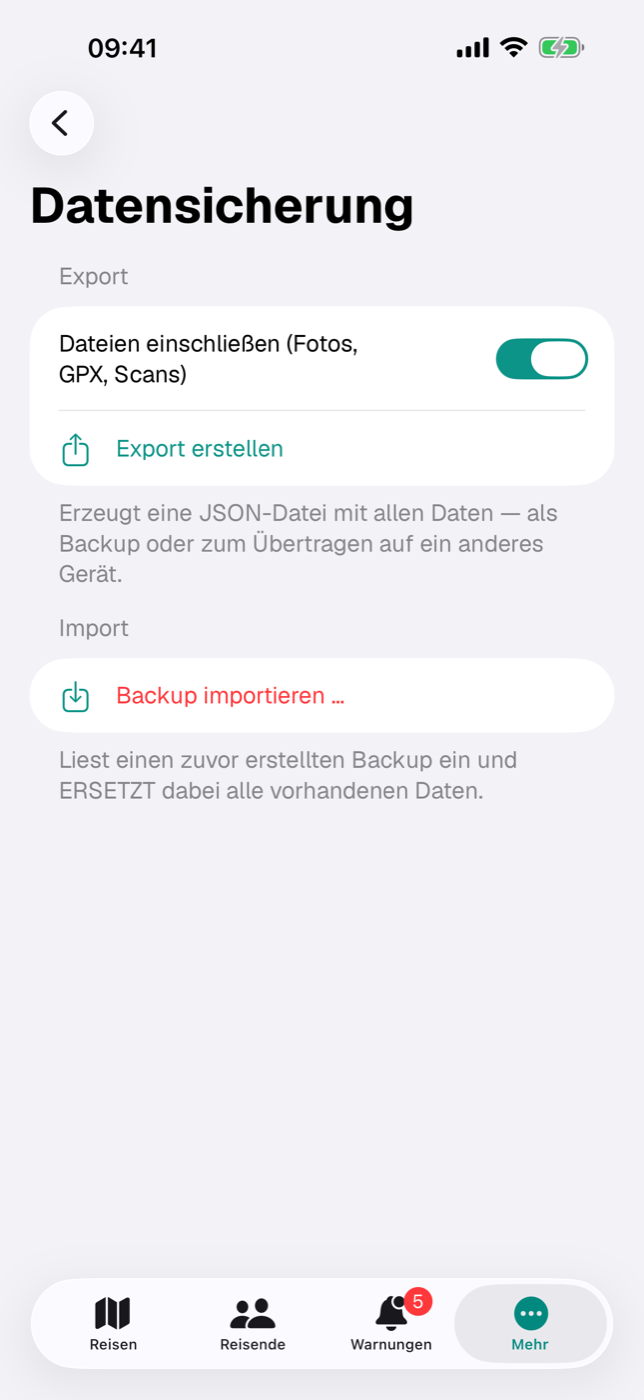
Du findest den Bereich unter Mehr → Datensicherung, auf dem iPad in der Seitenleiste unter demselben Namen.
35.1 Warum ein eigenes Backup sinnvoll ist#
Die iCloud-Synchronisierung ist kein Backup: Sie hält deine Geräte auf demselben Stand — auch beim Löschen. Was du auf einem Gerät entfernst, verschwindet auch auf den anderen (iCloud-Synchronisierung). Ein Export dagegen friert einen Stand ein und bleibt davon unberührt.
Gute Zeitpunkte für einen Export:
- vor dem Aufräumen unter „Speicher & Dateien“ (Speicher und Dateien)
- vor dem Einlesen eines fremden oder älteren Backups
- vor einem Gerätewechsel
- nach jeder abgeschlossenen Reise, wenn Tagebuch und Fotos vollständig sind
35.2 Backup exportieren#
- Öffne Mehr → Datensicherung.
- Entscheide beim Schalter Dateien einschließen (Fotos, GPX, Scans), ob die Anhänge mit in die Datei sollen. Er ist standardmäßig eingeschaltet.
- Tippe auf Export erstellen. Währenddessen steht dort „Export läuft …“; bei vielen Fotos dauert das einen Moment.
- Darunter erscheint eine Teilen-Zeile mit dem Dateinamen und der Größe, etwa „etappe-export-2026-08-10_14-30.json“ teilen (86,4 MB).
- Tippe darauf und lege die Datei ab — in „Dateien“, per AirDrop, per Mail oder in einem Cloud-Dienst deiner Wahl.
Der letzte Schritt ist der wichtige: Die Datei wird zunächst nur in einem temporären Ordner erzeugt. Erst wenn du sie über das Teilen-Menü irgendwo ablegst, hast du wirklich ein Backup. Der Dateiname enthält Datum und Uhrzeit, sodass sich mehrere Sicherungen nicht gegenseitig überschreiben.
Ausgeschaltet macht der Schalter die Datei um ein Vielfaches kleiner: Es wandern dann nur Texte, Zahlen und Verknüpfungen hinein. Die Dokument-Einträge bleiben zwar mit Name, Typ und Größe erhalten, ihr Inhalt fehlt aber — die Vorschau bleibt nach einem solchen Import leer.
Exportieren kannst du immer, auch nach Ablauf der Testphase. Das Einlesen eines Backups zählt dagegen zu den schreibenden Funktionen und setzt die Vollversion oder eine laufende Testphase voraus (Testphase und Vollversion).
35.3 Backup wiederherstellen — und was dabei passiert#
Der Import ersetzt den kompletten Bestand. Er fügt nichts zusammen: Vorher wird alles gelöscht, danach steht ausschließlich das in der App, was in der Datei steht. Zwei Backups lassen sich also nicht kombinieren.
- Tippe im Abschnitt Import auf Backup importieren ….
- Wähle die Datei aus. Zur Auswahl stehen nur JSON-Dateien; sie darf höchstens 500 MB groß sein.
- Etappe fragt Alle Daten ersetzen? und weist darauf hin, dass der bisherige Bestand gelöscht wird. Mit Importieren geht es weiter, Abbrechen bricht folgenlos ab.
- Nach dem Einlesen erscheint der Abschnitt Importiert mit einer Zeile je Bereich — Reisen, Länder, Personen, Dokumente / Fotos und so weiter — sowie der Gesamtzahl. So siehst du sofort, ob die Datei vollständig war.
Löschen und Einfügen laufen in einem Zug. Bricht der Import unterwegs ab, wird der alte Bestand wiederhergestellt; du stehst also nicht mit leerer App da. Trotzdem gilt: vorher einen Export ziehen.
Passt die Datei nicht, meldet Etappe das im Klartext, statt etwas halb einzulesen:
| Meldung | Ursache |
|---|---|
| Die Datei ist kein gültiger Etappe-Export. | Eine beliebige JSON-Datei, kein Etappe-Backup |
| Export-Version … wird von dieser App-Version nicht unterstützt. | Backup aus einer neueren Formatversion |
| Die Datei konnte nicht gelesen werden: … | Beschädigte oder unvollständige Datei |
| „…“ ist … MB groß — erlaubt sind maximal 500 MB. | Datei über dem Limit |
Ist die iCloud-Synchronisierung eingeschaltet, wirkt ein Import auch auf deine anderen Geräte: Der Abgleich überträgt sowohl das Löschen als auch die neuen Daten. Schalte den Import also nicht „mal eben“ auf einem Zweitgerät an.
35.4 Was im Backup enthalten ist und was nicht#
Die Datei umfasst deinen gesamten Datenbestand, nicht nur die Reisen:
| Bereich | Inhalt |
|---|---|
| Stammdaten | Kontinente, Länder, Orte, Personen, Haustiere, Fahrzeuge |
| Reisen | Reisen, Teilnehmende, Unterkünfte samt Campingplatz-Details, Strecken, Aktivitäten, Sportives, Haustier-Planung |
| Planung | Skizze-Bausteine, Recherchen, To-dos, Einreise-Checkpunkte, Packliste und Packlisten-Vorlagen, Budget-Posten, Erinnerungen |
| Unterwegs | Tagebucheinträge, Routenaufzeichnungen, abgehakte Punkte der „Heute“-Ansicht |
| Gesundheit & Papiere | Ausweisdokumente, Impfungen, Tierarzt-Termine, Medikamente, Fahrzeugpapiere, Service-Einträge |
| Dateien | Fotos, Scans, GPX-Tracks, Cover- und Profilbilder, Länder-Banner — sofern der Schalter an war |
| Karte | die Länder aus „Wo ich schon war“, auch die manuell markierten |
Nicht in der Datei stehen:
- deine Einstellungen (Darstellung, Namensformat, Karten-App, Heimat, Basiswährung) — sie sind schnell neu gesetzt, und Heimat und Basiswährung gleicht ohnehin iCloud zwischen deinen Geräten ab (Alle Einstellungen); die Datei vermerkt die Basiswährung nur informativ im Kopf, der Import ändert sie nicht
- der Code der App-Sperre; er liegt im Schlüsselbund des Geräts (App-Sperre)
- lokale Zwischenspeicher, die sich bei Bedarf von allein neu füllen
- der Kaufstatus der Vollversion; er hängt an deiner Apple-ID, nicht an den Daten
35.5 Auf ein neues Gerät umziehen#
Nutzt du die iCloud-Synchronisierung, ist der Umzug bereits erledigt: Melde dich auf dem neuen Gerät mit derselben Apple-ID an, installiere Etappe und warte den ersten Abgleich ab (iCloud-Synchronisierung).
Ohne iCloud führt der Weg über die Datei:
- Erstelle auf dem alten Gerät einen Export mit Dateien.
- Lege ihn über das Teilen-Menü so ab, dass das neue Gerät herankommt — AirDrop, „Dateien“, Mail an dich selbst.
- Installiere Etappe auf dem neuen Gerät und beende den Erststart-Ablauf mit Schließen, ohne Länder oder Reisende anzulegen — der Import ersetzt ohnehin alles.
- Öffne Mehr → Datensicherung → Backup importieren …, wähle die Datei und bestätige mit Importieren.
- Prüfe die Liste Importiert und stichprobenartig eine Reise mit Fotos.
Erst danach solltest du das alte Gerät zurücksetzen — und die Backup-Datei noch eine Weile aufheben.
35.6 Eine Reise als Datei weitergeben#
Seit Version 1.4 lässt sich eine einzelne Reise als Datei weitergeben — unabhängig vom Backup, das immer alles enthält und beim Import alles ersetzt. Die Datei trägt die Endung .etappe-reise; wer sie bekommt, öffnet sie mit Etappe und erhält die Reise als neue Reise, ohne dass etwas Bestehendes verändert wird.
Erstellen: Öffne die Reise, tippe unten auf Teilen → Reise als Datei (Exporte und Ausdrucke) und wähle:
| Modus | Was drin ist | Wofür |
|---|---|---|
| An Mitreisende | die Reise mit allen Terminen, Buchungsnummern, Adressen, Notizen und Kosten, mit demselben Status | Mitreisende sollen denselben Plan in ihrer eigenen App haben |
| Als Vorlage | die Reise als Ablauf in Reisetagen (Tag 1, Tag 2 …); Buchungsnummern, Notizen, Bewertungen, Fazit und Cover-Bild bleiben bei dir; Kosten nur, wenn Kosten mitnehmen eingeschaltet ist | eine Route weitergeben, die jemand anders zu seinem Termin fahren will |
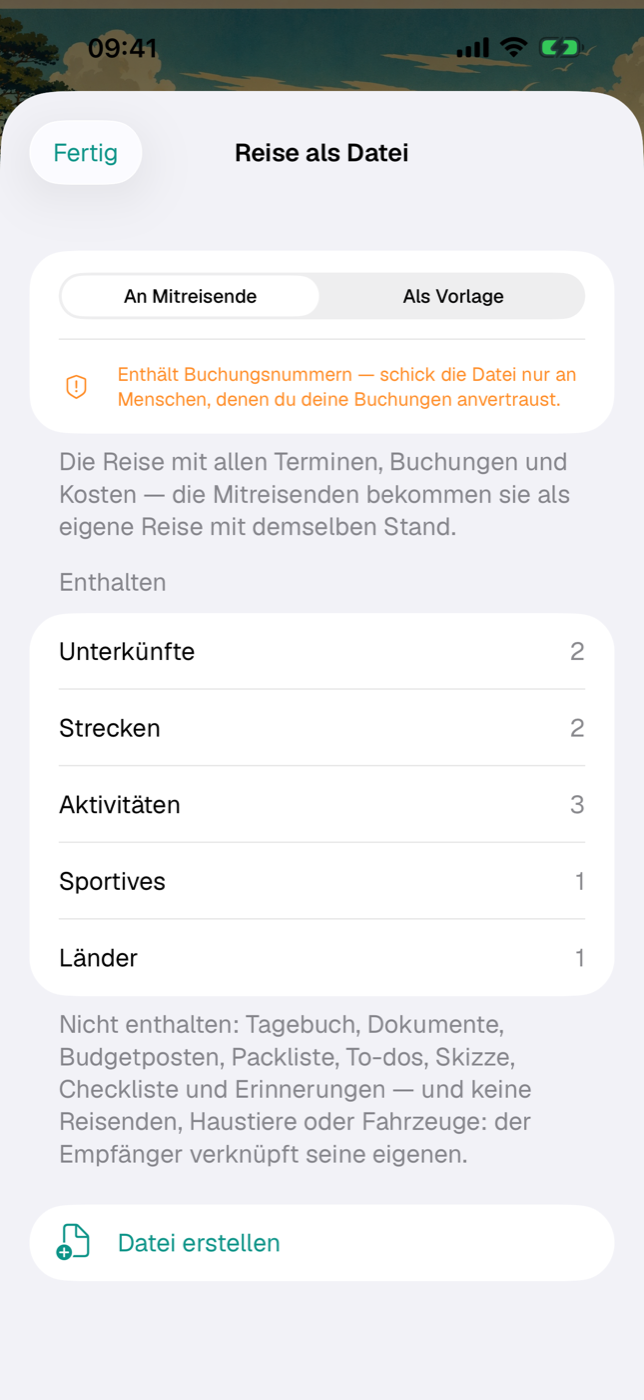
Tippe auf Datei erstellen, dann auf „… teilen“ — es öffnet sich das Teilen-Fenster von iOS mit AirDrop, Mail, „Dateien“ und allem, was sonst Dateien annimmt.
Enthalten sind Reisedaten, Länder, Unterkünfte mit Campingplatz-Angaben, Strecken (bei Mitreisenden auch die aufgezeichnete Route), Aktivitäten und Sportives mit GPX. Nicht enthalten sind Tagebuch, Dokumente, Budgetposten, Packliste, To-dos, Skizze, Checkliste und Erinnerungen — und keine Stammdaten: Reisende, Haustiere und Fahrzeug kommen nicht mit, der Empfänger verknüpft seine eigenen (Personen, Haustiere, Fahrzeuge).
Empfangen: Eine .etappe-reise-Datei öffnest du direkt aus Mail, AirDrop oder „Dateien“ — Etappe startet mit einem Vorschau-Dialog. Alternativ liest Mehr → Datensicherung → Reise aus Datei übernehmen … eine gespeicherte Datei ein. Der Dialog zeigt Titel, Zeitraum und was enthalten ist; bei einer Vorlage wählst du unter Beginnt am den Reisebeginn, und alle Termine rücken so, dass dieser Tag Tag 1 wird. Als neue Reise übernehmen legt die Reise an.
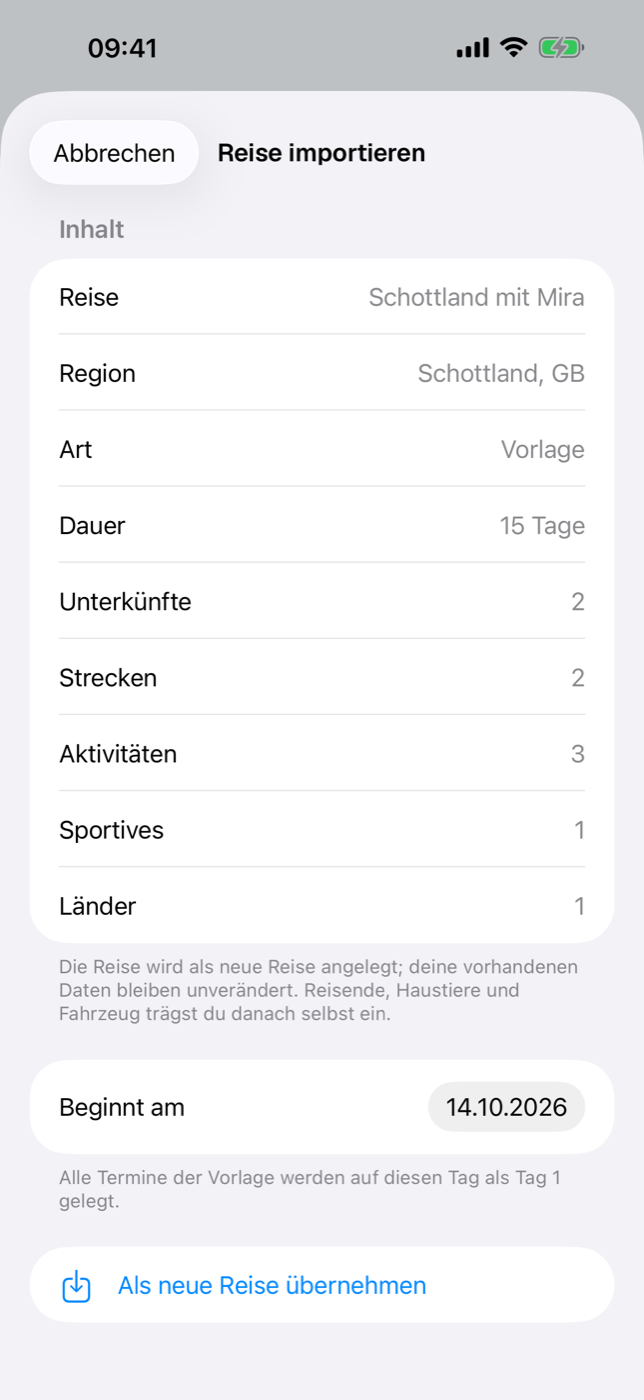
Länder findet Etappe über den Ländercode wieder; ein Land, das dir fehlt, wird mit Name und Flagge angelegt und füllt sich mit dem nächsten Länder-Import (Länder).
Sicherheit. Eine geteilte Reise ist fremder Inhalt, Etappe prüft sie deshalb vor dem Übernehmen:
- Die Prüfsumme erkennt eine unterwegs beschädigte Datei. Sie belegt nicht, wer die Datei gebaut hat — vertraue einer Reise so weit wie ihrem Absender.
- Ein unplausibler Zeitraum (vor 1970, nach 2100, länger als 400 Tage) oder eine ungewöhnlich große Datei wird abgelehnt.
- Links werden nur übernommen, wenn sie Webadressen sind (
https://…); Koordinaten außerhalb der Erde, unbekannte Ländercodes und unbekannte Auswahlwerte fallen weg; ein Cover-Bild wird neu gespeichert. - „An Mitreisende“ enthält Buchungsnummern — schick die Datei nur an Menschen, denen du deine Buchungen anvertraust. „Als Vorlage“ nimmt nur ausdrücklich freigegebene Felder mit, lässt Orte im Umkreis von 2 km um deinen Heimatort weg (Heimat) und kürzt Anbieter- und Ticket-Links auf die Startseite.
Der Import ist ein Schreibzugriff und braucht die Vollversion oder die laufende Testphase (Testphase und Vollversion).
35.7 Von Etappe geprüfte Reisen#
Etappe prüft eingesandte Reisen und gibt die passenden als geprüfte Vorlagen weiter — direkt in der App unter Von Etappe laden oder als Datei. Eine geprüfte Vorlage trägt eine digitale Signatur von Etappe.
Erkennen. Der Import-Dialog zeigt oben Von Etappe geprüft mit dem Etappe-Logo und — wenn es eine gibt — die Nennung „Route nach …“ mit Link zur Quelle. Nach Als neue Reise übernehmen erscheint kurz die Bestätigung. In der Reisen-Liste trägt die Reise danach das Siegel Geprüft, im Reise-Detail steht unter dem Kopfbild Aus geprüfter Etappe-Vorlage. Das Siegel nennt die Herkunft: Was du danach an der Reise änderst, ist deine Sache.
Geprüft heißt: plausibel und ohne persönliche Daten. Ob Öffnungszeiten und Preise noch stimmen, siehst du am besten vor der Reise nach.
Von Etappe laden. Tippe in der Reisen-Übersicht auf das Plus und wähle Von Etappe laden — ohne Reise steht der Weg auch in der leeren Ansicht. Etappe holt die Liste der geprüften Reisen von etappe.app, nur in diesem Moment und nie im Hintergrund. Filtern kannst du nach Land, Dauer und Hundefreundlich oder suchen nach Titel, Region und Autor. Ein Tipp auf eine Reise zeigt Titelbild, Beschreibung, Routenkarte, Länder, Dauer, Gesamtstrecke und Nennung; Reise laden holt die Datei, prüft sie gegen die Liste und ihre Signatur und öffnet den gewohnten Import-Dialog, in dem du den Reisebeginn wählst. Eine Liste, die nicht von Etappe signiert oder älter als die zuletzt geladene ist, zeigt Etappe nicht an; im Offline-Modus bleibt die Liste zu (Alle Einstellungen).
Veränderte Dateien. Eine Datei, die vorgibt, geprüft zu sein, und es nicht mehr ist, übernimmt Etappe nicht:
| Datei | Was passiert |
|---|---|
| Signatur passt nicht zum Inhalt (nach der Prüfung verändert) | kein Import; Hinweis, die Reise erneut von etappe.app zu laden oder den Absender um die Originaldatei zu bitten |
| Prüfvermerk ohne Signatur | kein Import, derselbe Hinweis |
| Signatur mit einem Schlüssel, den deine Etappe-Version nicht kennt | kein Import; Hinweis, Etappe zu aktualisieren |
| normale Reise-Datei ohne Prüfvermerk (von Mitreisenden, eigene Vorlage) | Import wie gewohnt, ohne Siegel, mit dem Hinweis „Nicht von Etappe geprüft – die Inhalte stammen vom Absender.“ |
Auch eine geprüfte Datei durchläuft die Prüfungen aus Abschnitt 35.6.
Eine Reise an Etappe senden. Hast du eine Route, die anderen helfen kann, tippe in der Reise auf Teilen → An Etappe senden. Die Reise geht immer als Vorlage raus: ohne Buchungsnummern, Notizen, Bewertungen und Cover-Bild, ohne Orte nahe deinem Heimatort, Kosten nach Wahl. Unter Nennung trägst du auf Wunsch Name oder Blog und einen Link ein — sie erscheinen bei der veröffentlichten Vorlage als „Route nach …“. Mit dem Schalter Ich darf diese Route teilen, und Etappe darf sie bearbeitet veröffentlichen gibst du dein Einverständnis; erst dann öffnet Mail an Etappe erstellen das Mail-Fenster mit der Datei im Anhang an info@etappe.app. Ist auf dem Gerät kein Mail-Konto eingerichtet, teilst du die Datei über das Teilen-Fenster an diese Adresse. Mit der Mail bekommt Etappe auch deine Absenderadresse. Jede Einsendung wird geprüft und bei Bedarf bearbeitet; veröffentlicht wird sie erst danach, signiert.
Verlinkt von
- 2. Installation und erster Start
- 5. Testphase und Vollversion
- 7. Personen
- 10. Packlisten-Vorlagen
- 11. Heimat
- 12. Eine Reise anlegen
- 17. Aktivitäten
- 20. Packliste
- 21. To-dos
- 23. Dokumente und Belege
- 24. Erinnerungen
- 25. Heute
- 31. Dashboard
- 33. Wo ich schon war
- 34. Exporte und Ausdrucke
- 36. Speicher und Dateien
- 37. iCloud-Synchronisierung
- 38. App-Sperre
- 39. Deine Daten
- 40. Alle Einstellungen
- 42. Häufige Fragen und Problemlösung
- 45. Rechtliches und Kontakt
- 46. Reisen über Zeitzonen