 Etappe
2. Installation, essai et achat#
2.1 Installer#
Etappe est disponible sur le Google Play Store. Vous n’avez pas besoin de compte Etappe – seulement de votre compte Google pour Google Play.
2.2 Le premier lancement#
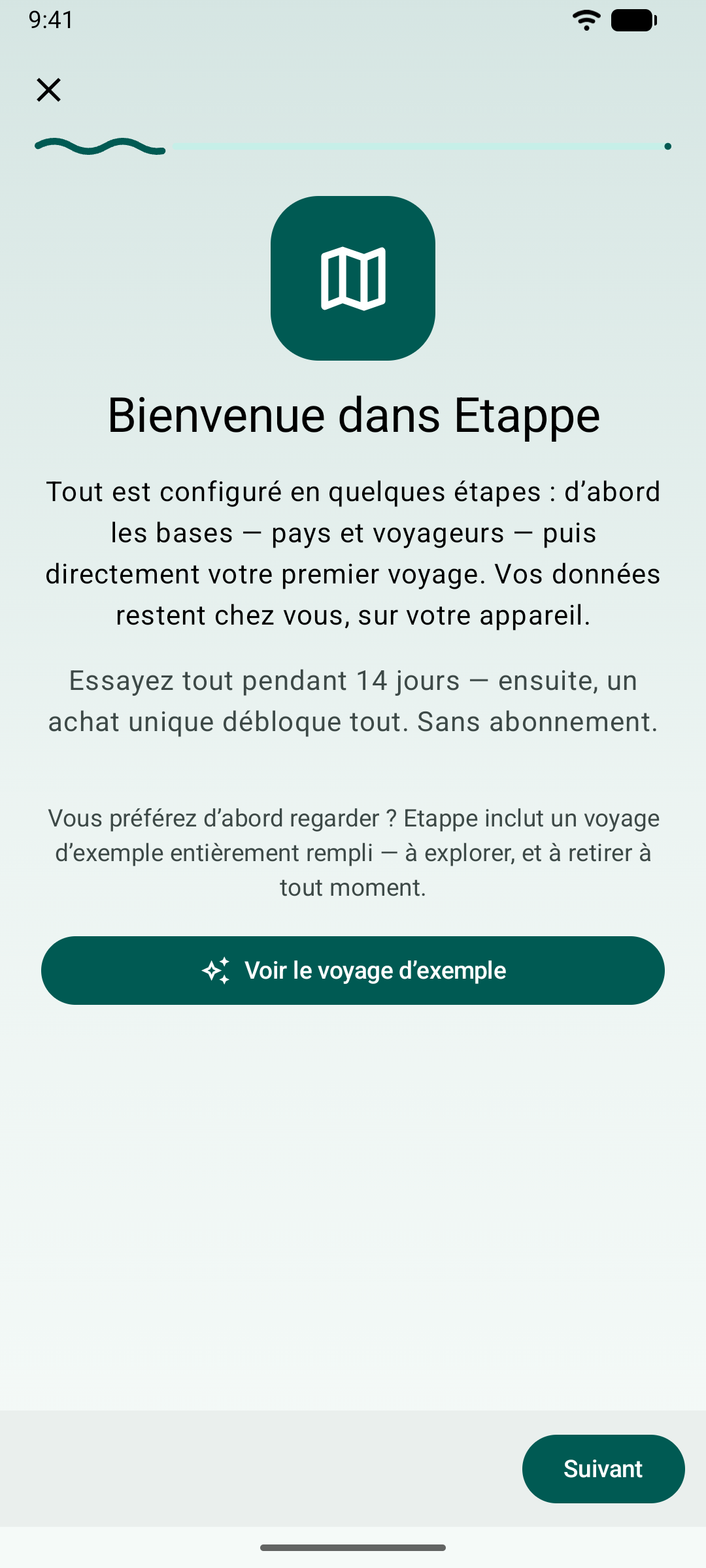
Au premier lancement, un assistant vous accueille. En quelques étapes, il configure les bases – pays et voyageurs – puis vous mène à votre premier voyage. Si vous préférez d’abord regarder, touchez Voir le voyage d’exemple : Etappe crée alors un voyage entièrement rempli, que vous pouvez retirer à tout moment. Plus d’informations dans le manuel principal sous Installation et premier lancement.
Vous retrouvez l’assistant plus tard sous Plus → Aide → Premiers pas.
2.3 Période d’essai#
Dès le premier lancement, vous pouvez utiliser Etappe pendant 14 jours avec toutes ses fonctions. Ensuite, consulter, trier, archiver, supprimer et sauvegarder restent libres ; seuls l’ajout et la modification demandent la version complète – comme sur iPhone et iPad (Période d’essai et version complète).
Contrairement à l’iPhone, Android ne retient pas la période d’essai après une réinstallation : si vous supprimez l’app et la réinstallez, l’essai recommence – sans données.
2.4 Version complète#
La version complète est un achat unique via Google Play, sans abonnement. Vous achetez sous Plus → Réglages → Version complète ou là où Etappe vous y invite après l’essai. Vous payez avec les moyens de paiement de votre compte Google ; Etappe ne voit aucune donnée de paiement.
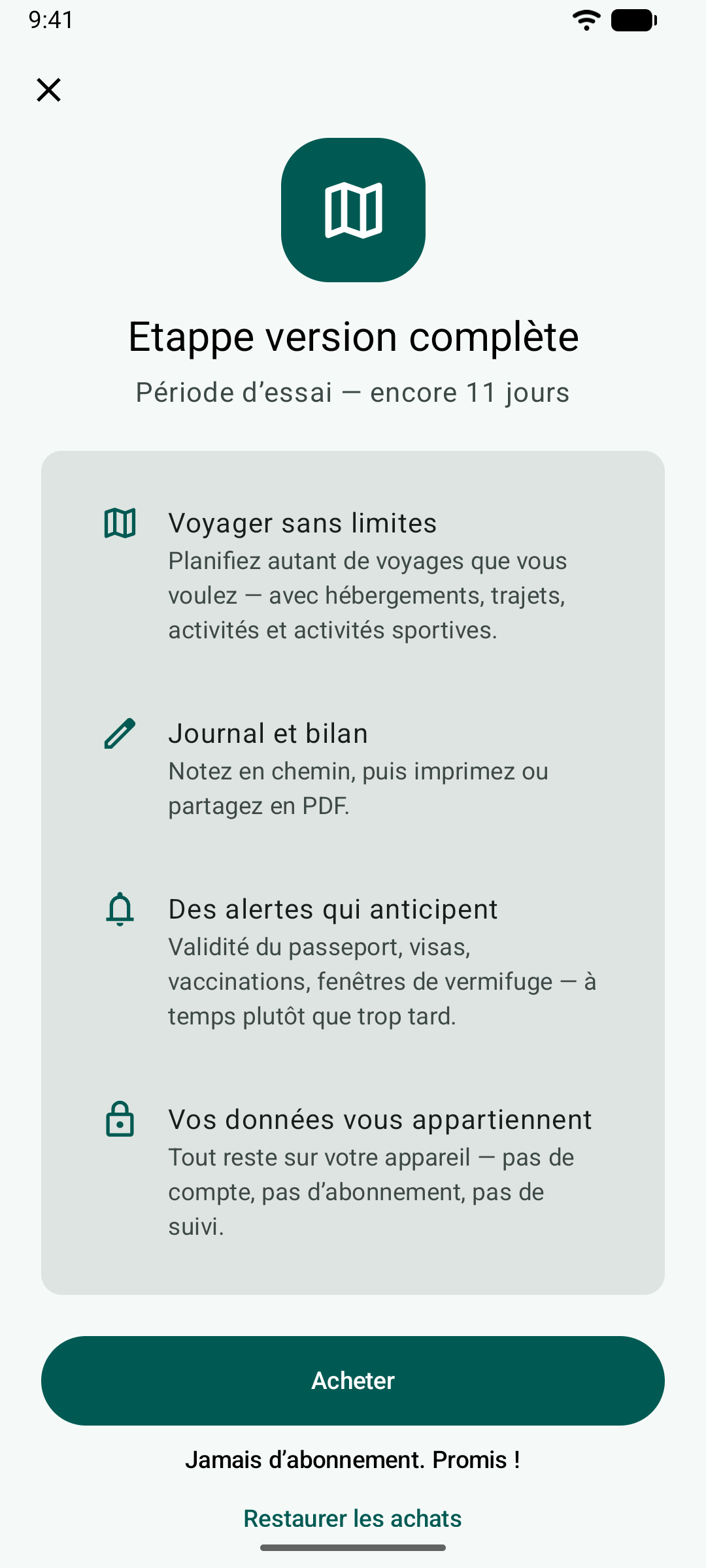
L’achat est lié à votre compte Google. Sur un nouveau téléphone avec le même compte, touchez Restaurer les achats. Un achat sur iPhone ne vaut pas sur Android et inversement – l’App Store et Google Play sont deux boutiques distinctes.
Si Google Play n’est pas joignable, Etappe vous indique au bout de quelques secondes que l’achat n’est pas possible pour le moment. Réessayez plus tard.