 Etappe
5. Testphase und Vollversion#
Etappe ist gratis zu laden und lässt sich vierzehn Tage lang vollständig ausprobieren. Danach entscheidest du: einmalig kaufen und weiter planen — oder nichts tun und deine Daten trotzdem behalten, lesen und exportieren. Es gibt kein Abo, kein Benutzerkonto und keine Funktion, die dich später aus deinen eigenen Aufzeichnungen aussperrt.
5.1 14 Tage vollständig testen#
Die Testphase beginnt beim ersten Start der App und läuft 14 Tage. Der Tag des Erststarts zählt mit; am 15. Tag ist sie abgelaufen. In dieser Zeit ist nichts eingeschränkt: alle Bereiche, alle Reisen, beliebig viele Einträge.
Das Startdatum liegt im Schlüsselbund deines Geräts, nicht in den App-Einstellungen. Es überlebt damit auch das Löschen und Neuinstallieren der App — die Testphase lässt sich nicht durch eine Neuinstallation verlängern. Ebenso wenig hilft es, die Uhr des Geräts zurückzustellen: Mehr als die vollen 14 Tage rechnet Etappe nie.
Wie viel Zeit noch bleibt, steht als Statuszeile an den in 5.7 Wo der Kaufstatus steht (Mehr → Etappe Vollversion) beschriebenen Stellen, zum Beispiel „Testphase — noch 6 Tage“.
5.2 Was nach der Testphase ohne Kauf weiter geht (lesen, suchen, exportieren)#
Läuft die Testphase ohne Kauf ab, wird die App nicht zugesperrt. Sie wechselt in einen Lesemodus:
| Bleibt frei | Braucht die Vollversion |
|---|---|
| Alle Reisen, Stammdaten, Tagebucheinträge, Karten, Kalender und Warnungen ansehen | Neue Reisen, Unterkünfte, Strecken, Aktivitäten, Sportives, To-dos, Erinnerungen, Personen, Haustiere, Fahrzeuge, Länder anlegen |
| Häkchen in der Packliste und bei To-dos setzen | Vorhandene Einträge bearbeiten, Vorlagen übernehmen, Fotos oder Dokumente anhängen |
| PDF-Ausgaben erzeugen und teilen | Ein Backup importieren |
| Vollständigen JSON-Export erstellen und sichern |
Der Export bleibt also in beiden Formen offen: die Ausdrucke aus Exporte und Ausdrucke und die vollständige Sicherung aus Datensicherung. Gesperrt ist dort nur die Gegenrichtung, der Import.
Damit bleibt der wichtigste Grundsatz erhalten: Deine Daten gehören dir und du kommst jederzeit vollständig an sie heran — auch ohne Kauf. Tippst du auf einen gesperrten Knopf, öffnet sich statt des Formulars die Kaufansicht; nichts geht verloren, du landest nach dem Schließen wieder an derselben Stelle.
5.3 Die Vollversion kaufen — einmalig, kein Abo#
- Öffne Mehr und tippe ganz oben auf Etappe Vollversion. Auf dem iPad steht dieselbe Zeile oben in der Seitenleiste.
- Die Kaufansicht fasst zusammen, was die Vollversion umfasst.
- Tippe auf den Knopf Einmalig … mit dem angezeigten Preis.
- Bestätige den Kauf wie gewohnt über Face ID, Touch ID oder dein App-Store-Passwort.
- Nach dem Kauf steht an derselben Stelle eine Dankansicht — die App ist dauerhaft freigeschaltet.
Unter dem Kaufknopf steht der Satz „Dauerhaft kein Abo. Versprochen!“. Das ist wörtlich gemeint: ein einmaliger Kauf, keine Folgekosten, keine Verlängerung, die du kündigen müsstest.
Steht statt eines Preises nur Kaufen, konnte Etappe die Preisinformation nicht vom App Store laden — meist fehlt die Internetverbindung. Der Kaufknopf versucht es dann erneut; klappt es weiterhin nicht, erscheint ein Hinweis.
Wird eine Zahlung zwar ausgelöst, aber nicht bestätigt, schaltet Etappe bewusst nicht frei und bittet dich, später Käufe wiederherstellen anzutippen. Doppelt berechnet wird dabei nichts.
5.4 Kauf auf weiteren Geräten wiederherstellen#
Der Kauf hängt an deiner Apple-ID, nicht am Gerät. Auf einem neuen iPhone oder iPad — oder nach einer Neuinstallation — genügt in der Regel die Anmeldung im App Store; Etappe erkennt den Kauf beim Start selbst.
Passiert das nicht, öffne Mehr → Etappe Vollversion und tippe auf Käufe wiederherstellen. Etappe gleicht dann mit dem App Store ab und schaltet frei. Zwei Rückmeldungen sind möglich:
- „Kein früherer Kauf gefunden.“ — Mit dieser Apple-ID wurde die Vollversion nicht gekauft. Prüfe, ob im App Store dasselbe Konto angemeldet ist.
- „Wiederherstellen abgebrochen oder nicht möglich.“ — Die Anmeldung wurde abgebrochen oder es fehlt die Internetverbindung. Einfach erneut versuchen.
Kaufst du auf einem zweiten Gerät, während die App auf dem ersten geöffnet ist, schaltet auch dieses ohne Zutun frei, sobald die Information eintrifft.
5.5 Gutscheincode einlösen#
Codes für die Vollversion werden nicht in Etappe, sondern im App Store selbst eingelöst — so verlangt es Apple. In der Kaufansicht steht dafür der Link Gutscheincode einlösen; er öffnet die Einlöseseite des App Store.
- Tippe in der Kaufansicht auf Gutscheincode einlösen.
- Gib den Code im App Store ein und bestätige ihn.
- Wechsle zurück zu Etappe. Die Freischaltung kommt über den App Store an; der Status aktualisiert sich beim Zurückkehren in die App von selbst.
Bleibt der Status stehen, hilft Käufe wiederherstellen aus 5.4 Kauf auf weiteren Geräten wiederherstellen.
5.6 Familienfreigabe und „Kauf anfragen“#
Ist für dein Konto „Kauf anfragen“ eingerichtet — etwa bei einem Kinderkonto in der Familienfreigabe —, wird der Kauf nicht sofort abgeschlossen, sondern zur Genehmigung an die Familienorganisation geschickt. Etappe zeigt dann den Hinweis, dass der Kauf auf Genehmigung wartet.
Du musst danach nichts weiter tun: Sobald die Genehmigung erteilt ist, trifft die Freischaltung ein und Etappe schaltet automatisch frei — auch dann, wenn die App zwischenzeitlich geschlossen war.
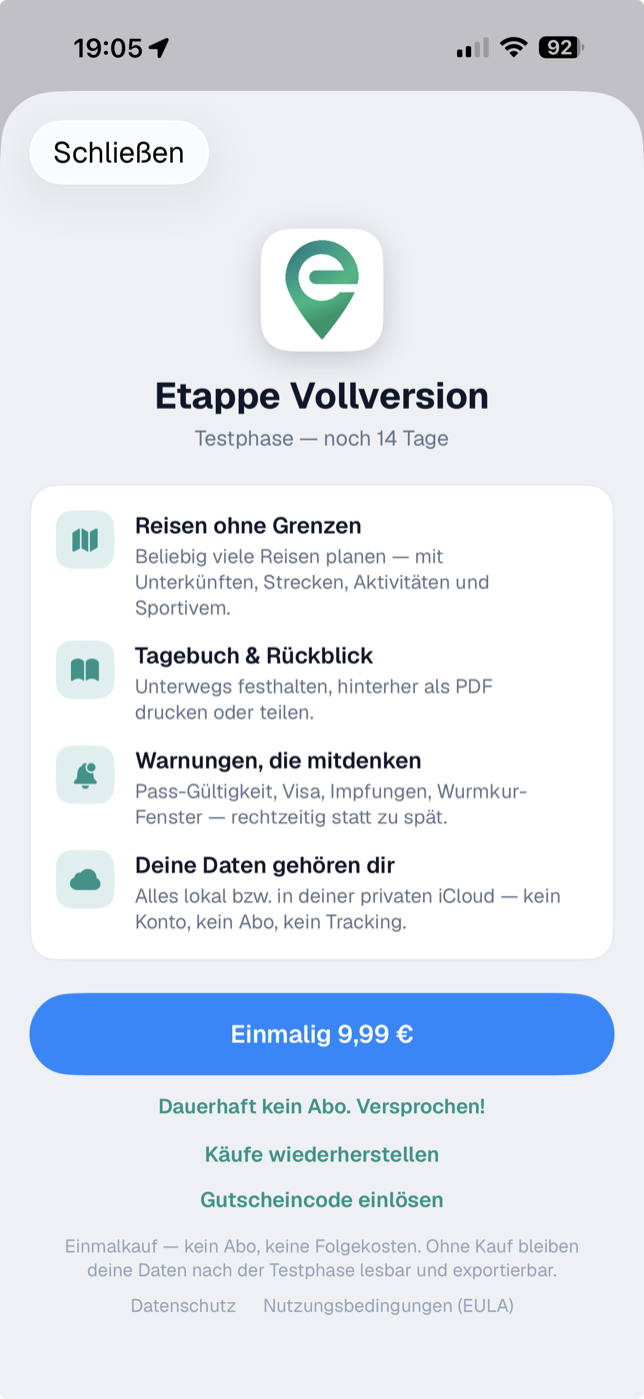
5.7 Wo der Kaufstatus steht (Mehr → Etappe Vollversion)#
Den aktuellen Stand siehst du an zwei Stellen:
- Mehr → Etappe Vollversion (auf dem iPad oben in der Seitenleiste): die prominente Zeile mit Statustext und, vor dem Kauf, dem einmaligen Preis. Ein Tipp öffnet die Kaufansicht.
- Mehr → Einstellungen → Abschnitt „Vollversion“: dieselbe Information als Zeile in den Einstellungen (Alle Einstellungen).
Der Statustext ist immer einer von dreien:
| Statustext | Bedeutung |
|---|---|
| Testphase — noch N Tage | Testphase läuft, alles ist nutzbar |
| Testphase abgelaufen — Lesen & Export bleiben frei | Lesemodus, siehe Abschnitt 5.2 |
| Vollversion freigeschaltet | Gekauft, dauerhaft aktiv |
Nach dem Kauf wechselt das Symbol der Zeile auf ein grünes Siegel, und die Kaufansicht zeigt statt Preis und Knöpfen den Dank. Mehr dazu, was mit deinen Daten passiert und was Etappe nicht überträgt, steht in Deine Daten.
Verlinkt von
- 1. Willkommen bei Etappe
- 2. Installation und erster Start
- 3. Die Oberfläche verstehen
- 6. Länder
- 10. Packlisten-Vorlagen
- 12. Eine Reise anlegen
- 19. Budget
- 20. Packliste
- 21. To-dos
- 23. Dokumente und Belege
- 27. Karte
- 30. Schnellaktionen vom Home-Bildschirm
- 33. Wo ich schon war
- 34. Exporte und Ausdrucke
- 35. Datensicherung
- 37. iCloud-Synchronisierung
- 38. App-Sperre
- 39. Deine Daten
- 40. Alle Einstellungen
- 42. Häufige Fragen und Problemlösung
- 43. Begriffe von A bis Z
- 45. Rechtliches und Kontakt