 Etappe
2. Installation und erster Start#
Etappe braucht kein Konto und keine Anmeldung: App laden, öffnen, loslegen. Beim allerersten Start führt dich ein kurzer Assistent durch die Grundlagen. Dieses Kapitel zeigt, was er tut, wie du ihn überspringst und wie du stattdessen mit einer vorhandenen Datensicherung startest.
2.1 Voraussetzungen: iPhone, iPad, iOS-Version, Speicherbedarf#
| Voraussetzung | Wert |
|---|---|
| Geräte | iPhone und iPad (eine App für beide) |
| System | iOS 17.0 bzw. iPadOS 17.0 oder neuer |
| Konto | keines nötig — kein Login, keine Registrierung |
| Internet | nur für Kartenbilder, den Länder-Download, die Wechselkurse auf Knopfdruck und den Kauf |
| iCloud | optional, für den Abgleich zwischen deinen Geräten |
Die App selbst ist klein; der Platzbedarf wächst vor allem mit dem, was du anhängst — Fotos, Dokumenten-Scans, GPX-Dateien. Wie viel Platz wofür draufgeht und wie du aufräumst, steht in Speicher und Dateien.
Auf dem iPhone arbeitest du mit einer Tab-Leiste, auf dem iPad mit Seitenleiste und Detailspalte — die Unterschiede erklärt Die Oberfläche verstehen.
2.2 App laden und öffnen#
Etappe kommt aus dem App Store. Nach der Installation tippst du auf das Symbol, und es erscheint zunächst der Startbildschirm mit der Wortmarke „etappe“ und dem Zusatz „Dein Reisebegleiter“ — er blendet sich nach rund zwei Sekunden von selbst aus.
Danach passiert eines von zwei Dingen:
- Der Bestand ist leer (keine Reisen, keine Personen, keine Länder): Der Erste-Schritte-Assistent öffnet sich automatisch.
- Es sind schon Daten da — etwa weil dein zweites Gerät über iCloud synchronisiert hat: Du landest direkt in der Reisen-Liste.
Mit dem ersten Start beginnt außerdem die Testphase. Sie läuft 14 Tage und schaltet alles frei; danach entscheidest du dich für die Vollversion. Alles dazu in Testphase und Vollversion.
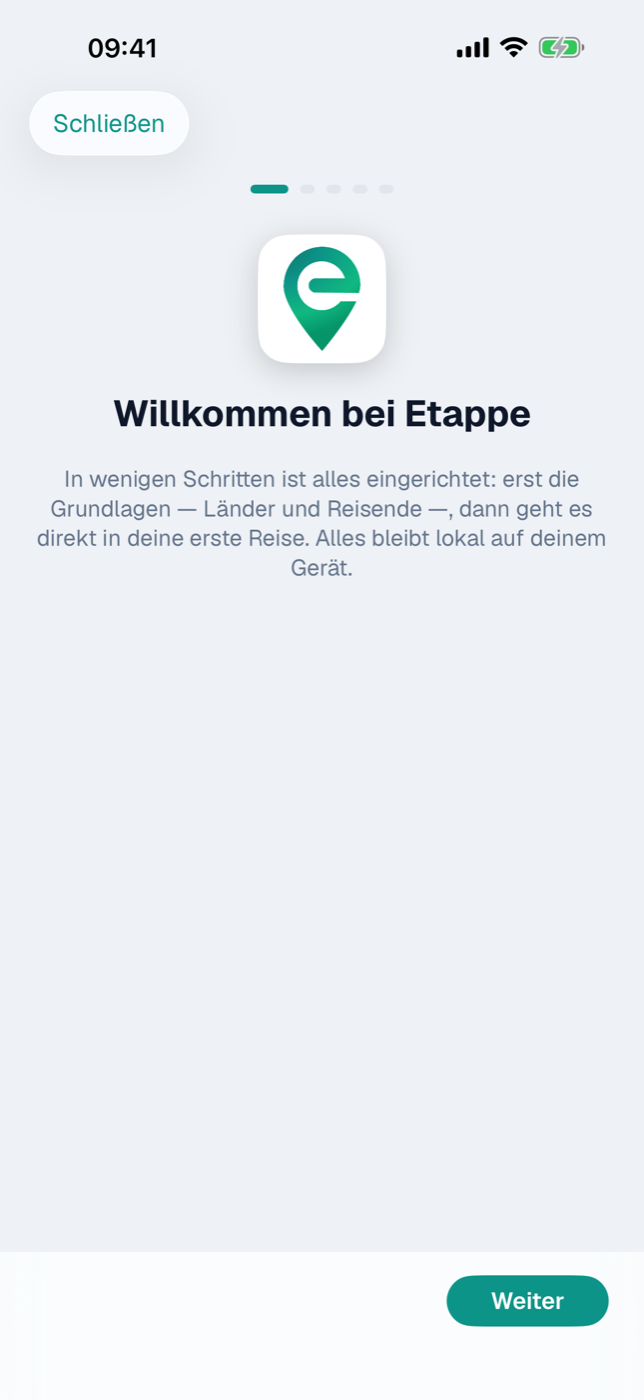
2.3 Der Erste-Schritte-Assistent: Willkommen → Länder → Reisende → Fahrzeug → erste Reise#
Der Assistent hat fünf Seiten. Oben zeigen fünf Balken, wo du gerade bist; unten rechts geht es mit Weiter vorwärts, unten links ab der zweiten Seite mit Zurück wieder retour. Auf der letzten Seite heißt der Knopf Fertig.
- Willkommen. Eine Begrüßung mit dem Hinweis, dass deine Daten bei dir bleiben — auf dem Gerät und, wenn iCloud eingeschaltet ist, in deiner privaten iCloud. Darunter steht der Satz zur Testphase: 14 Tage kannst du alles ausprobieren, danach schaltet ein einmaliger Kauf alles frei — kein Abo. Darunter steht der Knopf Beispielreise ansehen — der Weg zum Stöbern, bevor du selbst etwas eintippst (Abschnitt 2.4). Sonst: Weiter.
- Länder laden. Länder liefern Einreise-Regeln, Währungen und Checklisten. Zuerst fragt die Seite zwei Dinge, die keine geladenen Länder brauchen: dein Heimatland und deine Basiswährung. Ein Tipp auf Heimatland öffnet eine Liste aller Länder der Welt mit Flagge und Suchfeld; vorbelegt ist das Land deiner Geräteregion. Nach dem Heimatland richten sich Botschaften, Notfallnummern und Reisehinweise der Länderdaten (Heimat). Die Basiswährung ist ebenfalls aus der Region vorbelegt und folgt dem Heimatland, solange du sie nicht selbst wählst — wer die Schweiz wählt, bekommt CHF. Zur Auswahl stehen die Währungen der EZB-Kursliste (Euro, Franken, Pfund, Kronen, Dollar …) plus die Währung deines Heimatlands, falls sie dort fehlt; solche Einträge tragen den Zusatz „kein automatischer Kurs“. Beides lässt sich später unter Mehr → Einstellungen ändern (Alle Einstellungen). Dann tippe auf Länder von etappe.app laden: Die App holt die gepflegte Länder-Datei aus dem Netz, prüft ihre digitale Signatur und übernimmt sie erst danach. Während des Ladens zeigt der Knopf „Wird geladen …“. Sind schon Länder vorhanden, steht stattdessen eine grüne Zeile mit deren Anzahl. Ist der Server nicht erreichbar, greift die App auf die mitgelieferten Stammdaten aus dem App-Paket zurück — gleiche Datei, gleiche Signaturprüfung. Unter der grünen Zeile erscheint dann ein Hinweis mit dem Stand dieser Daten und der Bitte, später unter Mehr → Stammdaten → Länder zu prüfen, ob auf dem Server neuere Daten verfügbar sind. Der Fehler-Hinweis Länder-Import nicht möglich kommt nur noch, wenn beide Wege scheitern. Direkt nach dem Import holt Etappe einmal die aktuellen Wechselkurse der Europäischen Zentralbank und legt sie über die Länder; klappt das nicht — etwa ohne Netz —, steht unter der grünen Zeile eine Hinweiszeile, und du holst die Kurse später mit Kurse aktualisieren nach (Länder, Abschnitt 6.8). Nachholen kannst du auch den Import jederzeit unter Mehr → Stammdaten → Länder, siehe Länder.
- Wer reist mit? Hier legst du dich selbst und deine Mitreisenden an — Person anlegen öffnet das Personen-Formular, Haustier anlegen das für Hund, Katze und Co. Ausweise, Impfungen, Tollwut-Status und Wurmkur-Fristen trägst du dort ein; sie sind später die Grundlage der Warnungen. Jede angelegte Person und jedes Tier quittiert der Assistent mit einer grünen Zeile. Details in Personen und Haustiere.
- Dein Fahrzeug. Optional. Fahrzeug anlegen nimmt Auto, Wohnmobil oder Fahrrad mit Maßen, Verbrauch und Papieren auf — mehr in Fahrzeuge. Wenn du kein eigenes Fahrzeug nutzt, tippe einfach auf Weiter.
- Deine erste Reise. Reise-Assistent starten öffnet den geführten Anlege-Assistenten: Er fragt Ziel-Land, Titel, Mitreisende, Haustiere, Zeitraum, Fahrzeug, Budget (in deiner Basiswährung) und Cover-Foto ab; Pflicht sind nur Land und Titel, alles andere lässt sich mit Weiß ich noch nicht überspringen. Nach dem Speichern wählst du Skizze öffnen oder Reise öffnen: Beide Assistenten schließen sich, und die App springt direkt in die Skizze bzw. auf die Reiseseite (auf dem iPhone wechselt sie dafür auf den Reisen-Tab). Der Reise-Assistent ist auch später über das Plus auf der Reisen-Seite erreichbar, siehe Eine Reise anlegen.
Jeder dieser Anlege-Knöpfe schreibt Daten. Ist die Testphase abgelaufen und die Vollversion nicht gekauft, erscheint statt des Formulars der Kauf-Hinweis.
2.4 Den Assistenten überspringen und später erneut aufrufen (Mehr → Hilfe)#
Oben links steht immer Schließen. Damit bist du sofort in der App. Wann der Assistent danach noch einmal von selbst erscheint, hängt davon ab, wie weit du gekommen bist:
- Sofort geschlossen, noch auf der Willkommens-Seite: Beim nächsten Start mit leerem Bestand zeigt sich der Assistent ein einziges weiteres Mal — falls das erste Wegtippen ein Versehen war. Schließt du ihn wieder auf der ersten Seite, bleibt er künftig weg.
- Mindestens eine Seite weitergeblättert: Der Assistent gilt als gezeigt und startet nicht mehr von selbst — auch dann nicht, wenn dein Bestand noch leer ist.
Beides gilt pro Gerät. Zurückholen kannst du den Assistenten jederzeit:
- Auf dem iPhone: Tab Mehr → Hilfe. Auf dem iPad: Seitenleiste → Hilfe.
- Dort auf Erste Schritte tippen.
Solange noch keine Reise angelegt ist, bietet auch die leere Reisen-Liste unter Reise anlegen und Manuell anlegen die Zeile Erste Schritte öffnen an — derselbe Assistent, nur ohne Umweg über die Hilfe.
Der Assistent merkt sich nichts von der letzten Runde: Was schon angelegt ist, zeigt er als grüne Zeile, den Rest kannst du nachholen. Im selben Hilfe-Bereich findest du außerdem die Links Anleitung auf etappe.app und Webseite.
Die Beispielreise ansehen#
Auf der Willkommens-Seite steht der Knopf Beispielreise ansehen. Er legt die Beispielreise „Toskana mit Hund“ an und öffnet sie sofort — eine vollständig gefüllte Reise mit Reisenden, Hund, Fahrzeug, Unterkünften, Strecken, Aktivitäten, Tagebuch und Budget. So siehst du, wie eine eingerichtete Reise aussieht, bevor du selbst etwas eintippst. Auch der Warnungen-Tab füllt sich damit, denn die Beispieldaten enthalten absichtlich ein paar Fristen, die knapp werden.
Erkennbar ist sie immer: In der Reise steht dauerhaft eine Leiste „Beispielreise — zum Ausprobieren“, in der Reisen-Liste trägt ihre Karte die Pille Beispiel. Erfundene Daten sind so nie mit deinen zu verwechseln.
Entfernen in dieser Leiste räumt sie restlos weg — samt Reisenden, Hund und Fahrzeug. Deine eigenen Daten bleiben unberührt: Hast du eines der Beispiel-Stammdaten inzwischen an eine eigene Reise gehängt (etwa das Land Italien), bleibt genau dieser Eintrag stehen. Danach meldet sich der Erste-Schritte-Assistent wieder, denn nun beginnst du richtig.
Laden kannst du die Beispielreise jederzeit erneut — über Mehr → Hilfe → Erste Schritte und dort wieder Beispielreise ansehen. Wer sie schon geladen hat, bekommt kein zweites Exemplar.
2.5 Mit einem bestehenden Backup starten statt bei null#
Wenn du Etappe schon auf einem anderen Gerät genutzt hast, musst du nichts neu tippen. Zwei Wege führen zum Ziel:
- Über iCloud, wenn beide Geräte an derselben Apple-ID hängen: Der Abgleich läuft von allein, siehe iCloud-Synchronisierung.
- Über eine Backup-Datei, wenn du den Bestand ausdrücklich übertragen oder wiederherstellen willst.
So spielst du eine Backup-Datei ein:
- Erstelle auf dem alten Gerät unter Mehr → Datensicherung einen Export und teile die JSON-Datei auf das neue Gerät (AirDrop, Dateien, Mail).
- Öffne auf dem neuen Gerät Mehr → Datensicherung.
- Tippe auf Backup importieren … und wähle die Datei aus.
- Bestätige die Rückfrage Alle Daten ersetzen? mit Importieren.
Wichtig: Der Import löscht den kompletten vorhandenen Bestand und ersetzt ihn durch den Inhalt der Datei. Deshalb ist er auf einem frischen Gerät am einfachsten — schließe den Erste-Schritte-Assistenten und importiere, bevor du etwas anlegst. Steht schon etwas drin, das du behalten willst, erstelle vorher einen eigenen Export.
Nach dem Import listet Etappe auf, was angekommen ist: eine Zeile je Bereich mit Anzahl und darunter die Gesamtzahl. Alles Weitere zu Formaten, Dateigrößen und zum Export mit oder ohne Anhänge steht in Datensicherung.