 Etappe
8. Sauvegarde et changement d’appareil#
Etappe sur Android ne synchronise rien entre appareils. Vos données se trouvent sur le téléphone – elles sont sauvegardées par un fichier et, si elle est activée, par la sauvegarde d’Android.
8.1 Export#
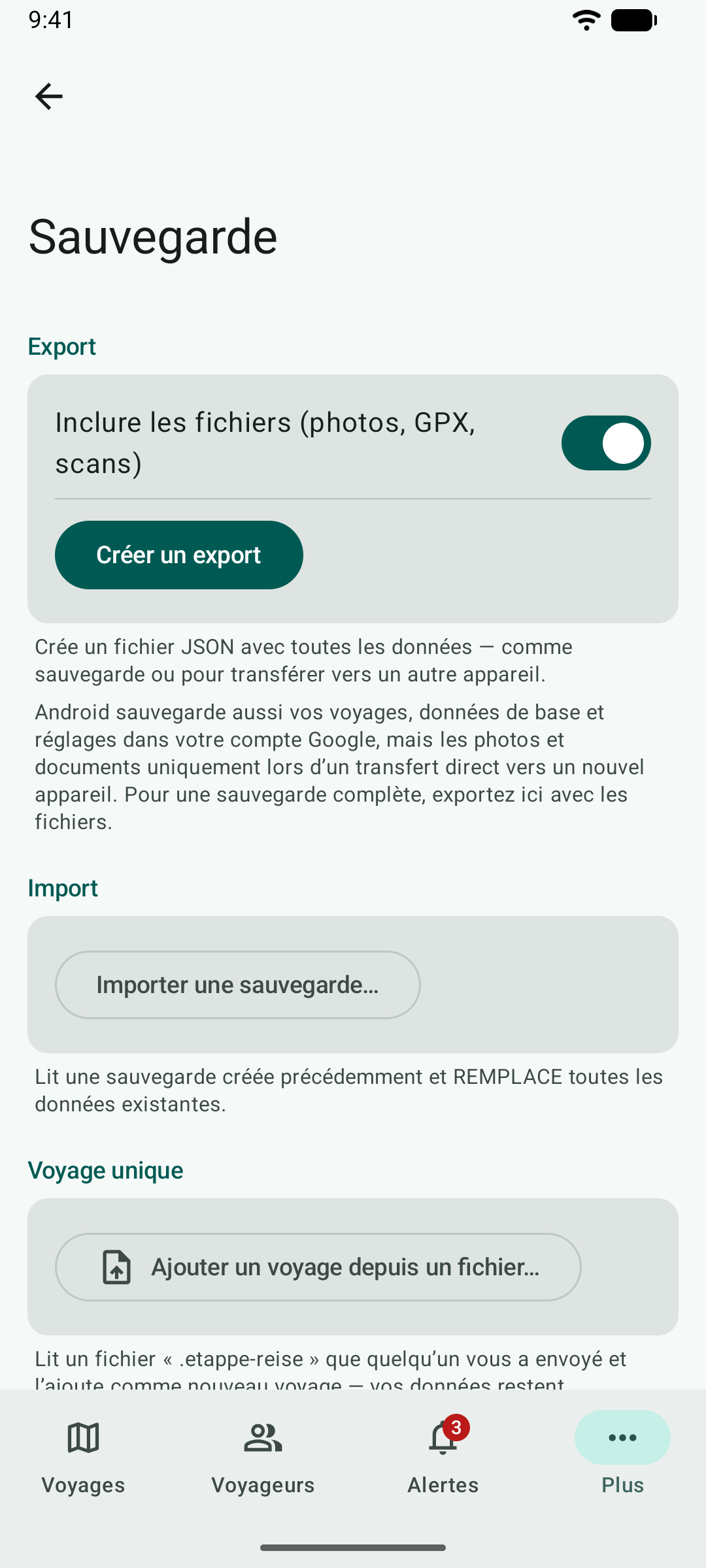
Sous Plus → Sauvegarde, Créer un export crée un fichier JSON avec toutes les données ; vous choisissez où l’enregistrer. Avec Inclure les fichiers, photos, fichiers GPX et scans sont joints – le fichier est plus volumineux, mais complet. Le format est le même que sur iPhone et iPad (Sauvegarde).
8.2 Import#
Importer une sauvegarde… lit une sauvegarde et remplace toutes les données existantes – Etappe demande d’abord confirmation. Pour n’ajouter qu’un seul voyage, utilisez Ajouter un voyage depuis un fichier… (Partager et exporter).
8.3 Ce qu’Android sauvegarde lui-même#
Si la sauvegarde Google est activée sur le téléphone, Android sauvegarde les voyages, les données de base et les réglages d’Etappe dans votre compte Google. Les photos et les documents n’en font pas partie ; ils ne suivent que lors d’un transfert direct d’un téléphone à l’autre. Le code PIN du verrouillage n’est jamais sauvegardé. Etappe lui-même ne voit rien de cette sauvegarde. Pour une sauvegarde complète, exportez ici avec les fichiers.
8.4 Passer à un nouveau téléphone#
- Android vers Android : à la configuration du nouveau téléphone, Etappe suit avec ses données grâce à la sauvegarde d’Android. Par sécurité, créez aussi un export avec les fichiers et importez-le sur le nouveau téléphone.
- iPhone vers Android : sur l’iPhone, créez un export avec les fichiers sous Plus → Sauvegarde, transférez le fichier sur le téléphone Android (par exemple via Google Drive) et lisez-le ici avec Importer une sauvegarde….
- Android vers iPhone : de même dans l’autre sens.
Vous récupérez la version complète sur le même compte Google avec Restaurer les achats (Installation, essai et achat).