 Etappe
6. En route#
6.1 Enregistrer un trajet#
Ouvrez un trajet et touchez Démarrer l’enregistrement sous Itinéraire enregistré. La première fois, Android demande si Etappe peut utiliser votre position précise et afficher des notifications – autorisez la position pendant l’utilisation de l’app ainsi que les notifications.
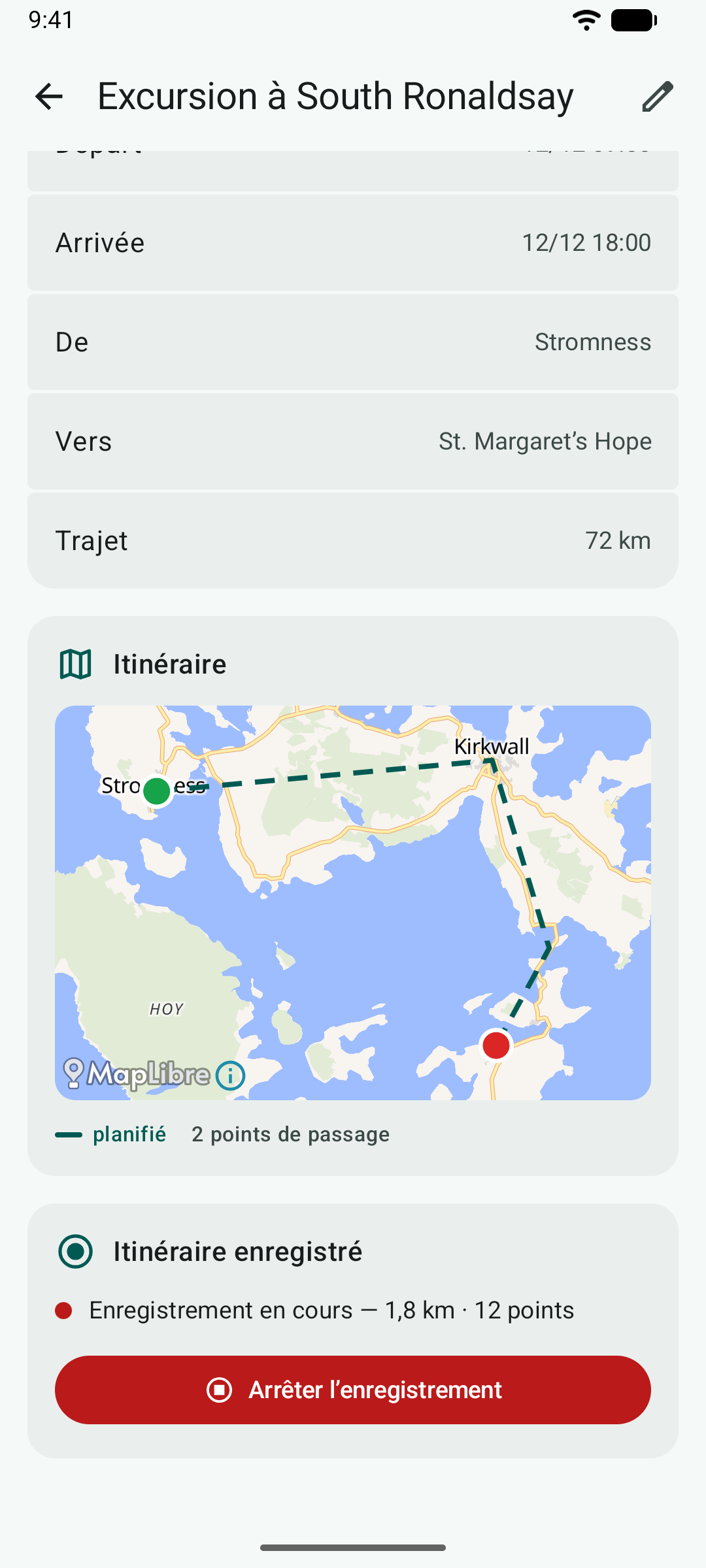
Pendant l’enregistrement, Android affiche une notification permanente Etappe enregistre l’itinéraire avec le bouton Arrêter l’enregistrement. Vous pouvez éteindre l’écran ou ouvrir une autre app ; Etappe continue de mesurer jusqu’à ce que vous arrêtiez. Le trajet indique la distance parcourue et le nombre de points enregistrés.
Après l’arrêt, Etappe demande s’il doit appliquer l’itinéraire : kilomètres et durée de conduite passent dans le trajet, les points de départ et d’arrivée manquants ainsi que le départ et l’arrivée sont complétés, et sur les cartes l’itinéraire enregistré remplace le tracé prévu. Vous pouvez aussi le faire plus tard avec Appliquer l’itinéraire. Au lieu d’enregistrer, vous pouvez reprendre un fichier d’une autre app avec Importer l’itinéraire depuis GPX.
Les points restent sur votre téléphone. Si Android ferme l’app pendant un enregistrement, Etappe termine l’itinéraire au prochain lancement. Plus d’informations dans le manuel principal : Enregistrer un trajet.
6.2 Journal à partir de photos#
Dans le journal d’un voyage, Depuis une photo… crée une entrée à partir d’une image. Vous choisissez la photo dans le sélecteur de photos d’Android ; Etappe ne voit que les images que vous sélectionnez. L’entrée reprend de la photo l’heure et le lieu de la prise de vue, s’ils y figurent – pour cela, Android demande une fois l’accès à la localisation des photos.
Vous ajoutez d’autres photos à une entrée sous Photos. Dans le manuel principal : Journal de voyage.
6.3 Notifications#
Les rappels et rendez-vous vétérinaires arrivent sous forme de notification à 9 h le jour à partir duquel vous voulez être prévenu – la date d’échéance moins le délai de prévenance. Après un redémarrage du téléphone, Etappe les replanifie tout seul. Si vous n’autorisez pas les notifications, les alertes de l’app restent tout de même complètes.
Dans le manuel principal : Rappels.