 Etappe
29. Tagebuch#
Das Tagebuch ist der Rückblick-Teil einer Reise. Während Unterkünfte, Strecken und Aktivitäten den Plan beschreiben, hältst du hier fest, was tatsächlich passiert ist: Text, ein Highlight, Fotos, ein Ort auf der Karte. Am Ende lässt sich alles als PDF ausgeben.
Du erreichst den Bereich über die Bereichsauswahl der Reise (das Auge in der Bedienleiste); die Kachel Tagebuch zeigt dort die Zahl der Einträge. Solange nichts erfasst ist, steht dort Noch keine Einträge mit dem Knopf Eintrag schreiben.
29.1 Einen Tagebucheintrag anlegen#
Das Plus oben rechts öffnet ein Menü mit drei Wegen:
| Menüpunkt | Was passiert |
|---|---|
| Leerer Eintrag | Formular mit Vorgabedatum, sonst leer |
| Hier & jetzt | Formular mit aktuellem Zeitpunkt und GPS-Standort; währenddessen steht kurz „Eintrag wird vorbereitet …“ |
| Aus Foto … | Fotoauswahl; Datum und Ort kommen aus dem Bild (siehe 29.2 Fotos anhängen — Datum und Ort kommen aus dem Foto) |
Das Formular heißt Neuer Eintrag und hat vier Abschnitte:
- Tag — Datum (der Kalender hebt den Reisezeitraum hervor), Uhrzeit, in einer Reise mit Zeitzonen die Zeitzone, dazu Titel und Stimmung.
- Eintrag — das große Textfeld Was ist passiert? und darunter Aktuelles Highlight.
- Standort — Land, Kartenauswahl und Koordinaten (siehe 29.3 Standort setzen oder auf der Karte wählen).
- Wetter — der Picker Wetter mit den Kategorien von sonnig bis Gewitter und das Feld Temperatur (°C). Beides trägst du selbst ein; es erscheint danach in der Liste, im Eintrag und im PDF.
Sichern legt den Eintrag an, Abbrechen verwirft ihn.
Vorbelegt wird sinnvoll, aber nichts ist festgeschrieben: Als Datum steht der heutige Tag, falls er in den Reisezeitraum fällt, sonst der Reisebeginn. Die Uhrzeit ist heute die aktuelle, an anderen Tagen 12:00. Hat die Reise genau ein Land, ist dieses schon gesetzt (Länder).
Mehrere Einträge am selben Tag sind ausdrücklich erlaubt — Vormittag und Abend dürfen getrennt stehen. Neue Einträge landen am Ende des jeweiligen Tages.
Zwei weitere Einstiege führen ins gleiche Formular: der lange Druck auf die Reise-Karte, wo du im Dialog Neuer Eintrag die Art Tagebuch wählst (Karte), und die Schnellaktion Tagebuch-Eintrag, die zuerst die Kamera öffnet (Schnellaktionen vom Home-Bildschirm).
29.2 Fotos anhängen — Datum und Ort kommen aus dem Foto#
Fotos hängen am geöffneten Eintrag. In der Karte Fotos tippst du auf Fotos hinzufügen und wählst bis zu 20 Bilder. Sie erscheinen als Kachelraster; ein langer Druck auf eine Kachel bietet Foto löschen.
Beim Hinzufügen wertet Etappe die im Bild gespeicherten Aufnahmedaten aus:
| Wert im Foto | Wird übernommen als | Fehlt er |
|---|---|---|
| Aufnahmedatum mit Uhrzeit | Datum und Uhrzeit des Eintrags (nur bei Aus Foto …), samt Zeitzone aus dem gespeicherten Zeitversatz | heutiges Datum |
| GPS-Koordinaten | Standort des Eintrags | kein Standort |
Über Aus Foto … geschieht das beim Anlegen, noch bevor das Formular aufgeht. Hängst du Fotos an einen bestehenden Eintrag an, fragt Etappe nach: Standort aus Foto übernehmen? mit Übernehmen und Nein. Die Frage kommt nur, wenn der Eintrag noch keinen Standort hat — ein gesetzter Ort wird nie stillschweigend überschrieben. Ausgewertet wird das erste Foto mit Koordinaten.
Ein Foto von 14:30 Uhr in Lissabon wird so ein Eintrag um 14:30 Uhr Lissabonner Zeit — auch wenn du es erst zu Hause übernimmst. Fehlt im Foto der Zeitversatz, gilt die Aufnahmezeit in der Zone des Reisetags (Reisen über Zeitzonen).
Beim Speichern verkleinert Etappe jedes Bild auf höchstens 2000 Pixel Kantenlänge und legt es als JPEG ab. Dabei fallen die Aufnahmedaten weg — gelesen sind sie da schon, die Kopie im Tagebuch trägt sie nicht mehr mit sich. Wie viel Platz die Fotos belegen, zeigt Speicher und Dateien.
29.3 Standort setzen oder auf der Karte wählen#
Im Abschnitt Standort stehen drei Dinge nebeneinander:
- Land — zur Auswahl stehen die Länder der Reise, dazu Keine Angabe. Die Landesflagge erscheint später in der Liste und im Eintrag.
- Auf Karte wählen — öffnet die Karte Standort wählen. Ein Tipp setzt den Marker, Aktueller Standort springt zu deiner Position, Übernehmen schreibt die Koordinaten ins Formular. Ist schon ein Ort gesetzt, steht statt der Beschriftung das Koordinatenpaar.
- Breitengrad und Längengrad — für die direkte Eingabe.
Im geöffneten Eintrag zeigt die Karte Standort den Punkt mit Marker; du kannst darin schieben und zoomen. Ohne Ort fehlt die Karte ganz.
29.4 Stimmung, Highlights und Notizen#
Stimmung ist ein einzelner Wert mit fünf Stufen, dazu Keine Angabe:
| Stimmung | Anzeige |
|---|---|
| toll | gelber Stern |
| gut | grüner Daumen nach oben |
| okay | graues Gleichheitszeichen |
| mäßig | oranger Daumen nach unten |
| schlecht | rotes Kreuz |
Aktuelles Highlight ist eine einzelne Zeile für den Moment, der den Tag ausmacht. Im Eintrag steht sie mit einem Funken-Symbol hervorgehoben, im PDF in einem eigenen farbigen Kasten.
Der eigentliche Text steht in Was ist passiert?. Das Feld wächst mit und zeigt bis zu 15 Zeilen. Leerzeilen zwischen Absätzen lohnen sich: Das PDF bricht lange Einträge genau an diesen Stellen um. Der Titel ist optional; ohne ihn trägt der Eintrag nur sein Datum.
29.5 Einträge durchblättern und bearbeiten#
Die Liste steht chronologisch, älteste zuerst. Der Pfeilknopf oben rechts dreht die Richtung um — Neueste zuerst bzw. Älteste zuerst.
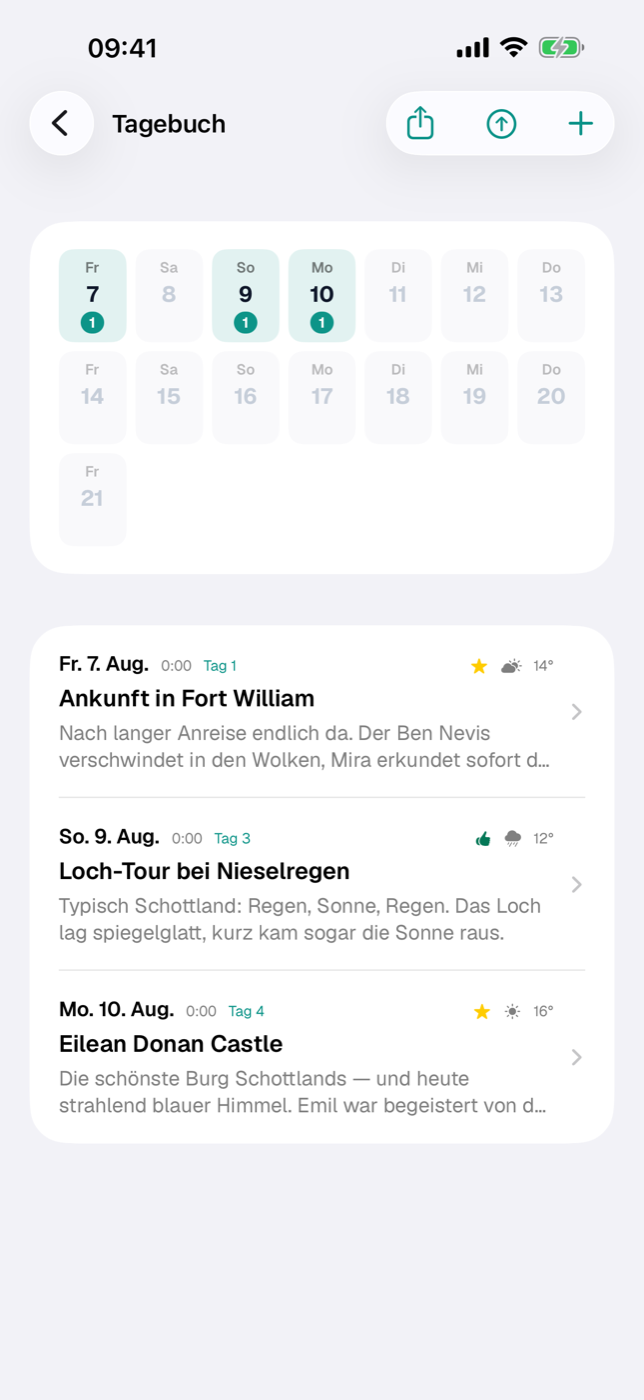
Bei mehrtägigen Reisen sitzt über der Liste ein Tageraster: jeder Reisetag als Kachel mit Wochentag und Datum, Tage mit Einträgen mit einer Zählpille. Ein Tipp springt zum ersten Eintrag dieses Tages; Tage ohne Eintrag sind nicht antippbar. Einträge außerhalb des Reisezeitraums bekommen trotzdem eine Kachel.
Jede Zeile zeigt Wochentag und Datum, die Uhrzeit, die Nummer des Reisetags (Tag 3), Landesflagge und Stimmungssymbol, das eingetragene Wetter mit Temperatur sowie Titel und die ersten beiden Textzeilen. Die Zählung beginnt beim Reisebeginn; Einträge davor bekommen keine Nummer.
- Öffnen: Zeile antippen. Bearbeiten oben rechts öffnet dasselbe Formular wie beim Anlegen, nun mit dem Titel Eintrag bearbeiten.
- Löschen: Zeile nach links wischen.
Verschiebst du dabei das Datum auf einen anderen Tag, rückt der Eintrag dort ans Tagesende.
29.6 Das Tagebuch als PDF#
In der Tagebuch-Liste erzeugt das Teilen-Symbol oben rechts (Als PDF teilen) das Dokument; ohne Einträge ist der Knopf inaktiv. Denselben Befehl gibt es im Teilen-Menü der Reise als Tagebuch als PDF. Der Aufbau:
- Deckblatt mit dem Coverbild der Reise, der Überschrift „Reisetagebuch“, Reisetitel, Zeitraum, Landesflaggen und den Zählern für Einträge und Fotos.
- Je Eintrag eine Seite mit Datum und Uhrzeit im Kopf, Titel, der Pille Tag 3, der Stimmung als Kapsel, dem Highlight-Kasten, dem Text absatzweise, den Fotos zu zweit nebeneinander und den Koordinaten am Fuß.
- Passt ein Eintrag nicht auf ein Blatt, läuft er auf Folgeseiten weiter, die mit Fortsetzung gekennzeichnet sind.
Fotos werden fürs PDF auf 1200 Pixel Kantenlänge verkleinert, damit die Datei handhabbar bleibt. Danach öffnet sich der Teilen-Dialog von iOS: sichern, drucken, versenden. Die übrigen Ausgabeformate stehen in Exporte und Ausdrucke.