 Etappe
24. Erinnerungen#
Manches muss vor der Reise passieren, und zwar zu einem bestimmten Zeitpunkt: die Wurmkur beim Tierarzt, die Restzahlung ans Ferienhaus, der Online-Check-in. Eine Erinnerung in Etappe besteht aus einem Fälligkeitstermin und einem Vorlauf — und meldet sich rechtzeitig vorher als Mitteilung auf deinem Gerät.
Erinnerungen sind keine To-dos. To-dos sind eine Aufgabenliste zum Abhaken (To-dos); Erinnerungen sind Termine, die von sich aus auf sich aufmerksam machen.
24.1 Eine Erinnerung anlegen (Titel, Termin, Vorlauf)#
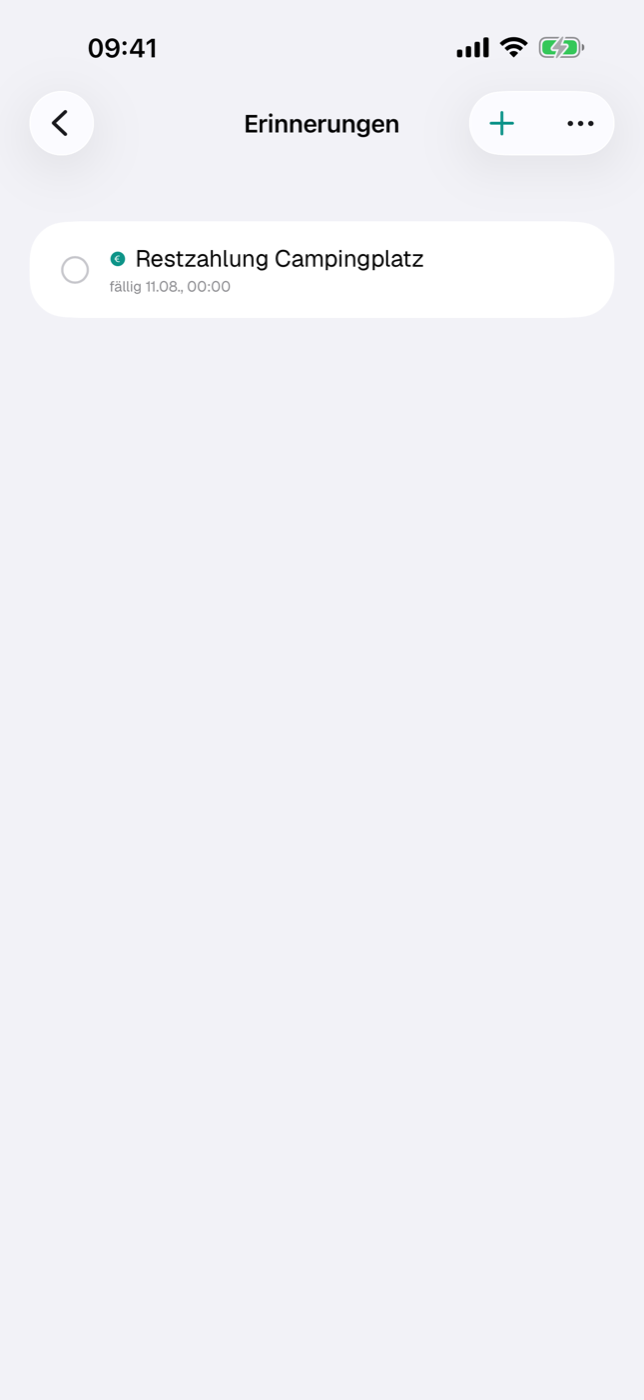
Die Liste erreichst du auf zwei Wegen: über Mehr → Erinnerungen für alle Erinnerungen zusammen, oder aus einer Reise heraus über den Bereich Erinnerungen — dort siehst du nur die dieser Reise.
- Tippe in der Liste oben rechts auf das Plus (Neue Erinnerung). In einer leeren Liste steht stattdessen der Knopf Erinnerung anlegen. In der Reise-Ansicht führt auch Neu anlegen → Erinnerung hierher.
- Trage einen Titel ein. Ohne ihn bleibt Sichern ausgegraut.
- Wähle einen Typ — er bestimmt das Symbol in der Liste, im Dashboard und in den Warnungen, sonst nichts. Die Mitteilung selbst zeigt kein Typ-Symbol.
- Optional eine Beschreibung; sie erscheint später im Text der Mitteilung.
- Stelle unter Fällig am Datum und Uhrzeit ein.
- Setze den Vorlauf mit dem Stepper — 0 bis 30 Tage, voreingestellt sind 3.
- Die Zeile Mitteilung ab zeigt dir sofort, wann sich die Erinnerung melden wird.
- Im Abschnitt Foto kannst du über Foto wählen ein Bild hinterlegen (etwa den Impfpass oder die Rechnung); es erscheint als kleine Kachel am rechten Rand der Listenzeile.
Diese Typen stehen zur Wahl:
| Typ | Gedacht für |
|---|---|
| Wurmkur | Entwurmung vor dem Grenzübertritt |
| Tierarzt | Termine rund ums Tier |
| Impfung | Auffrischungen bei Mensch und Tier |
| Dokument-Ablauf | auslaufende Ausweise und Papiere |
| Check-in | Anreise oder Online-Check-in |
| Check-out | Abreisetag der Unterkunft |
| Abreise | Aufbruch, Fähre, Flug |
| Zahlung fällig | An- und Restzahlungen |
| Sonstiges | alles Übrige |
24.2 Mitteilungen erlauben und was um 9:00 passiert#
Beim ersten Sichern fragt iOS, ob Etappe dir Mitteilungen schicken darf. Sagst du nein, funktioniert alles Weitere trotzdem — die Erinnerung steht in der Liste, im Dashboard und in den Warnungen —, nur die Mitteilung bleibt aus.
Die Zustellung folgt einer festen Regel: 9:00 Uhr an dem Tag, der sich aus Fälligkeitsdatum minus Vorlauftage ergibt. Die Uhrzeit der Fälligkeit spielt dabei keine Rolle; sie steht nur im Text der Mitteilung.
| Fällig am | Vorlauf | Mitteilung |
|---|---|---|
| 20.07., 15:30 | 3 Tage | 17.07., 9:00 |
| 20.07., 15:30 | 0 Tage | 20.07., 9:00 |
Nach derselben Regel melden sich übrigens auch Tierarzttermine, denen du einen Vorlauf gegeben hast (Haustiere).
Legst du eine Erinnerung an, deren Vorlauf-Fenster schon läuft, bleibt Etappe nicht stumm: Die Mitteilung kommt dann etwa eine Minute später — allerdings nur, solange der Fälligkeitstag noch nicht vorbei ist. Für Termine, die bereits vergangen sind, wird nichts mehr zugestellt; sie tauchen stattdessen als überfällig in den Warnungen auf.
Die Mitteilung selbst zeigt den Titel als Überschrift, darunter „Fällig am …“ und — bei einer reisebezogenen Erinnerung — den Reisetitel. Die Beschreibung bildet den Nachrichtentext.
Jede Änderung am Termin oder Vorlauf plant die Mitteilung neu; du musst nichts zusätzlich bestätigen.
24.3 Erinnerungen zu einer Reise oder allgemein#
Wo du eine Erinnerung anlegst, entscheidet, wozu sie gehört:
- Aus einer Reise heraus angelegt, gehört sie zu dieser Reise. Sie erscheint in der Reise-Liste und in der Gesamtliste, dort mit dem Reisetitel in Akzentfarbe unter dem Namen.
- Über Mehr → Erinnerungen angelegt, ist sie reiseunabhängig — passend für Dauerthemen wie eine ablaufende Impfung.
Der Reisebezug wird beim Anlegen festgelegt und lässt sich im Formular nicht nachträglich umhängen. Willst du eine Erinnerung einer anderen Reise zuordnen, lege sie dort neu an und lösche die alte. Löschst du eine Reise, verschwinden ihre Erinnerungen mit ihr.
Offene Erinnerungen tauchen an zwei weiteren Stellen auf:
- Im Dashboard als eigene Karte mit den drei nächsten offenen Terminen; überfällige Datumsangaben stehen dort rot (Dashboard).
- In den Warnungen: Sobald das Vorlauf-Fenster beginnt, erscheint die Erinnerung als „bald“; ist der Termin verstrichen, wird sie als kritisch geführt (Warnungen).
24.4 Erledigen, verschieben, löschen#
Erledigen: Tippe auf die Zeile. Der Kreis links wird zum gefüllten Haken, der Titel wird durchgestrichen, und die geplante Mitteilung wird zurückgezogen. Ein weiterer Tipp macht es rückgängig — die Mitteilung wird dann neu eingeplant, sofern ihr Zeitpunkt noch in der Zukunft liegt.
Erledigte Erinnerungen verschwinden aus der Liste. Über den Schalter Erledigte anzeigen im Toolbar-Menü holst du sie zurück in die Ansicht.
Verschieben: Wische die Zeile von links nach rechts und wähle Bearbeiten. Im Formular änderst du „Fällig am“ oder den Vorlauf; die Mitteilung richtet sich danach neu aus.
Löschen: Wische die Zeile nach links und tippe auf Löschen. Die geplante Mitteilung wird dabei mit entfernt.
Ist ein Termin verstrichen und noch nicht abgehakt, steht die Zeitangabe in der Liste rot — so fällt Liegengebliebenes beim Durchsehen sofort auf.
Erinnerungen wandern mit in die Datensicherung, ihre Fotos allerdings nur, wenn du beim Export „Dateien einschließen“ aktivierst (Datensicherung).