 Etappe
34. Exports et impressions#
Pour une impression à glisser dans la boîte à gants ou pour des compagnons de voyage qui n’ont pas Etappe, l’app produit des fichiers prêts à l’emploi : des PDF à imprimer et un fichier calendrier à importer. Ils sont créés sur l’appareil, avec l’état que vos données ont à ce moment-là.
Ces exports sont faits pour être lus et transmis. Une sauvegarde destinée à être restaurée est autre chose ; elle est décrite dans Sauvegarde.
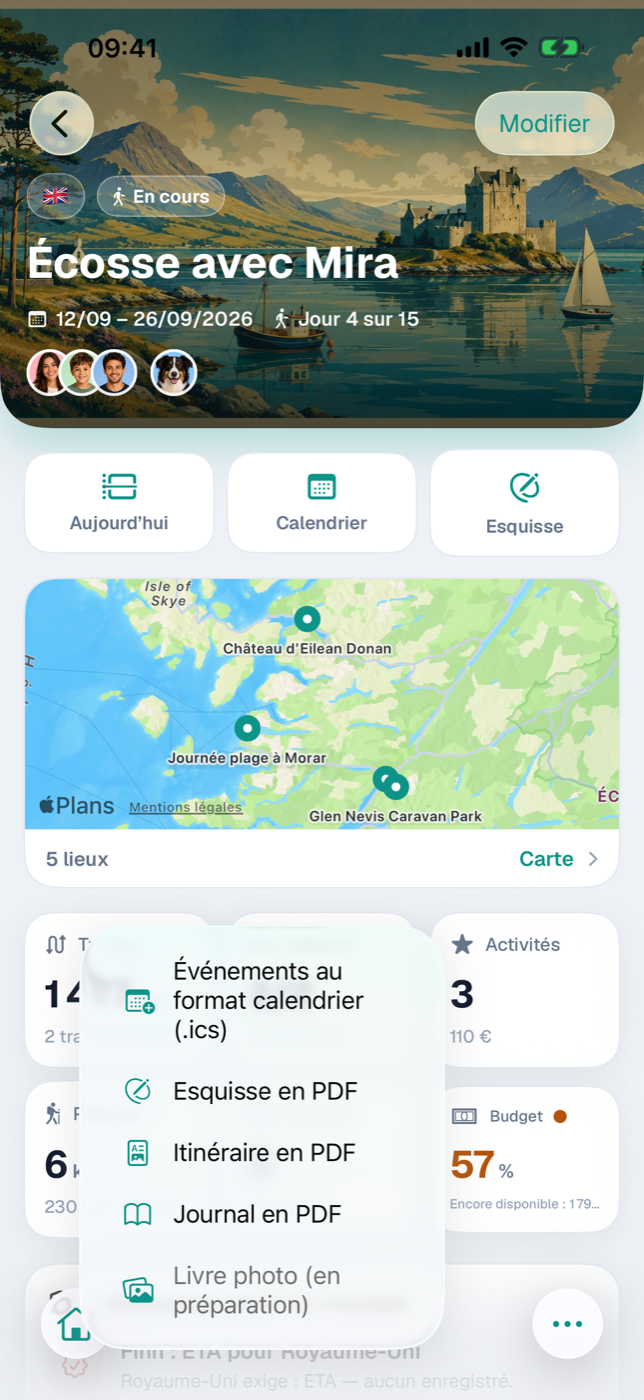
34.1 Le menu Partager du voyage#
Ouvrez un voyage. Dans la barre en bas de l’écran se trouve Partager ; un appui déplie le menu vers le haut :
| Entrée | Résultat | Non sélectionnable si… |
|---|---|---|
| Voyage en fichier | fichier .etappe-reise, précédé d’une boîte de dialogue (Sauvegarde, section 35.6) | — |
| Envoyer à Etappe | e-mail avec le voyage comme modèle à Etappe, précédé d’une boîte de dialogue avec mention et accord (Sauvegarde, section 35.7) | — |
| Événements au format calendrier (.ics) | fichier calendrier | le voyage n’a pas un seul jour du calendrier |
| Esquisse en PDF | le voyage n’a aucun bloc dans l’esquisse | |
| Itinéraire en PDF | PDF, précédé d’une boîte de dialogue | le voyage n’a pas un seul jour du calendrier |
| Journal en PDF | le voyage n’a aucune entrée de journal | |
| Livre photo (en préparation) | — | grisé |
Un voyage a un jour du calendrier dès qu’une période est renseignée ou qu’une entrée datée existe, quelle qu’elle soit — un hébergement avec check-in, un trajet, une activité, une entrée d’activité sportive ou de journal. Sans l’un ni l’autre, le fichier calendrier et l’itinéraire seraient vides ; c’est pourquoi ces entrées restent grisées.
Livre photo (en préparation) est déjà visible comme emplacement réservé à un futur format de sortie — voir Ce qui vient ensuite.
Une fois le fichier créé, la feuille de partage d’iOS s’ouvre (34.8 Où partager). Un export n’est pas un accès en écriture : les sorties restent disponibles même quand vous ne pouvez que lire vos données (Période d’essai et version complète). La liste de bagages a son propre chemin (34.4 La liste de bagages en PDF).
34.2 L’itinéraire en PDF — une page par jour, avec ou sans justificatifs#
Si vous choisissez Itinéraire en PDF, une boîte de dialogue à mi-hauteur portant le même nom apparaît d’abord, avec un choix et un bouton :
- Si des justificatifs sont marqués, elle contient l’interrupteur Joindre les justificatifs de réservation (N) — N est leur nombre ; il est désactivé au départ.
- Sinon, elle contient une remarque indiquant que seul l’itinéraire est créé.
- Créer un PDF génère le fichier.
La page de garde porte le titre, la période avec les jours de la semaine, la région et les drapeaux, puis les compagnons de voyage, les animaux et les hébergements (nom, période avec nombre de nuits, adresse).
Vient ensuite une page par jour — jamais deux jours sur une même feuille. L’en-tête indique le jour de la semaine et la date ; à droite figure la pastille « Jour N ». Si le jour a un thème du jour issu de l’esquisse (Esquisse), il apparaît en teal juste sous la date — sur les pages de suite aussi, pour que chaque feuille reste rattachée à son jour. En dessous, discrètement, la nuitée du jour, dès qu’un hébergement couvre les nuits adjacentes : Nuit : ‹Nom› pour le même hébergement les deux nuits, et, les jours d’arrivée, de départ et de changement, séparément en Nuit précédente et Nuit suivante — comme dans la vue du jour (Calendrier et vue du jour). Elle n’est pas répétée sur les pages de suite. Puis le déroulé, par ordre chronologique : heure ou « toute la journée », symbole, titre et lieu — check-in et check-out, trajets, activités et entrées d’activité sportive ; dans un voyage avec fuseaux horaires en heure locale, avec l’indication du fuseau là où il diffère de celui du jour (Voyager à travers les fuseaux horaires). Les entrées de journal en sont volontairement absentes, elles ont leur propre export. Sans programme, on lit « Rien de prévu. » Un jour très chargé se poursuit sur une page suivante marquée « Suite ». Sont inclus tous les jours de la période du voyage, plus chaque jour en dehors où quelque chose est inscrit.
Avec les justificatifs, chaque justificatif est placé juste après le jour auquel sa réservation se rapporte : l’hébergement au check-in, le trajet au départ, l’activité à son début, l’entrée d’activité sportive à sa date. Les justificatifs sans jour attribuable sont regroupés à la fin, annoncés par la page de séparation Autres justificatifs de réservation. Les PDF de justificatifs sont repris page par page, les images reçoivent chacune une page.
Seul ce que vous avez marqué est joint : dans la carte Documents d’un hébergement, d’un trajet, d’une activité ou d’une entrée d’activité sportive, maintenez un fichier appuyé et choisissez Marquer comme justificatif de réservation (Documents et justificatifs). Les photos du journal et les pièces jointes des personnes ou des animaux n’en font jamais partie.
34.3 Le journal en PDF#
Journal en PDF fait de vos entrées un journal de voyage. La page de garde montre la photo de couverture du voyage, le titre, la période, les drapeaux et deux compteurs : entrées et photos.
Vient ensuite une page par entrée, par ordre chronologique, avec la date, l’heure, le titre et la pastille « Jour N ». En dessous, si présents :
- des pastilles pour l’humeur et pour la météo avec la température
- le moment fort dans un encadré mis en valeur
- le texte, composé paragraphe par paragraphe
- les photos — l’image de titre d’abord, puis les autres, deux par rangée
- les coordonnées du lieu
Les entrées longues se poursuivent sur d’autres pages (« Suite » dans l’en-tête). Les photos sont systématiquement réduites pour que le fichier reste maniable. Sur les entrées, voir Journal de voyage.
34.4 La liste de bagages en PDF#
Vous exportez la liste de bagages dans la rubrique Liste de bagages du voyage, via Exporter en PDF dans la barre d’outils. Le menu propose :
- Liste complète — tous les éléments ; les éléments attribués sont suivis du nom de la personne.
- Pour ‹Nom› — une ligne par personne ayant des éléments attribués. Le PDF contient ses éléments plus tout ce qui est général, sans attribution.
En haut figure « Liste de bagages · ‹Voyage› », complété par le nom dans l’export par personne, en dessous « x sur y mis dans les bagages » et la date du jour. Les éléments sont groupés par catégorie, chacun avec une case — ce qui est déjà dans les bagages est coché, une quantité supérieure à un est indiquée derrière sous la forme « (× 3) ». Le PDF terminé s’ouvre dans l’aperçu ; son symbole de partage mène à l’impression ou à l’envoi (Liste de bagages).
34.5 L’esquisse en PDF#
Esquisse en PDF sort l’état de planification tant qu’aucune date n’est encore fixée (Esquisse : planifier sans dates fixes). L’en-tête de la première page indique le titre et les drapeaux, la période avec le nombre de jours — ou « Sans date de départ » —, la pastille « x blocs sur y concrétisés » et l’horodatage de l’état de planification. Puis les blocs défilent dans l’ordre de l’esquisse, entrecoupés d’en-têtes de jour tels que « Jour 2 · sam. 25/07 ».
Chaque bloc apparaît avec son symbole, son titre, ses indications courtes (drapeau du pays, moyen de transport, durée ou nuits), le texte d’itinéraire et les notes ; les blocs concrétisés portent la mention concrétisé. Si une recherche y est liée, suit un encadré gris avec le sujet, la catégorie, le lieu, les coûts (dans la devise de la recherche, avec le montant « ≈ » dans la devise de base si elle diffère), le lien, la source et le contenu. Les pages suivantes s’intitulent « Esquisse · suite ».
34.6 Les événements en fichier calendrier (.ics)#
Événements au format calendrier (.ics) écrit les événements du voyage dans un fichier calendrier standard. Etappe n’accède pas lui-même à votre calendrier — vous importez le fichier dans l’app de votre choix.
| Entrée | Forme dans le calendrier |
|---|---|
| Nuitée par hébergement | bandeau sur toute la journée, du jour du check-in au jour du check-out, marqué « disponible » |
| Thème du jour | entrée sur toute la journée avec le thème pour titre, marquée « disponible » — l’intitulé du jour |
| Check-in, check-out | événement à l’heure renseignée |
| Trajet | du départ à l’arrivée |
| Activité | du début à la fin |
| Entrée d’activité sportive | à partir de l’heure de début, sinon toute la journée |
Les événements sans heure de fin reçoivent une durée d’une heure, les entrées sans heure occupent toute la journée. Les entrées de journal en sont absentes — elles sont un regard en arrière, pas un événement. Dans un voyage avec fuseaux horaires, les événements figurent au bon instant et votre calendrier les affiche dans son propre fuseau ; la description indique en plus l’heure locale, par exemple « Heure locale : 16:30 JST (UTC+9) ».
Le fichier est un instantané, pas un abonnement : les modifications ultérieures ne parviennent pas au calendrier importé — exportez alors à nouveau. La planification en cours se consulte de toute façon plus commodément dans Calendrier et vue du jour.
34.7 Le GPX d’un trajet enregistré#
Un itinéraire enregistré en route se transmet directement depuis l’enregistrement, dans le détail du trajet — sous forme de fichier GPX pour les programmes de cartographie et de randonnée (Enregistrer un trajet).
34.8 Où partager#
Tous les exports aboutissent dans la feuille de partage d’iOS. Ce qu’elle propose dépend de l’appareil et des apps installées ; on y trouve généralement Imprimer, Enregistrer dans Fichiers, AirDrop ainsi que Mail ou Messages.
Jusque-là, les fichiers ne se trouvent que dans un dossier temporaire. Ce que vous voulez garder, enregistrez-le depuis la feuille de partage à un endroit fixe. Les noms portent le titre du voyage derrière « Itineraire- », « Journal- », « Esquisse- », « Liste-de-bagages- » ou encore « Etappe- » (.ics).
Référencé par
- 3. Comprendre l’interface
- 5. Période d’essai et version complète
- 13. Esquisse : planifier sans dates fixes
- 15. Hébergements
- 16. Trajets
- 19. Budget
- 20. Liste de bagages
- 23. Documents et justificatifs
- 28. Enregistrer un trajet
- 29. Journal de voyage
- 35. Sauvegarde
- 36. Stockage et fichiers
- 39. Vos données
- 43. Glossaire de A à Z
- 44. Ce qui vient ensuite
- 46. Voyager à travers les fuseaux horaires