 Etappe
30. Actions rapides depuis l’écran d’accueil#
En route, chaque geste compte. Etappe accroche donc deux actions rapides directement à l’icône de l’app : d’une pression, vous arrivez au programme du jour ou vous prenez une photo qui devient aussitôt une entrée de journal — sans devoir d’abord passer par le voyage, la rubrique et le formulaire.
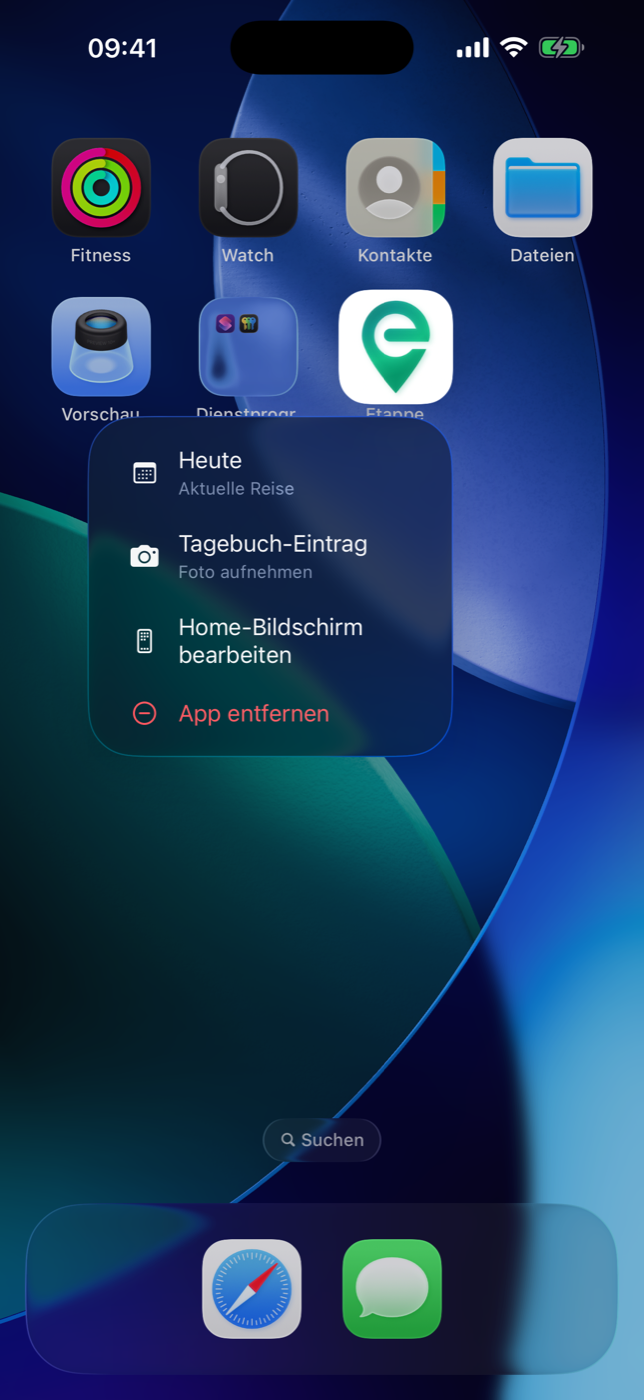
30.1 Maintenir l’icône de l’app enfoncée#
Sur l’écran d’accueil, maintenez l’icône Etappe enfoncée. Deux entrées se déploient sous l’icône :
| Action rapide | Sous-titre | Ce qu’elle fait |
|---|---|---|
| Aujourd’hui | Voyage en cours | Ouvre l’écran Aujourd’hui du voyage en cours |
| Entrée de journal | Prendre une photo | L’appareil photo, puis une nouvelle entrée de journal |
Toutes deux sont intégrées à l’app et disponibles dès l’installation — vous n’avez pas besoin d’avoir lancé ni configuré l’app auparavant. Toutes deux supposent en revanche qu’il existe un voyage en cours (voir 30.4 Prérequis : un voyage au statut « En cours »).
30.2 Ouvrir « Aujourd’hui » directement#
Aujourd’hui affiche l’écran du jour du voyage en cours en plein écran, par-dessus tout ce qui est ouvert à ce moment-là. Vous y voyez les mêmes cartes que dans la rubrique Aujourd’hui habituelle : les points du programme du jour à cocher, les nuitées en cours, les accès au détail, les documents et les repères de lieu (Aujourd’hui).
En haut à gauche se trouve OK. Il referme l’action rapide et vous ramène exactement là où vous étiez.
30.3 Une entrée de journal avec photo en une seule étape#
Entrée de journal est le chemin le plus court pour l’instant où vous avez quelque chose sous les yeux et voulez le garder :
- Etappe ouvre l’appareil photo en plein écran.
- Vous prenez une photo et la confirmez.
- Etappe crée aussitôt une entrée de journal à la date du jour et à l’heure actuelle, y joint la photo et enregistre les deux.
- L’entrée s’ouvre ensuite pour être modifiée — titre, texte, humeur, moment fort, lieu et les autres champs, comme décrit dans Journal de voyage.
L’entrée n’est créée qu’avec Enregistrer — exactement comme par le chemin habituel du journal. Si vous touchez Annuler dans le formulaire, il ne reste rien ; la photo prise est alors elle aussi abandonnée. Si vous annulez déjà l’appareil photo, il ne se passe rien non plus.
Lors de l’ajout, la photo est réduite et enregistrée en JPEG afin que la base de données ne grossisse pas inutilement (Documents et justificatifs).
Si aucun appareil photo n’est disponible, Etappe saute les étapes 1 et 2 et crée l’entrée sans photo — vous ne vous retrouvez donc jamais dans une impasse.
L’action rapide écrit des données et a donc besoin des droits d’écriture. Si la période d’essai est terminée et que la version complète n’est pas débloquée, c’est l’écran d’achat qui apparaît à la place de l’appareil photo ou du formulaire (Période d’essai et version complète).
30.4 Prérequis : un voyage au statut « En cours »#
Les deux actions rapides portent sur le voyage où vous vous trouvez en ce moment. Etappe cherche pour cela les voyages au statut En cours et prend de préférence celui dont la période contient la date du jour. S’il n’y en a aucun qui convienne, le premier voyage portant ce statut est utilisé.
S’il n’en trouve aucun, le message Aucun voyage en cours apparaît avec le texte : « Aucun voyage n’a actuellement le statut “En cours”. Donnez ce statut à votre voyage en cours pour utiliser les actions rapides. » Un toucher sur OK le referme.
En règle générale, vous n’avez rien à faire : Etappe fait avancer le statut elle-même au lancement de l’app et à l’ouverture de la liste des voyages — En concrétisation devient En cours le premier jour du voyage, puis Terminé après le dernier jour. Les voyages dans d’autres statuts (Envisagé, Liste d’envies, Planification) et les voyages archivés restent intacts. Si votre voyage est encore en planification ou n’a pas de date de départ, vous définissez le statut à la main dans le formulaire du voyage (Créer un voyage).
30.5 Interaction avec l’écran de démarrage et le verrouillage de l’app#
Une action rapide ne passe pas devant tout le monde. Etappe retient votre choix et ne l’exécute qu’une fois deux conditions remplies : l’écran de démarrage est passé, et l’app est déverrouillée. Si un code PIN ou Face ID est configuré, le déverrouillage vient donc d’abord, et Aujourd’hui ou l’appareil photo s’ouvre juste après (Verrouillage de l’app).
Cela vaut aussi bien quand Etappe était complètement fermée et redémarre que lorsque l’app était simplement restée en arrière-plan.