 Etappe
28. Enregistrer un trajet#
Ce qui est planifié est une chose, ce qui est parcouru en est une autre : déviations, détours improvisés, la nationale plutôt que l’autoroute. Etappe peut consigner votre itinéraire réel et le place à côté de l’itinéraire planifié — distance, durée et dénivelé compris.
28.1 À quoi sert l’enregistrement#
Un enregistrement répond à trois questions qu’une simple planification laisse ouvertes : quelle distance avons-nous réellement parcourue, combien de temps cela a-t-il pris, et par où exactement sommes-nous passés. Pour le souvenir, c’est souvent plus précieux que le plan — et pour le prochain voyage, une meilleure base d’estimation.
Les enregistrements sont toujours rattachés à un trajet (Trajets). Il ne s’agit donc pas de consigner tous vos déplacements en général, mais précisément l’étape que vous êtes en train de parcourir en voiture, à vélo ou à pied.
28.2 Démarrer et arrêter l’enregistrement#
- Ouvrez le voyage, puis le trajet que vous êtes en train de parcourir.
- Faites défiler jusqu’à la carte Itinéraire enregistré.
- Touchez Démarrer l’enregistrement. La première fois, iOS demande l’autorisation d’accéder à votre position — sans elle, Etappe ne peut rien consigner.
- Pendant l’enregistrement, la carte affiche un point rouge, le tracé parcouru jusque-là et le nombre de points de mesure.
- À l’arrivée, touchez Arrêter l’enregistrement.
Après l’arrêt, Etappe demande si l’itinéraire mesuré doit remplacer le brouillon d’itinéraire planifié. Vous pouvez refuser et le faire plus tard (voir 28.5 Appliquer l’itinéraire : inscrire les km et le temps de conduite dans le trajet).
Il n’y a jamais qu’un seul enregistrement en cours à la fois. Si vous tentez d’en démarrer un second, Etappe signale qu’un enregistrement est déjà en cours pour un autre trajet.
28.3 Ce qui est consigné — et ce dont l’appareil a besoin pour cela#
Etappe enregistre une suite de points horodatés. La capture ne se fait pas chaque seconde, mais de façon filtrée : un nouveau point ne s’ajoute que lorsque vous vous êtes suffisamment déplacé ou que vous avez changé de direction. Le fichier reste ainsi léger et la ligne nette, sans fausser le tracé.
L’enregistrement se poursuit lorsque vous quittez l’app ou verrouillez l’écran — iOS affiche pendant ce temps l’indication habituelle qu’une app utilise votre position. Vous pouvez y mettre fin à tout moment dans l’app.
Un mot sur la batterie : un enregistrement de plusieurs heures consomme sensiblement de l’énergie. Sur les longues étapes, un câble de charge dans la voiture vaut la peine.
Tous les points restent sur votre appareil et ne sont transmis à personne — voir Vos données.
28.4 Comparer l’itinéraire planifié et l’itinéraire parcouru#
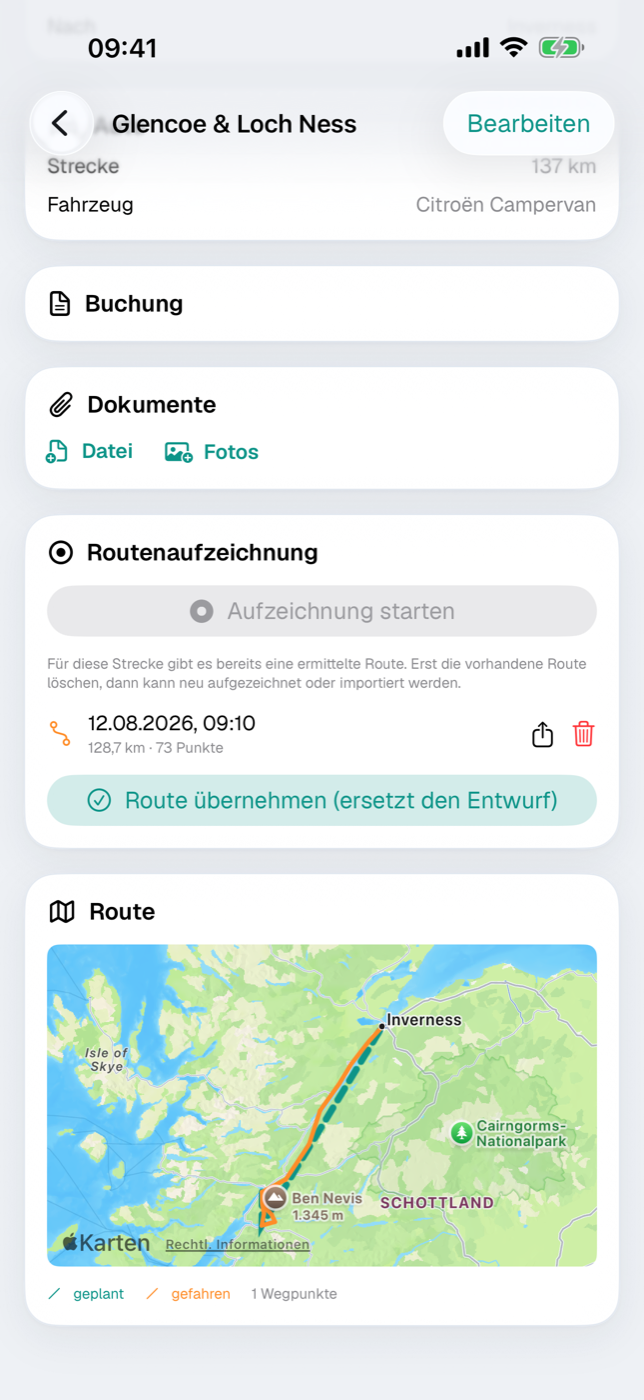
Sur la carte du détail du trajet, vous voyez les deux lignes :
| Ligne | Signification |
|---|---|
| en pointillés, turquoise | le brouillon d’itinéraire planifié avec vos points de passage |
| en trait plein, orange | le parcours réellement enregistré |
La légende sous la carte nomme encore une fois les deux et indique combien de points de passage compte la planification. Tant que vous n’appliquez pas l’enregistrement, les deux lignes restent côte à côte.
28.5 Appliquer l’itinéraire : inscrire les km et le temps de conduite dans le trajet#
Avec Appliquer l’itinéraire, vous faites de l’enregistrement l’itinéraire de référence. Trois choses se produisent alors :
- Le brouillon en pointillés disparaît de toutes les cartes, la ligne orange reste.
- Les kilomètres mesurés sont repris comme longueur du trajet.
- Le temps écoulé entre le premier et le dernier point de mesure devient le temps de conduite.
Cela ne s’annule pas d’une simple pression ; si vous voulez de nouveau travailler avec le brouillon, supprimez l’enregistrement ou ressaisissez les valeurs à la main.
28.6 Indicateurs : vitesse moyenne et consommation estimée#
Dès qu’un itinéraire est appliqué, la carte affiche une barre d’indicateurs : kilomètres, temps de conduite, vitesse moyenne et — si un véhicule avec une consommation renseignée est associé au trajet — le besoin estimé en carburant ou en énergie pour cette étape.
La consommation est un calcul à partir de la distance et de la valeur du profil du véhicule (Véhicules), pas une mesure. Pour le budget du voyage, c’est le reçu de carburant qui fait foi, celui que vous saisissez comme dépense (Budget).
28.7 Partager l’enregistrement en GPX ou le supprimer#
À côté de chaque enregistrement figurent deux symboles : le symbole de partage exporte la trace en fichier GPX — elle peut ainsi être reprise dans d’autres applications de cartographie ou de planification d’itinéraires. Le symbole de corbeille supprime l’enregistrement après confirmation ; le trajet lui-même est conservé.
Les autres formats de sortie sont décrits dans Exports et impressions.
28.8 Si l’app a été fermée pendant l’enregistrement#
Si l’app est fermée en plein enregistrement — par exemple lors d’un redémarrage de l’appareil —, Etappe clôt elle-même l’enregistrement au lancement suivant : le dernier point mesuré vaut comme fin. Les enregistrements de moins de deux points sont alors écartés, car ils ne donnent aucun tracé.
Si vous utilisez Etappe sur deux appareils, un enregistrement en cours sur l’autre appareil n’en est pas affecté.