 Etappe
48. Apple Watch#
En route, un coup d’œil au poignet suffit souvent : quel jour du voyage sommes-nous, que se passe-t-il ensuite, quand part le ferry ? L’app Etappe pour l’Apple Watch montre exactement cela — pour le voyage en cours ou, s’il n’y en a pas, pour le prochain. Les modifications se font toujours sur l’iPhone ; la montre affiche.
48.1 Mise en place#
L’app pour la montre accompagne Etappe sur l’iPhone. Si l’installation automatique des apps est activée sur votre montre, elle apparaît d’elle-même ; sinon ouvrez l’app Watch sur l’iPhone et touchez Installer à côté d’Etappe sous Apps disponibles. watchOS 10 ou une version ultérieure est nécessaire.
Au premier lancement, la montre affiche Ouvrez Etappe sur l’iPhone : dès qu’Etappe a été ouvert une fois sur l’iPhone, le voyage arrive. Si elle affiche Aucun voyage prévu, il manque un voyage avec des dates — la montre n’affiche ni les voyages sans dates ni les voyages archivés.
48.2 Aujourd’hui#
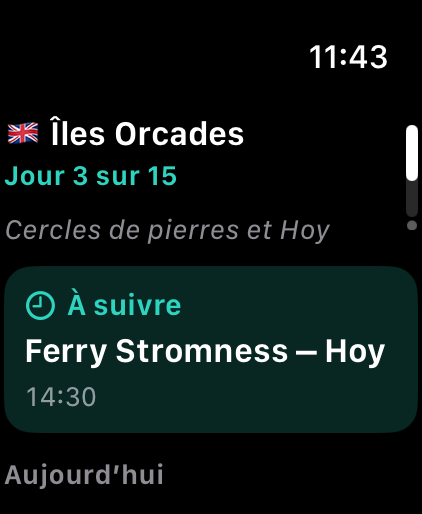
En haut figurent le drapeau et le titre du voyage, en dessous Jour 3 sur 15 — avant le départ dans 12 jours. Si vous avez donné un thème à la journée (Aujourd’hui, Calendrier), il s’affiche en dessous.
La carte mise en avant À suivre montre le prochain rendez-vous de la journée avec son heure ; s’il ne reste rien pour aujourd’hui, le premier rendez-vous d’un des jours suivants avec le jour de la semaine. En dessous figurent tous les rendez-vous du jour : check-in et check-out, trajets, activités, sorties sportives et — avec un animal — la fenêtre du passage de frontière. Les heures sont indiquées à l’heure locale du voyage (Voyager à travers les fuseaux horaires) ; si elle diffère de votre heure de résidence, Chez vous, il est … s’affiche en bas.
48.3 Calendrier#
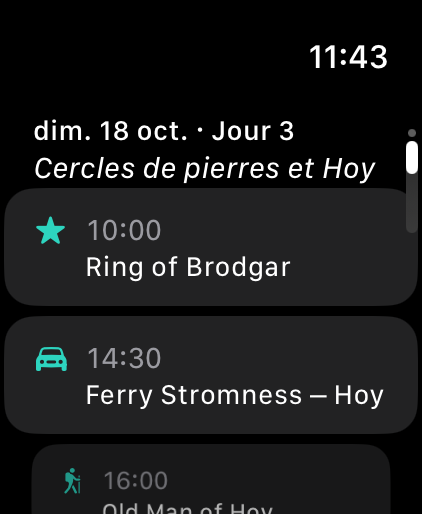
Avec la couronne ou en balayant vers le haut, vous passez à la deuxième page : les jours à venir du voyage, chacun avec la date, le jour du voyage et le thème, puis les rendez-vous. La montre reçoit les deux semaines suivantes ; un jour sans rendez-vous affiche Rien de prévu.
48.4 Comment les données arrivent sur la montre#
L’iPhone envoie à la montre un petit extrait : titre, pays, dates et rendez-vous des jours à venir. Il est renvoyé chaque fois que vous enregistrez quelque chose dans Etappe et reste sur la montre jusqu’à l’arrivée d’un nouveau — la montre l’affiche donc même sans connexion à l’iPhone. Il passe directement de l’iPhone à la montre, sans serveur et sans compte (Vos données).
Si une modification n’arrive pas, ouvrez brièvement Etappe sur l’iPhone ; la montre récupère alors l’état actuel à son prochain lancement.