 Etappe
2. Installation et premier lancement#
Etappe ne demande ni compte ni connexion : téléchargez l’app, ouvrez-la, c’est parti. Au tout premier lancement, un court assistant vous guide à travers les bases. Ce chapitre montre ce qu’il fait, comment le passer et comment démarrer à la place avec une sauvegarde existante.
2.1 Configuration requise : iPhone, iPad, version d’iOS, espace de stockage#
| Condition | Valeur |
|---|---|
| Appareils | iPhone et iPad (une seule app pour les deux) |
| Système | iOS 17.0 ou iPadOS 17.0, ou plus récent |
| Compte | aucun — pas de connexion, pas d’inscription |
| Internet | uniquement pour les fonds de carte, le téléchargement des pays, les taux de change sur demande et l’achat |
| iCloud | facultatif, pour la synchronisation entre vos appareils |
L’app elle-même est légère ; l’espace occupé augmente surtout avec ce que vous y joignez — photos, scans de documents, fichiers GPX. Combien de place prend quoi, et comment faire du tri, c’est dans Stockage et fichiers.
Sur l’iPhone, vous travaillez avec une barre d’onglets, sur l’iPad avec une barre latérale et une colonne de détail — les différences sont expliquées dans Comprendre l’interface.
2.2 Télécharger et ouvrir l’app#
Etappe vient de l’App Store. Après l’installation, touchez l’icône : l’écran de démarrage apparaît d’abord, avec le logotype « etappe » et la mention « Votre compagnon de voyage » — il s’efface de lui-même au bout de deux secondes environ.
Ensuite, l’une de deux choses se produit :
- Aucune donnée en place (ni voyage, ni personne, ni pays) : l’assistant Premiers pas s’ouvre automatiquement.
- Des données sont déjà là — par exemple parce que votre second appareil s’est synchronisé via iCloud : vous arrivez directement dans la liste des voyages.
Le premier lancement marque aussi le début de la période d’essai. Elle dure 14 jours et débloque tout ; ensuite, vous vous décidez pour la version complète. Tout à ce sujet dans Période d’essai et version complète.
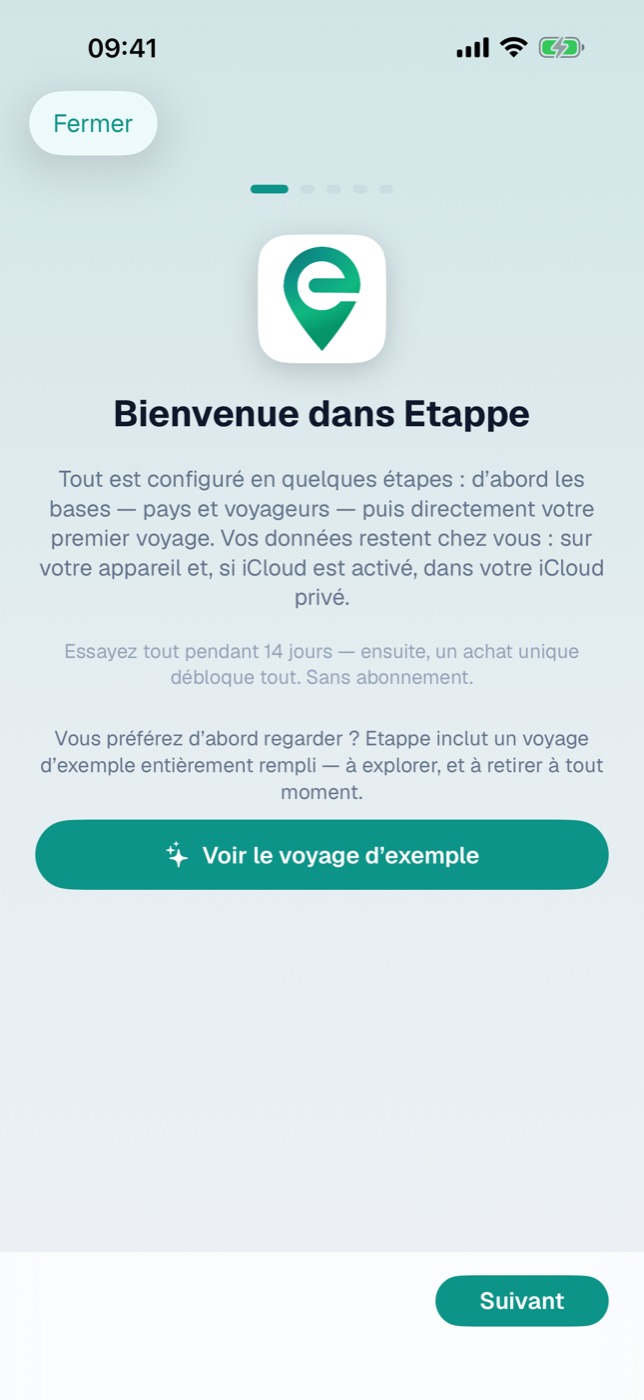
2.3 L’assistant Premiers pas : Bienvenue → Pays → Voyageurs → Véhicule → premier voyage#
L’assistant compte cinq pages. En haut, cinq barres indiquent où vous en êtes ; en bas à droite, Suivant fait avancer, en bas à gauche, à partir de la deuxième page, Retour ramène en arrière. Sur la dernière page, le bouton s’appelle OK.
- Bienvenue. Un message d’accueil qui précise que vos données restent chez vous — sur l’appareil et, si iCloud est activé, dans votre iCloud privé. En dessous, la phrase sur la période d’essai : vous pouvez tout essayer pendant 14 jours, ensuite un achat unique débloque tout — sans abonnement. Plus bas, le bouton Voir le voyage d’exemple — le moyen d’explorer avant de saisir quoi que ce soit vous-même (section 2.4). Sinon : Suivant.
- Charger les pays. Les pays fournissent conditions d’entrée, devises et check-lists. La page commence par deux questions qui n’ont pas besoin de pays chargés : votre Pays de résidence et votre Devise de base. Toucher Pays de résidence ouvre une liste de tous les pays du monde, avec drapeau et champ de recherche ; le pays de la région de votre appareil est présélectionné. Le pays de résidence détermine les ambassades, les numéros d’urgence et les conseils aux voyageurs des données pays (Domicile). La Devise de base est elle aussi préremplie d’après la région et suit le pays de résidence tant que vous ne la choisissez pas vous-même — si vous choisissez la Suisse, vous obtenez le CHF. Le choix porte sur les devises de la liste de taux de la BCE (euro, franc, livre, couronnes, dollar…) plus la devise de votre pays de résidence si elle y manque ; ces entrées portent la mention « pas de taux de change automatique ». Les deux se modifient plus tard sous Plus → Réglages (Tous les réglages). Touchez ensuite Charger les pays depuis etappe.app : l’app va chercher sur le réseau le fichier des pays tenu à jour, vérifie sa signature numérique et ne le reprend qu’ensuite. Pendant le chargement, le bouton affiche « Chargement… ». Si des pays existent déjà, une ligne verte avec leur nombre apparaît à la place. Si le serveur est injoignable, l’app se rabat sur les fiches intégrées au paquet de l’app — même fichier, même vérification de signature. Sous la ligne verte apparaît alors une note indiquant l’état de ces données et vous invitant à vérifier plus tard sous Plus → Fiches → Pays si des données plus récentes sont disponibles sur le serveur. Le message d’erreur Import des pays impossible n’apparaît plus que si les deux voies échouent. Juste après l’import, Etappe récupère une fois les taux de change actuels de la Banque centrale européenne et les applique aux pays ; si cela échoue — sans réseau, par exemple —, une ligne d’information apparaît sous la ligne verte, et vous récupérez les taux plus tard avec Actualiser les taux (Pays, section 6.8). L’import lui aussi peut être rattrapé à tout moment sous Plus → Fiches → Pays, voir Pays.
- Qui vient avec vous ? Ici, vous vous ajoutez vous-même ainsi que vos compagnons de voyage — Ajouter une personne ouvre le formulaire de personne, Ajouter un animal celui pour chien, chat et compagnie. C’est là que vous saisissez pièces d’identité, vaccinations, statut antirabique et échéances de vermifuge ; ils servent ensuite de base aux alertes. L’assistant confirme chaque personne et chaque animal créés par une ligne verte. Détails dans Personnes et Animaux.
- Votre véhicule. Facultatif. Ajouter un véhicule enregistre voiture, camping-car ou vélo avec dimensions, consommation et papiers — plus dans Véhicules. Si vous n’utilisez pas de véhicule personnel, touchez simplement Suivant.
- Votre premier voyage. Lancer l’assistant de voyage ouvre l’assistant de création guidé : il demande le pays de destination, le titre, les compagnons de voyage, les animaux, la période, le véhicule, le budget (dans votre devise de base) et la photo de couverture ; seuls le pays et le titre sont obligatoires, tout le reste se saute avec Je ne sais pas encore. Après l’enregistrement, vous choisissez Ouvrir l’esquisse ou Ouvrir le voyage : les deux assistants se ferment et l’app passe directement à l’esquisse ou à la page du voyage (sur l’iPhone, elle bascule pour cela sur l’onglet Voyages). L’assistant de voyage reste accessible plus tard par le « + » de la page Voyages, voir Créer un voyage.
Chacun de ces boutons de création écrit des données. Si la période d’essai est écoulée et la version complète non achetée, c’est l’invitation à l’achat qui apparaît à la place du formulaire.
2.4 Passer l’assistant et le rappeler plus tard (Plus → Aide)#
En haut à gauche, il y a toujours Fermer. Vous vous retrouvez aussitôt dans l’app. Le moment où l’assistant réapparaît ensuite de lui-même dépend de jusqu’où vous êtes allé :
- Fermé tout de suite, encore sur la page de bienvenue : au prochain lancement sans données, l’assistant se montre une seule fois encore — au cas où la première fermeture aurait été une fausse manœuvre. Si vous le fermez de nouveau sur la première page, il ne reviendra plus.
- Au moins une page plus loin : l’assistant est considéré comme vu et ne se lance plus de lui-même — même si vous n’avez encore aucune donnée.
Les deux règles valent par appareil. Vous pouvez rappeler l’assistant à tout moment :
- Sur l’iPhone : onglet Plus → Aide. Sur l’iPad : barre latérale → Aide.
- Là, touchez Premiers pas.
Tant qu’aucun voyage n’est créé, la liste des voyages vide propose aussi, sous Créer un voyage et Créer manuellement, la ligne Ouvrir les premiers pas — le même assistant, sans passer par l’aide.
L’assistant ne garde aucun souvenir du tour précédent : ce qui existe déjà, il l’affiche comme ligne verte, le reste peut être rattrapé. Dans la même section Aide, vous trouvez aussi les liens Guide sur etappe.app et Site web.
Voir le voyage d’exemple#
Sur la page de bienvenue se trouve le bouton Voir le voyage d’exemple. Il crée le voyage d’exemple « Toscane avec chien » et l’ouvre aussitôt — un voyage entièrement rempli, avec voyageurs, chien, véhicule, hébergements, trajets, activités, journal et budget. Vous voyez ainsi à quoi ressemble un voyage déjà en place avant de saisir quoi que ce soit vous-même. L’onglet Alertes se remplit lui aussi, car les données d’exemple contiennent à dessein quelques échéances qui se rapprochent.
Il reste toujours reconnaissable : dans le voyage, un bandeau « Voyage d’exemple — pour essayer » est affiché en permanence, et dans la liste des voyages, sa carte porte la pastille Exemple. Impossible ainsi de confondre les données inventées avec les vôtres.
Retirer, dans ce bandeau, l’efface sans rien laisser — voyageurs, chien et véhicule compris. Vos propres données restent intactes : si vous avez entre-temps rattaché l’une des fiches d’exemple à un voyage à vous (le pays Italie, par exemple), cette entrée-là reste en place. Ensuite, l’assistant Premiers pas se manifeste de nouveau, car c’est maintenant que vous commencez pour de bon.
Vous pouvez recharger le voyage d’exemple à tout moment — via Plus → Aide → Premiers pas, puis de nouveau Voir le voyage d’exemple. Si vous l’avez déjà chargé, vous n’en recevez pas un second exemplaire.
2.5 Démarrer avec une sauvegarde existante plutôt qu’à zéro#
Si vous avez déjà utilisé Etappe sur un autre appareil, vous n’avez rien à ressaisir. Deux voies mènent au but :
- Via iCloud, si les deux appareils sont liés au même identifiant Apple : la synchronisation se fait toute seule, voir Synchronisation iCloud.
- Via un fichier de sauvegarde, si vous voulez transférer ou restaurer vos données de manière explicite.
Voici comment importer un fichier de sauvegarde :
- Sur l’ancien appareil, créez un export sous Plus → Sauvegarde et partagez le fichier JSON vers le nouvel appareil (AirDrop, Fichiers, Mail).
- Sur le nouvel appareil, ouvrez Plus → Sauvegarde.
- Touchez Importer une sauvegarde… et choisissez le fichier.
- Confirmez la demande Remplacer toutes les données ? par Importer.
Important : l’import supprime toutes les données existantes et les remplace par le contenu du fichier. C’est pourquoi il est le plus simple sur un appareil neuf — fermez l’assistant Premiers pas et importez avant de créer quoi que ce soit. S’il y a déjà quelque chose que vous voulez garder, créez d’abord un export de votre côté.
Après l’import, Etappe liste ce qui est arrivé : une ligne par domaine avec le nombre, et en dessous le total. Tout le reste sur les formats, les tailles de fichier et l’export avec ou sans pièces jointes se trouve dans Sauvegarde.