 Etappe
5. Période d’essai et version complète#
Etappe se télécharge gratuitement et s’essaie intégralement pendant quatorze jours. Ensuite, c’est vous qui décidez : acheter une seule fois et continuer à planifier — ou ne rien faire et conserver quand même vos données, les lire et les exporter. Il n’y a ni abonnement, ni compte utilisateur, ni fonction qui vous fermerait plus tard l’accès à vos propres notes.
5.1 Tout tester pendant 14 jours#
La période d’essai commence au premier lancement de l’app et dure 14 jours. Le jour du premier lancement compte ; le 15e jour, elle est terminée. Pendant ce temps, rien n’est limité : toutes les sections, tous les voyages, autant d’entrées que vous voulez.
La date de début est stockée dans le trousseau de votre appareil, pas dans les réglages de l’app. Elle survit donc aussi à la suppression et à la réinstallation de l’app — impossible de prolonger la période d’essai en réinstallant. Reculer l’horloge de l’appareil n’aide pas davantage : Etappe ne compte jamais plus que les 14 jours complets.
Le temps restant apparaît sous forme de ligne d’état aux endroits décrits dans 5.7 Où trouver l’état de l’achat (Plus → Etappe version complète), par exemple « Période d’essai — encore 6 jours ».
5.2 Ce qui reste possible après la période d’essai sans achat (lire, chercher, exporter)#
Si la période d’essai se termine sans achat, l’app n’est pas verrouillée. Elle passe en mode lecture :
| Reste gratuit | Nécessite la version complète |
|---|---|
| Consulter tous les voyages, fiches, entrées de journal, cartes, calendrier et alertes | Créer de nouveaux voyages, hébergements, trajets, activités, activités sportives, tâches, rappels, personnes, animaux, véhicules, pays |
| Cocher des cases dans la liste de bagages et dans les tâches | Modifier des entrées existantes, reprendre des modèles, joindre des photos ou des documents |
| Générer et partager des PDF | Importer une sauvegarde |
| Créer et sauvegarder un export JSON complet |
L’export reste donc ouvert sous ses deux formes : les impressions de Exports et impressions et la sauvegarde complète de Sauvegarde. Seul le sens inverse, l’import, y est verrouillé.
Le principe le plus important est ainsi préservé : vos données vous appartiennent et vous y avez accès à tout moment, intégralement — même sans achat. Si vous touchez un bouton verrouillé, c’est l’écran d’achat qui s’ouvre à la place du formulaire ; rien n’est perdu, vous retrouvez le même endroit après l’avoir fermé.
5.3 Acheter la version complète — une seule fois, sans abonnement#
- Ouvrez Plus et touchez tout en haut Etappe version complète. Sur iPad, la même ligne figure en haut de la barre latérale.
- L’écran d’achat résume ce que comprend la version complète.
- Touchez le bouton Paiement unique … avec le prix affiché.
- Confirmez l’achat comme d’habitude par Face ID, Touch ID ou votre mot de passe App Store.
- Après l’achat, un écran de remerciement apparaît au même endroit — l’app est débloquée définitivement.
Sous le bouton d’achat figure la phrase « Jamais d’abonnement. Promis ! ». C’est à prendre au pied de la lettre : un achat unique, pas de frais ultérieurs, pas de renouvellement à résilier.
Si le bouton n’affiche que Acheter au lieu d’un prix, Etappe n’a pas pu charger le prix depuis l’App Store — le plus souvent faute de connexion Internet. Le bouton d’achat réessaie alors ; si cela échoue encore, un message apparaît.
Si un paiement est déclenché mais non confirmé, Etappe ne débloque volontairement rien et vous demande de toucher plus tard Restaurer les achats. Rien n’est facturé deux fois.
5.4 Restaurer l’achat sur d’autres appareils#
L’achat est lié à votre identifiant Apple, pas à l’appareil. Sur un nouvel iPhone ou iPad — ou après une réinstallation — il suffit en général d’être connecté à l’App Store ; Etappe reconnaît l’achat de lui-même au lancement.
Si ce n’est pas le cas, ouvrez Plus → Etappe version complète et touchez Restaurer les achats. Etappe vérifie alors auprès de l’App Store et débloque l’app. Deux réponses sont possibles :
- « Aucun achat antérieur trouvé. » — La version complète n’a pas été achetée avec cet identifiant Apple. Vérifiez que le même compte est connecté dans l’App Store.
- « Restauration annulée ou impossible. » — L’identification a été annulée ou la connexion Internet manque. Réessayez simplement.
Si vous achetez sur un deuxième appareil pendant que l’app est ouverte sur le premier, celui-ci se débloque aussi sans intervention dès que l’information arrive.
5.5 Utiliser un code#
Les codes pour la version complète ne s’utilisent pas dans Etappe, mais directement dans l’App Store — c’est ce qu’exige Apple. L’écran d’achat propose pour cela le lien Utiliser un code ; il ouvre la page correspondante de l’App Store.
- Dans l’écran d’achat, touchez Utiliser un code.
- Saisissez le code dans l’App Store et confirmez-le.
- Revenez dans Etappe. Le déblocage arrive par l’App Store ; l’état se met à jour de lui-même quand vous revenez dans l’app.
Si l’état ne change pas, Restaurer les achats, décrit dans 5.4 Restaurer l’achat sur d’autres appareils, vous dépanne.
5.6 Partage familial et « Demander l’autorisation d’achat »#
Si « Demander l’autorisation d’achat » est activé pour votre compte — par exemple pour un compte enfant dans le partage familial —, l’achat n’est pas conclu immédiatement mais envoyé pour approbation à l’organisateur de la famille. Etappe affiche alors un message indiquant que l’achat attend une approbation.
Vous n’avez ensuite rien à faire : dès que l’approbation est donnée, le déblocage arrive et Etappe se déverrouille automatiquement — même si l’app a été fermée entre-temps.
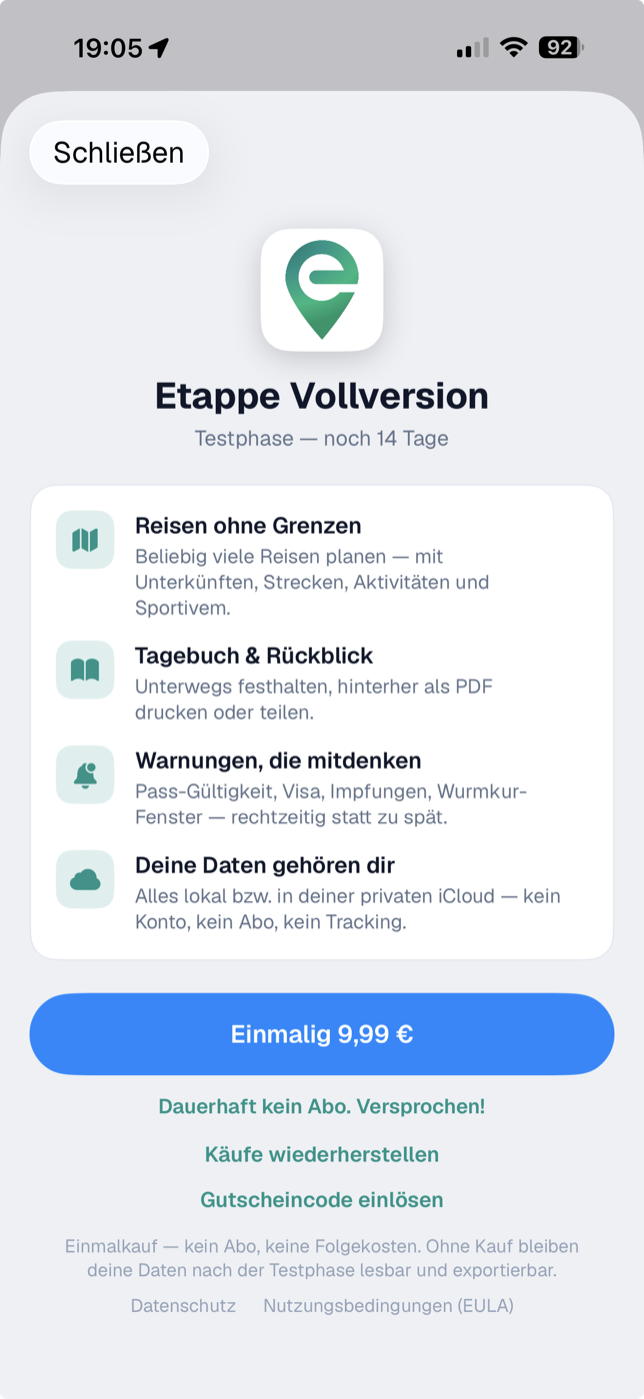
5.7 Où trouver l’état de l’achat (Plus → Etappe version complète)#
Vous voyez l’état actuel à deux endroits :
- Plus → Etappe version complète (sur iPad en haut de la barre latérale) : la ligne mise en avant avec le texte d’état et, avant l’achat, le prix unique. Un toucher ouvre l’écran d’achat.
- Plus → Réglages → section « Version complète » : la même information sous forme de ligne dans les réglages (Tous les réglages).
Le texte d’état est toujours l’un de ces trois :
| Texte d’état | Signification |
|---|---|
| Période d’essai — encore N jours | Période d’essai en cours, tout est utilisable |
| Période d’essai terminée — lecture et export restent gratuits | Mode lecture, voir la section 5.2 |
| Version complète activée | Achetée, active définitivement |
Après l’achat, le symbole de la ligne devient un sceau vert, et l’écran d’achat affiche le remerciement à la place du prix et des boutons. Pour en savoir plus sur ce qu’il advient de vos données et sur ce qu’Etappe ne transmet pas, voir Vos données.
Référencé par
- 1. Bienvenue dans Etappe
- 2. Installation et premier lancement
- 3. Comprendre l’interface
- 6. Pays
- 10. Modèles de liste de bagages
- 12. Créer un voyage
- 19. Budget
- 20. Liste de bagages
- 21. Tâches
- 23. Documents et justificatifs
- 27. Carte
- 30. Actions rapides depuis l’écran d’accueil
- 33. Où je suis déjà allé
- 34. Exports et impressions
- 35. Sauvegarde
- 37. Synchronisation iCloud
- 38. Verrouillage de l’app
- 39. Vos données
- 40. Tous les réglages
- 42. Questions fréquentes et dépannage
- 43. Glossaire de A à Z
- 45. Mentions légales et contact