 Etappe
24. Rappels#
Certaines choses doivent se faire avant le voyage, et à un moment précis : le traitement vermifuge chez le vétérinaire, le solde de la maison de vacances, l’enregistrement en ligne. Dans Etappe, un rappel se compose d’une date d’échéance et d’un délai — et se signale à temps, avant cette date, par une notification sur votre appareil.
Les rappels ne sont pas des tâches. Les tâches forment une liste à cocher (Tâches) ; les rappels sont des échéances qui se manifestent d’elles-mêmes.
24.1 Créer un rappel (titre, échéance, délai)#
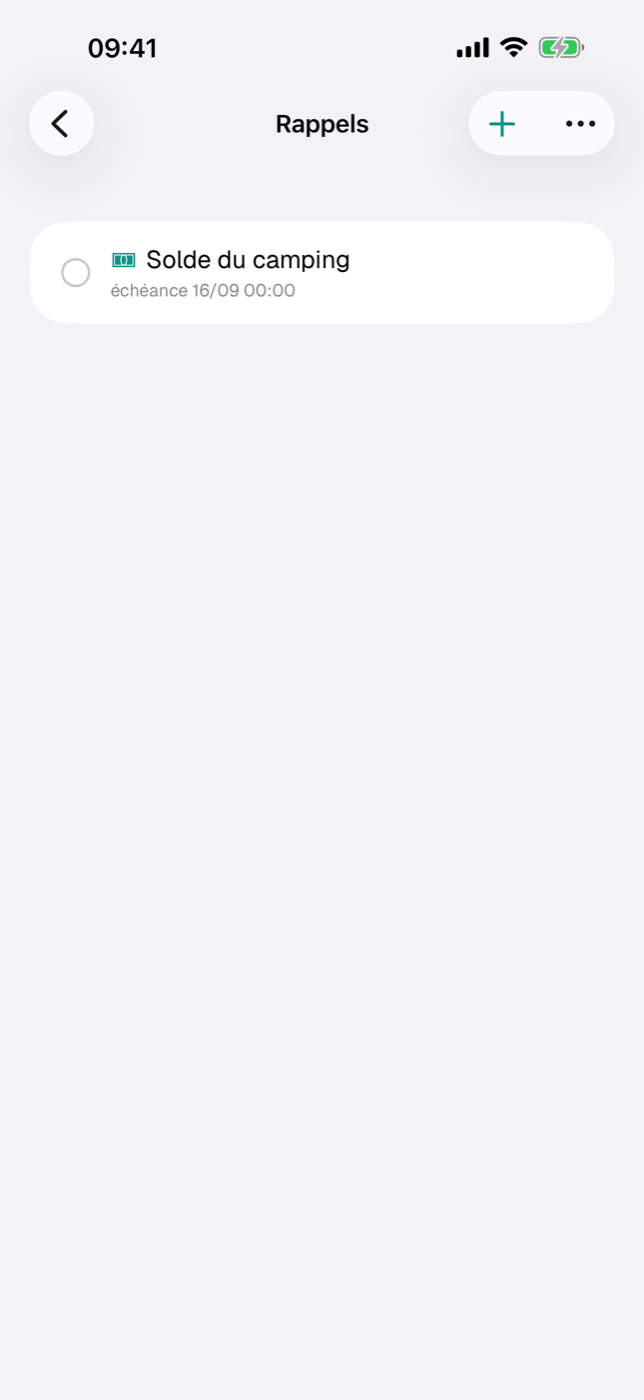
Vous accédez à la liste de deux façons : par Plus → Rappels pour tous les rappels réunis, ou depuis un voyage par la rubrique Rappels — vous n’y voyez que ceux de ce voyage.
- Dans la liste, touchez le plus en haut à droite (Nouveau rappel). Dans une liste vide, c’est le bouton Ajouter un rappel qui le remplace. Depuis la page du voyage, Créer → Rappel mène aussi ici.
- Saisissez un Titre. Sans lui, Enregistrer reste grisé.
- Choisissez un Type — il détermine le symbole dans la liste, dans l’Aperçu et dans les alertes, rien d’autre. La notification elle-même n’affiche aucun symbole de type.
- Une Description, si vous le souhaitez ; elle apparaîtra plus tard dans le texte de la notification.
- Réglez la date et l’heure sous Échéance le.
- Fixez le Délai avec le stepper — de 0 à 30 jours, 3 par défaut.
- La ligne Notification à partir de vous montre aussitôt quand le rappel se signalera.
- Dans la section Photo, vous pouvez joindre une image par Choisir une photo (le carnet de vaccination ou la facture, par exemple) ; elle apparaît en petite tuile au bord droit de la ligne de liste.
Les types disponibles :
| Type | Prévu pour |
|---|---|
| Traitement vermifuge | vermifuge avant le passage de frontière |
| Vétérinaire | rendez-vous concernant l’animal |
| Vaccination | doses de rappel, humains comme animaux |
| Expiration d’un document | pièces d’identité et papiers arrivant à expiration |
| Arrivée (check-in) | arrivée ou enregistrement en ligne |
| Départ (check-out) | jour du départ de l’hébergement |
| Départ | prise de la route, ferry, vol |
| Échéance de paiement | acomptes et soldes |
| Autre | tout le reste |
24.2 Autoriser les notifications et ce qui se passe à 9 h 00#
Au premier enregistrement, iOS vous demande si Etappe peut vous envoyer des notifications. Si vous refusez, tout le reste fonctionne quand même — le rappel figure dans la liste, dans l’Aperçu et dans les alertes —, seule la notification n’arrive pas.
La remise suit une règle fixe : 9 h 00, le jour obtenu en retranchant les jours de délai à la date d’échéance. L’heure de l’échéance n’y joue aucun rôle ; elle ne figure que dans le texte de la notification.
| Échéance le | Délai | Notification |
|---|---|---|
| 20/07, 15 h 30 | 3 jours | 17/07, 9 h 00 |
| 20/07, 15 h 30 | 0 jour | 20/07, 9 h 00 |
Les rendez-vous vétérinaires auxquels vous avez donné un délai se signalent d’ailleurs selon la même règle (Animaux).
Si vous créez un rappel dont la fenêtre de délai est déjà en cours, Etappe ne se tait pas pour autant : la notification arrive alors environ une minute plus tard — mais seulement tant que le jour de l’échéance n’est pas passé. Pour les échéances déjà passées, plus rien n’est remis ; elles apparaissent à la place comme en retard dans les alertes.
La notification elle-même affiche le titre en en-tête, en dessous « Échéance le … » et — pour un rappel lié à un voyage — le titre du voyage. La description forme le corps du message.
Toute modification de l’échéance ou du délai replanifie la notification ; vous n’avez rien à confirmer en plus.
24.3 Rappels liés à un voyage ou généraux#
L’endroit où vous créez un rappel décide de son rattachement :
- Créé depuis un voyage, il appartient à ce voyage. Il apparaît dans la liste du voyage et dans la liste générale, avec là le titre du voyage en couleur d’accent sous le nom.
- Créé par Plus → Rappels, il est indépendant de tout voyage — adapté aux sujets de fond comme une vaccination qui expire.
Le rattachement à un voyage est fixé à la création et ne peut pas être changé après coup dans le formulaire. Pour attribuer un rappel à un autre voyage, créez-le à nouveau là-bas et supprimez l’ancien. Si vous supprimez un voyage, ses rappels disparaissent avec lui.
Les rappels ouverts apparaissent à deux autres endroits :
- Dans l’Aperçu, sur une carte dédiée avec les trois prochaines échéances ouvertes ; les dates dépassées y sont en rouge (Aperçu).
- Dans les Alertes : dès que la fenêtre de délai commence, le rappel apparaît comme « Bientôt » ; une fois l’échéance passée, il est classé critique (Alertes).
24.4 Marquer comme fait, déplacer, supprimer#
Marquer comme fait : touchez la ligne. Le cercle à gauche devient une coche pleine, le titre est barré et la notification planifiée est retirée. Un nouveau toucher annule l’opération — la notification est alors replanifiée, pour autant que son moment soit encore à venir.
Les rappels faits disparaissent de la liste. L’interrupteur Afficher les tâches faites dans le menu de la barre d’outils les ramène dans l’affichage.
Déplacer : balayez la ligne de gauche à droite et choisissez Modifier. Dans le formulaire, changez « Échéance le » ou le délai ; la notification se recale en conséquence.
Supprimer : balayez la ligne vers la gauche et touchez Supprimer. La notification planifiée est retirée en même temps.
Si une échéance est passée et pas encore cochée, l’indication de date et d’heure est en rouge dans la liste — ce qui traîne saute ainsi aux yeux au premier coup d’œil.
Les rappels font partie de la sauvegarde, mais leurs photos seulement si vous activez « Inclure les fichiers » lors de l’export (Sauvegarde).