 Etappe

1. Etappe auf Android#
Etappe für Android ist eine eigene App für Android-Smartphones. Sie kennt dieselben Reisen, Unterkünfte, Strecken, Personen, Haustiere und Fahrzeuge wie Etappe auf iPhone und iPad und rechnet Budget, Wurmkur-Fenster und Warnungen genauso. Sie bedient sich aber wie eine Android-App: mit Navigationsleiste, schwebenden Knöpfen und der Zurück-Geste. Dieses Handbuch beschreibt nur, was auf Android anders ist. Was eine Unterkunft, eine Skizze oder eine Warnung ist, steht im Handbuch für iPhone und iPad.
1.1 Was anders ist als auf iPhone und iPad#
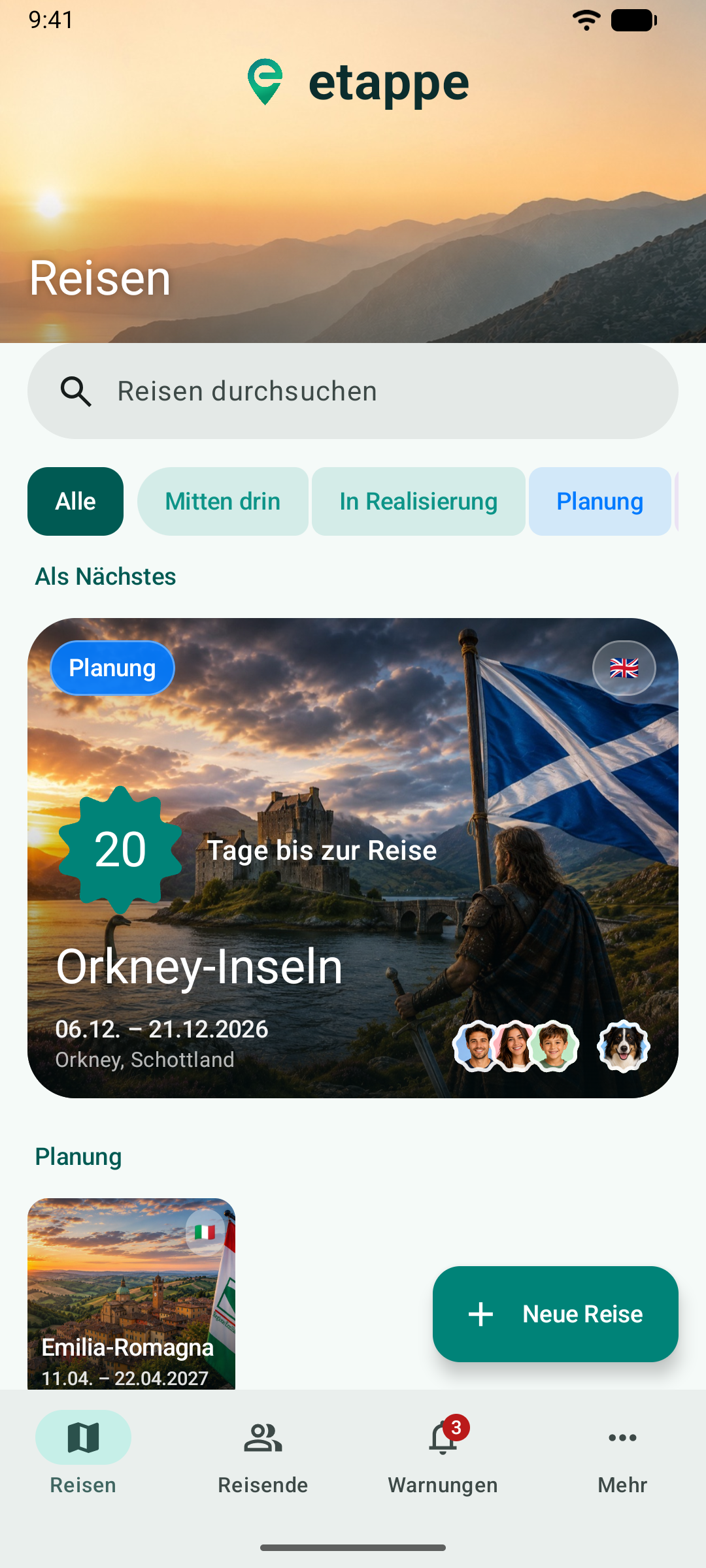
- Bedienung nach Android-Art. Unten die Navigationsleiste, in jeder Liste ein Knopf zum Anlegen, in einer Reise eine Werkzeugleiste – mehr in Die Oberfläche und Eine Reise.
- Karten von OpenStreetMap. Statt Apple Karten zeigt Etappe auf Android Karten von OpenFreeMap; Orte findet der Ortsdienst des Geräts (Karten und Orte).
- Kauf über Google Play. Testphase und Vollversion laufen über Google Play (Installieren, Testphase und Kauf).
- Kein Abgleich zwischen Geräten. Deine Daten bleiben auf dem Telefon. Den Umzug auf ein neues Gerät – auch vom iPhone und zurück – erledigt die Datensicherung (Datensicherung und Gerätewechsel).
- Was fehlt: Apple Watch, Schnellaktionen, Dashboard und einiges mehr gibt es nur auf iPhone und iPad (Was es nur auf iPhone und iPad gibt).
1.2 Voraussetzungen#
Etappe läuft auf Android-Smartphones ab Android 8. Die App ist auf Deutsch, Englisch und Französisch verfügbar und folgt der Sprache des Geräts; ab Android 13 kannst du für Etappe eine eigene Sprache wählen (Einstellungen).
1.3 Deine Daten#
Etappe hat keinen Server und kein Konto. Alles, was du anlegst, liegt auf deinem Telefon. Ins Internet geht die App nur, wenn du es auslöst oder eine Karte ansiehst: Kartenkacheln, Ortssuche, Länderdaten und geprüfte Reisen von etappe.app, Wechselkurse der Europäischen Zentralbank. Welche Daten dabei wohin gehen, steht in der App unter Mehr → Hilfe → Rechtliche Hinweise.
2. Installieren, Testphase und Kauf#
2.1 Installieren#
Etappe gibt es im Google Play Store. Ein Konto bei Etappe brauchst du nicht – nur dein Google-Konto für Google Play.
2.2 Der erste Start#
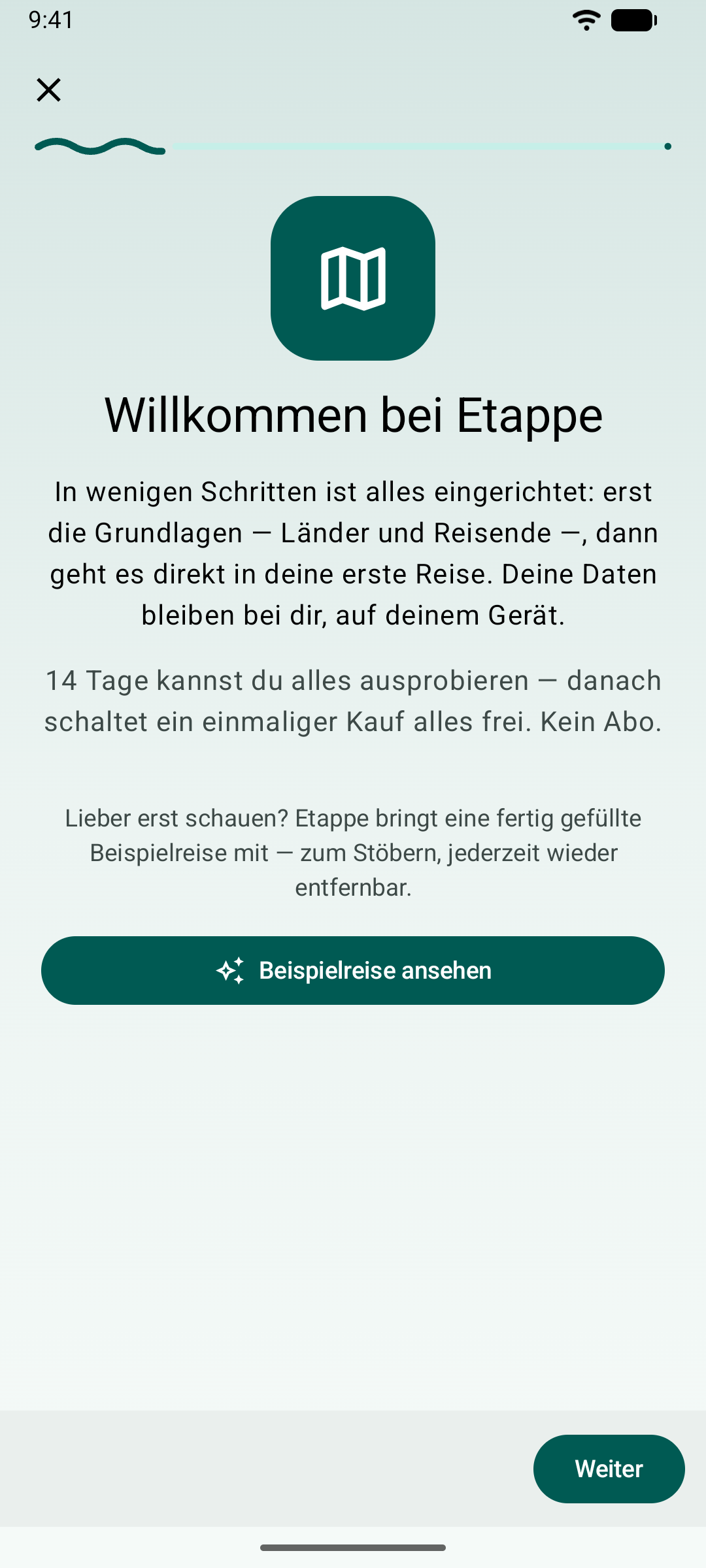
Beim ersten Start begrüßt dich ein Assistent. In wenigen Schritten richtet er die Grundlagen ein – Länder und Reisende – und führt dich dann zu deiner ersten Reise. Wer lieber erst schaut, tippt auf Beispielreise ansehen: Etappe legt dann eine fertig gefüllte Reise an, die du jederzeit wieder entfernen kannst. Mehr dazu im Haupthandbuch unter Installation und erster Start.
Den Assistenten findest du später wieder unter Mehr → Hilfe → Erste Schritte.
2.3 Testphase#
Ab dem ersten Start kannst du Etappe 14 Tage lang mit allen Funktionen nutzen. Danach bleiben Ansehen, Sortieren, Archivieren, Löschen und die Datensicherung frei; nur Anlegen und Ändern brauchen die Vollversion – wie auf iPhone und iPad (Testphase und Vollversion).
Anders als auf dem iPhone merkt sich Android die Testphase nicht über eine Neuinstallation hinweg: Wer die App löscht und neu installiert, beginnt die Testphase von vorn – mit leerem Bestand.
2.4 Vollversion#
Die Vollversion ist ein einmaliger Kauf über Google Play, kein Abo. Du kaufst unter Mehr → Einstellungen → Vollversion oder dort, wo Etappe dich nach der Testphase darauf hinweist. Bezahlt wird mit den Zahlarten deines Google-Kontos; Etappe sieht keine Zahlungsdaten.
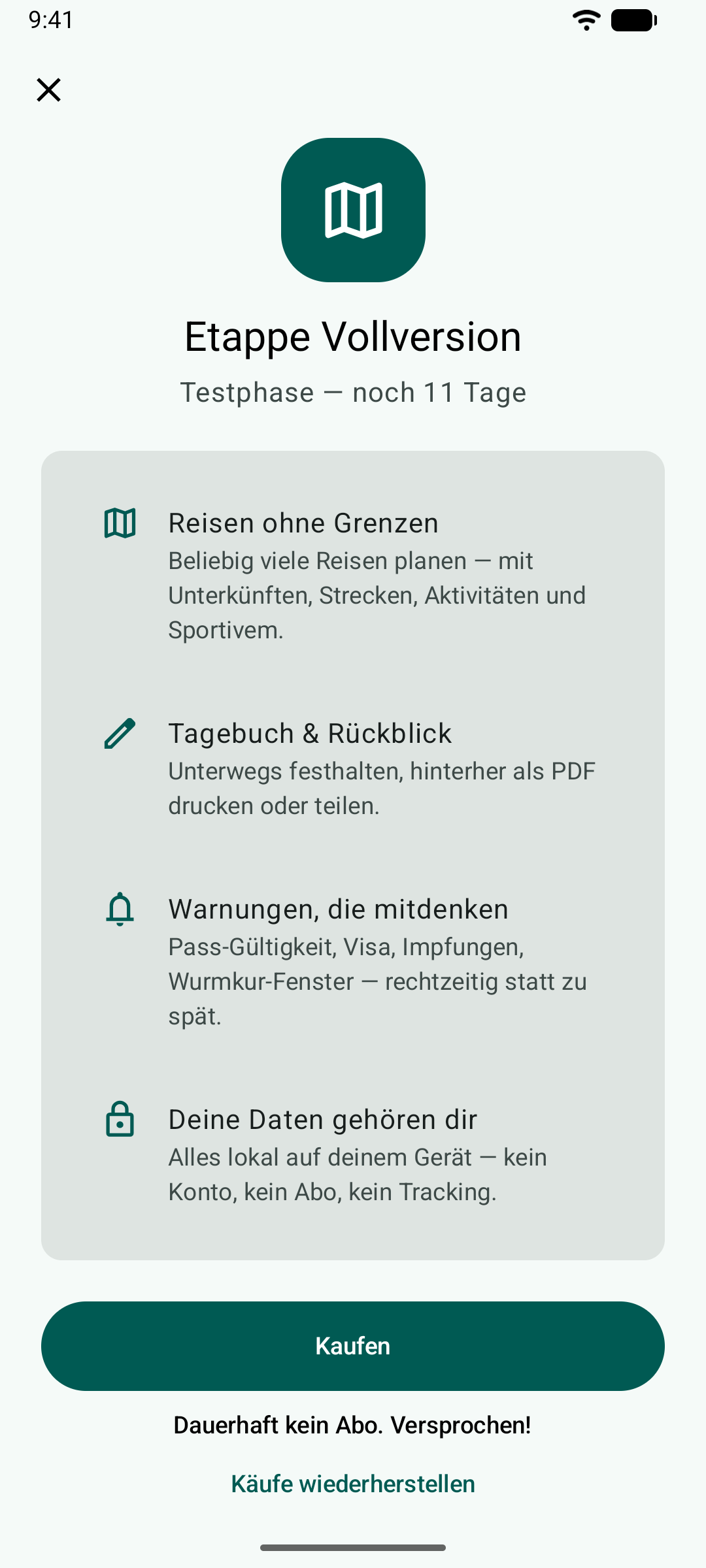
Der Kauf gehört zu deinem Google-Konto. Auf einem neuen Telefon mit demselben Konto tippst du auf Käufe wiederherstellen. Ein Kauf auf dem iPhone gilt auf Android nicht und umgekehrt – App Store und Google Play sind getrennte Läden.
Ist Google Play gerade nicht erreichbar, meldet Etappe nach wenigen Sekunden, dass der Kauf im Moment nicht möglich ist. Später erneut versuchen.
3. Die Oberfläche#
3.1 Die Navigationsleiste#
Unten am Bildschirm stehen die vier Ziele der App – wie die Tab-Leiste auf dem iPhone:
| Ziel | Was dort liegt |
|---|---|
| Reisen | Alle Reisen, oben die laufende oder nächste, darunter nach Status; Suche und Filter |
| Reisende | Personen und Haustiere mit Ausweisen, Impfungen und Medikamenten |
| Warnungen | Alles, was Aufmerksamkeit braucht; die Zahl am Symbol zählt offene Warnungen (Warnungen) |
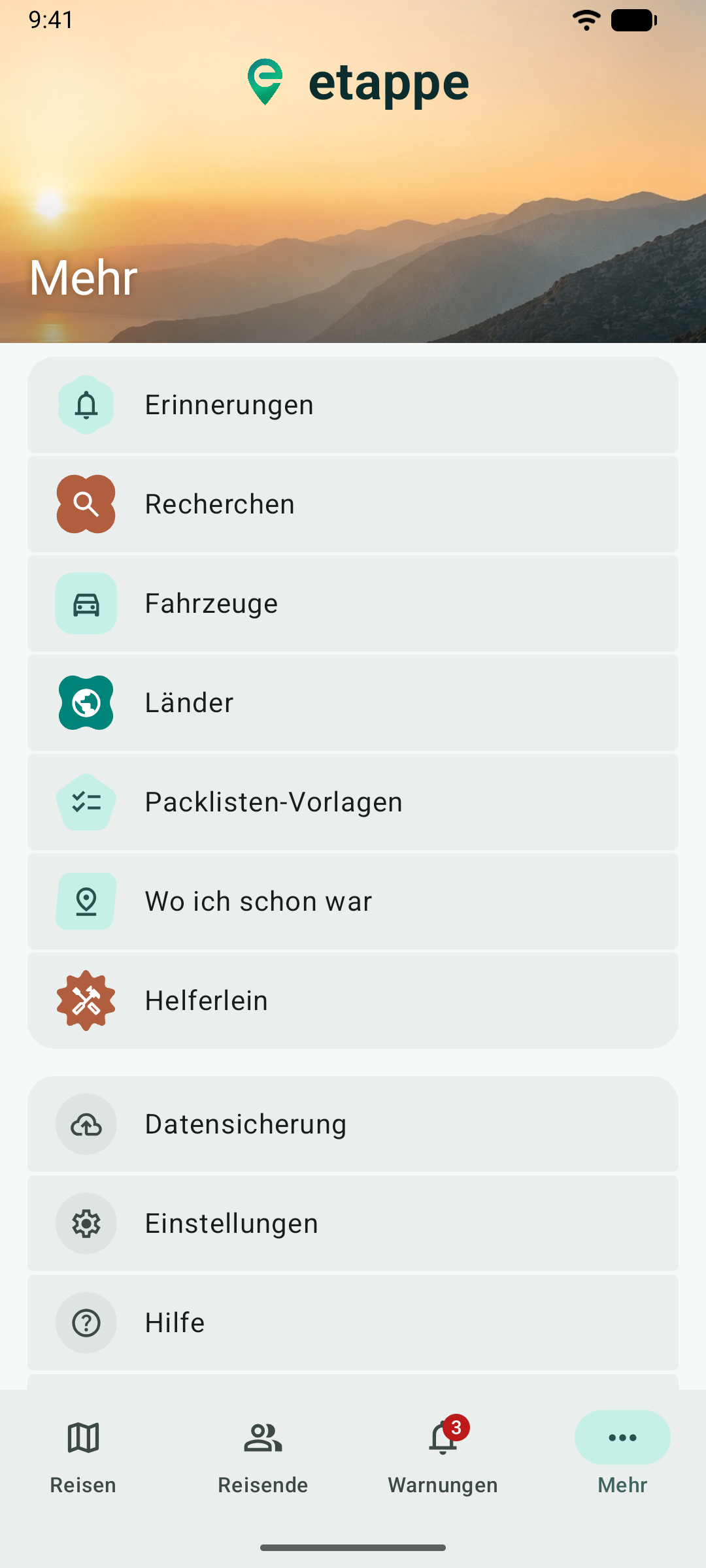
| Mehr | Erinnerungen, Recherchen, Fahrzeuge, Länder, Vorlagen, Helferlein, Datensicherung, Einstellungen, Hilfe |
Ein erneuter Tipp auf das aktive Ziel führt zurück an dessen Anfang.
3.2 Anlegen#
Unten rechts steht der Knopf zum Anlegen. In der Liste der Reisen heißt er Neue Reise und bietet drei Wege: Mit Assistent anlegen, Manuell anlegen und Von Etappe laden (geprüfte Reisen von etappe.app).
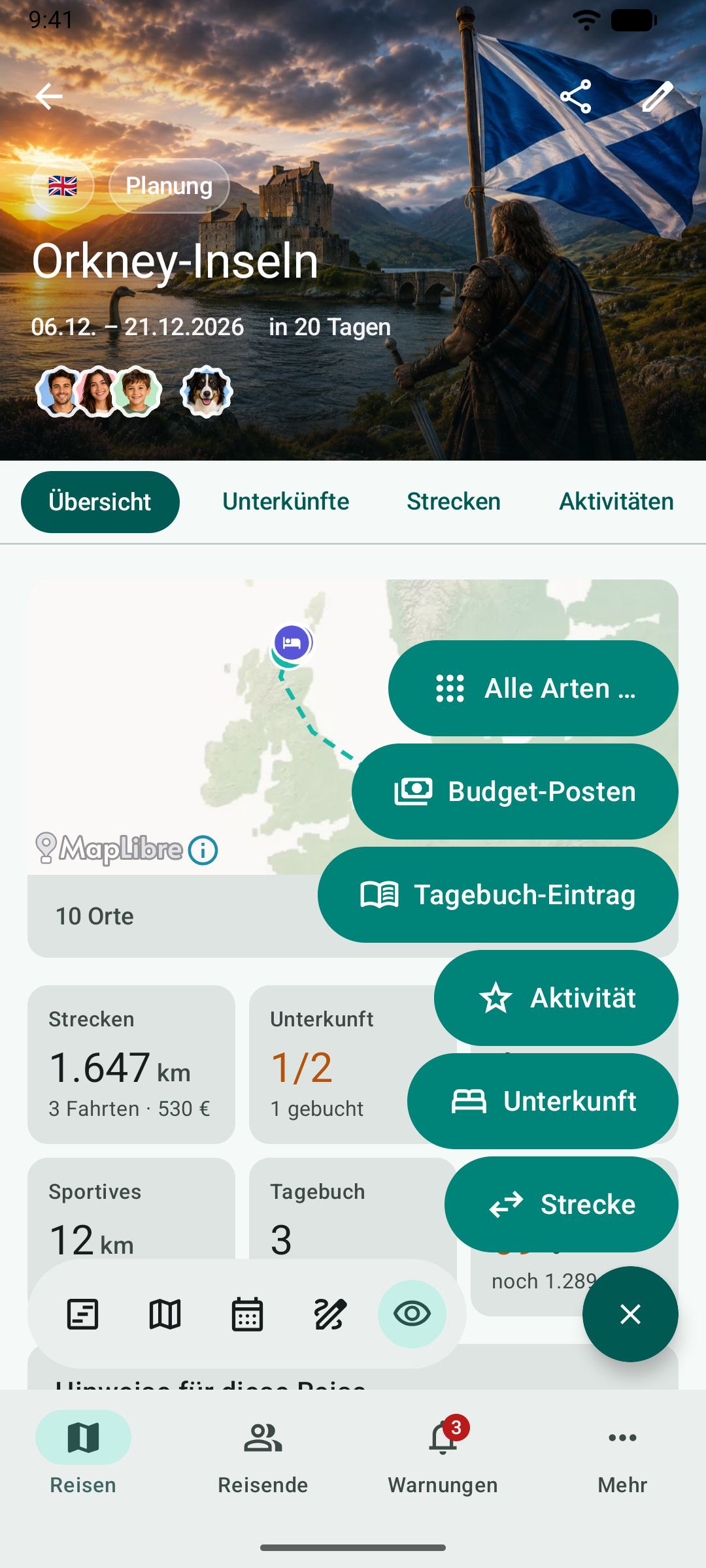
In einer Reise öffnet der Knopf das Neu-Menü: Die häufigsten Arten stehen direkt darüber – zuerst die des Bereichs, in dem du gerade bist –, ganz oben Alle Arten … mit allem, was sich in einer Reise anlegen lässt.
3.3 Zurück, Wischen, langes Drücken#
- Zurück geht mit der Zurück-Geste oder dem Pfeil oben links. In einem Formular heißt Zurück „Abbrechen“: Gesichert wird nur mit Sichern oben rechts.
- Wischen nach links auf einer Zeile löscht sie – nach einer Rückfrage, die sagt, was mitgelöscht wird.
- Langes Drücken öffnet bei Einträgen und Dokumenten weitere Befehle, etwa „Als Buchungsbeleg markieren“.
3.4 Mehr#
Unter Mehr liegt alles, was nicht zu einer einzelnen Reise gehört: Erinnerungen und Recherchen über alle Reisen, Fahrzeuge, Länder, Packlisten-Vorlagen, „Wo ich schon war“, die Helferlein, Datensicherung und Einstellungen, dazu Hilfe und Über diese App mit Version, Links und Lizenzen.
3.5 Darstellung#
Etappe folgt dem hellen oder dunklen Erscheinungsbild des Telefons; unter Mehr → Einstellungen → Erscheinungsbild kannst du es fest einstellen. Mit Farben vom Hintergrundbild übernimmt die App die Farben deines Hintergrundbilds (Material You). Der Pro-Modus blendet die Erklärtexte unter den Formularfeldern aus.
4. Eine Reise#
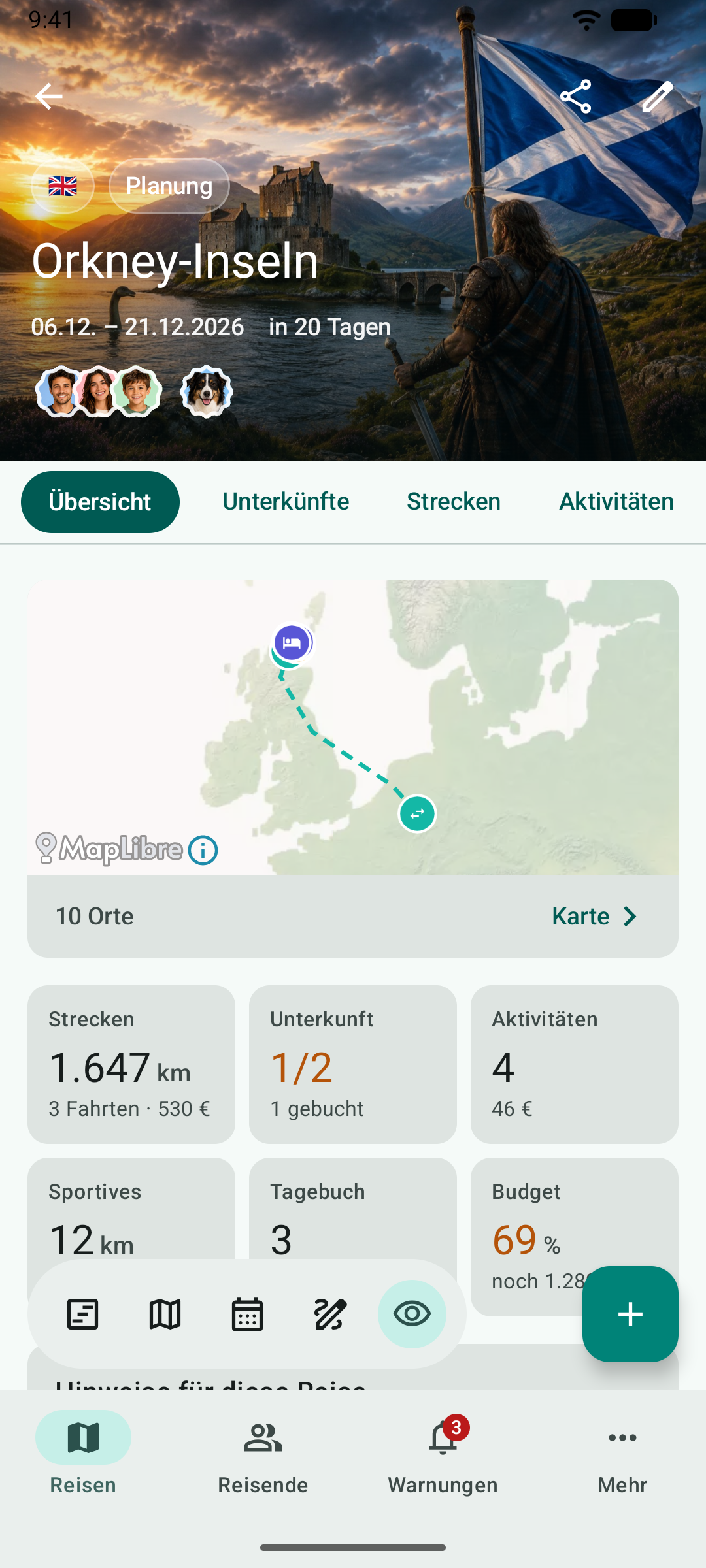
Tippst du auf eine Reise, öffnet sich ihre Übersicht: oben das Bild der Reise mit Status, Zeitraum und den Mitreisenden, darunter eine kleine Karte, Kacheln mit Strecken, Unterkünften, Aktivitäten, Sportivem, Tagebuch und Budget, Hinweise aus den Warnungen und die nächsten Schritte. Was die einzelnen Bereiche enthalten, beschreibt das Haupthandbuch ab Eine Reise anlegen.
4.1 Reiter#
Unter dem Bild stehen die Reiter: Übersicht fest links, daneben die Bereiche zum Wischen – Unterkünfte, Strecken, Aktivitäten, Sportives, Budget, Tagebuch, Packliste, To-dos, Checkliste, Erinnerungen, Recherchen und Dokumente. Scrollst du nach unten, bleiben die Reiter oben stehen und der Titel der Reise wandert in die Leiste.
Oben rechts liegen Teilen (Teilen und Exportieren) und Bearbeiten. Tippst du auf die Flaggen, siehst du die Länder der Reise; ein Tipp auf die Mitreisenden führt zu den Reisenden.
4.2 Die Werkzeugleiste#
Unten links schwebt die Werkzeugleiste. Sie öffnet die Ansichten, die den ganzen Bildschirm brauchen:
| Symbol | Ansicht | Im Haupthandbuch |
|---|---|---|
| Zeitstrahl | Heute – der Tag mit Zeitspalte in Ortszeit | Heute |
| Karte | Die Karte der Reise (Karten und Orte) | Karte |
| Kalender | Agenda aller Tage und Tagesansicht | Kalender und Tagesansicht |
| Stift | Die Skizze | Skizze |
| Auge | Das Blatt Bereiche | – |
Beim Scrollen nach unten macht die Leiste Platz und kommt beim Zurückscrollen wieder.
4.3 Das Blatt „Bereiche“#
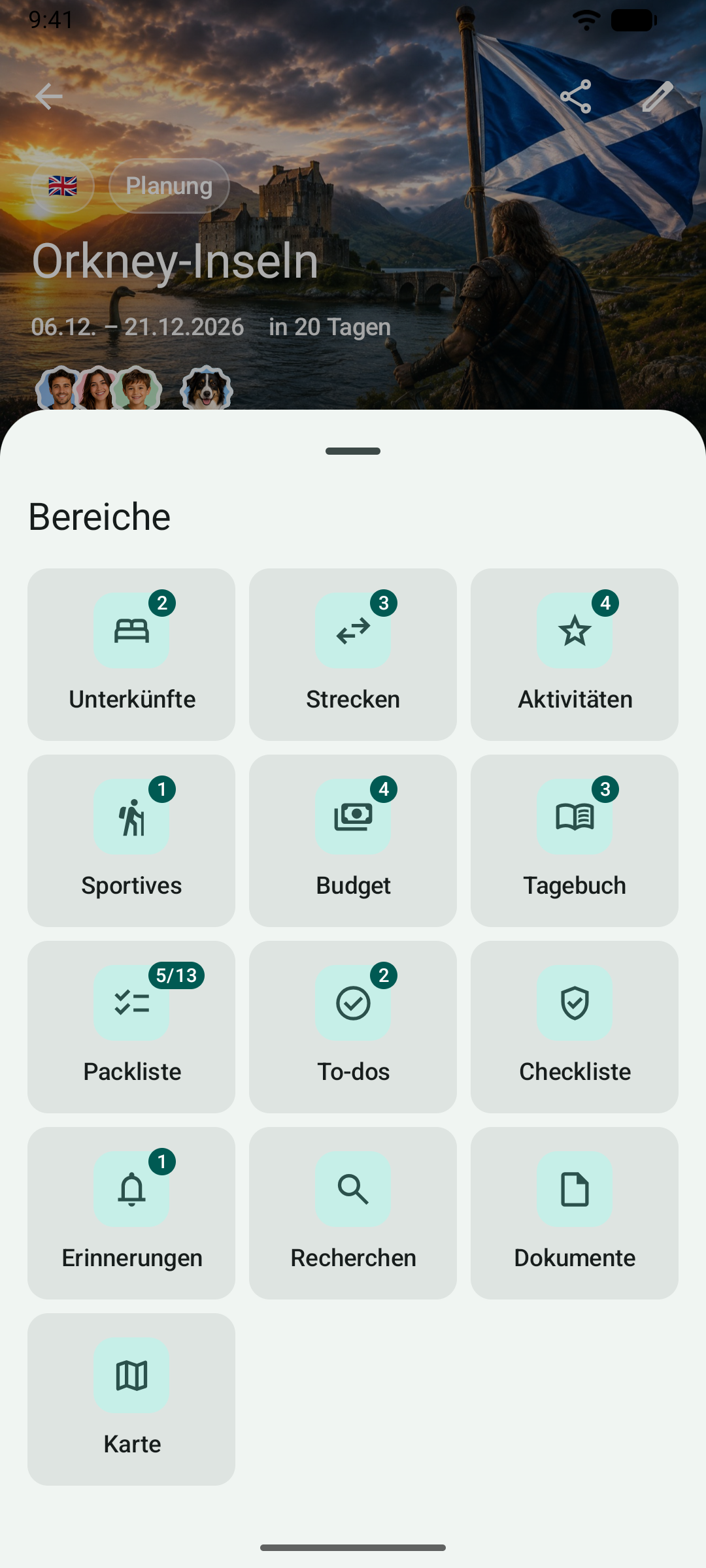
Das Auge öffnet alle Bereiche der Reise auf einen Blick, jeweils mit der Zahl ihrer Einträge – bei der Packliste etwa „5/13“ für fünf von dreizehn gepackt. Ein Tipp öffnet den Bereich.
4.4 Kalender und Skizze#
Im Kalender hat jeder Eintrag ein Menü mit Bearbeiten, Verschieben auf …, 30 Min länger, 30 Min kürzer und Löschen. In der Skizze ziehst du Bausteine am Griff rechts an eine andere Stelle; über das Menü eines Bausteins duplizierst du ihn. Neben dem Datum eines Tages setzt du dessen Tagesthema.
4.5 Strecke duplizieren oder Rückweg anlegen#
Drückst du in den Strecken lange auf eine Strecke – oder tippst im Detail einer Strecke auf das Menü oben rechts –, findest du Duplizieren und Rückweg anlegen. Ein Blatt fragt nach der Abreise: beim Duplizieren ist die des Originals vorbelegt, beim Rückweg der letzte Reisetag zur selben Uhrzeit; ohne Termin geht es auch. Der Rückweg tauscht Start und Ziel und dreht die Wegpunkte um. Buchungsnummer, Belege, Budget-Posten und aufgezeichnete Routen bleiben beim Original, die neue Strecke steht auf „Planung“. Mehr im Haupthandbuch unter Strecken.
5. Karten und Orte#
5.1 Woher die Karten kommen#
Auf Android zeigt Etappe Karten von OpenFreeMap mit Daten von OpenStreetMap, dargestellt mit MapLibre. Ein Konto oder einen Schlüssel brauchst du dafür nicht. Beim Anzeigen einer Karte lädt das Telefon die nötigen Kacheln; dabei gehen der Kartenausschnitt und die IP-Adresse an OpenFreeMap. Einmal geladene Kacheln hält Etappe im Zwischenspeicher, sodass bereits angesehene Gegenden auch ohne Netz erscheinen.
5.2 Die Karte einer Reise#
Die Karte zeigt alle Orte der Reise als Stecknadeln in der Farbe ihrer Art, Strecken als Linien – geplante gestrichelt, gefahrene durchgezogen – und dein Zuhause.
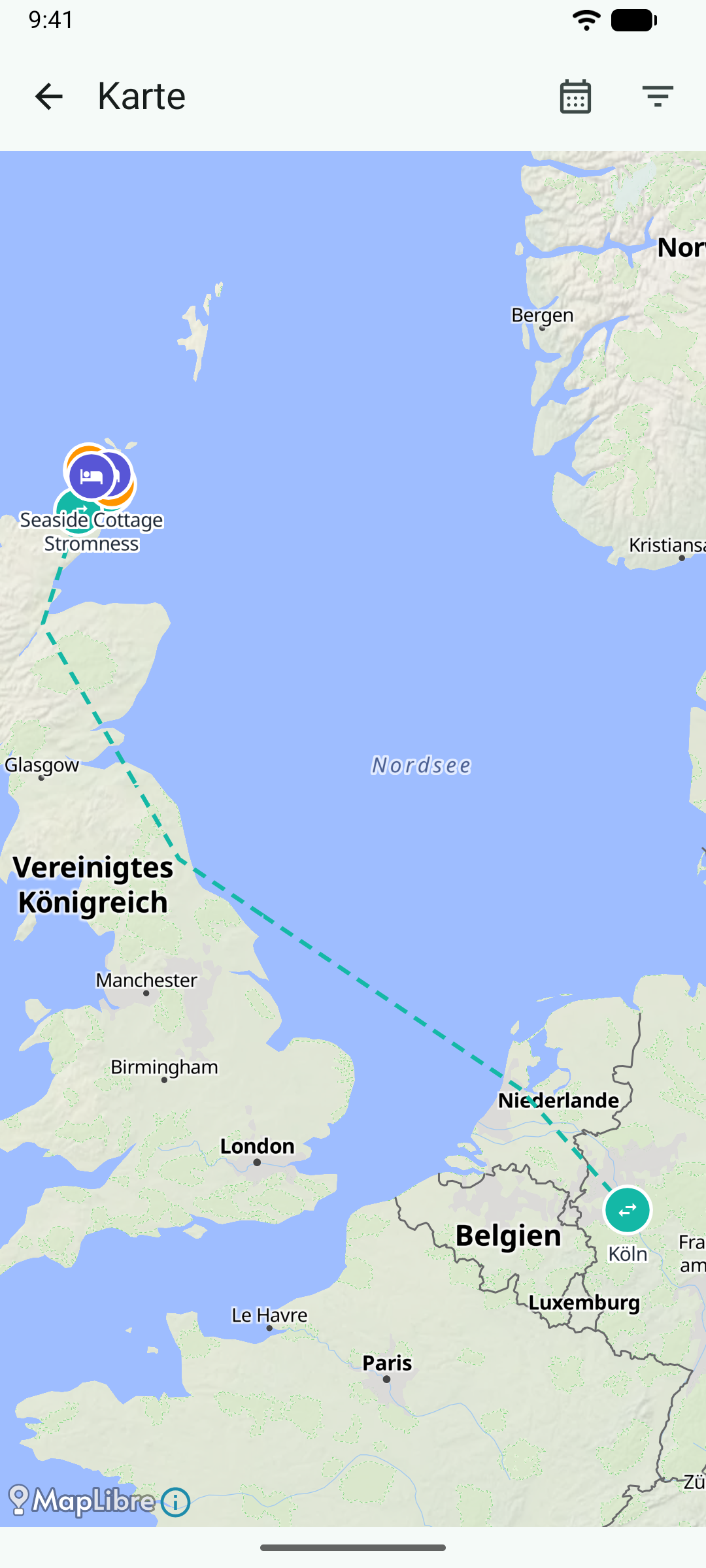
- Filter (oben rechts): Unterkünfte, Aktivitäten, Sportives, Strecken und Tagebuch einzeln ein- und ausblenden.
- Tag (Kalendersymbol): ein Schieber unten zeigt nur die Orte eines Reisetags.
- Antippen einer Stecknadel zeigt Art, Name und Zeit des Eintrags; Details öffnen führt zum Eintrag.
- Langes Drücken auf die Karte legt an dieser Stelle einen neuen Eintrag an.
Im Haupthandbuch: Karte.
5.3 Orte suchen#
Wo du einen Ort wählst – bei Unterkünften, Aktivitäten, Tagebuch und Strecken –, öffnet sich eine Karte mit Suchfeld. Etappe sucht nach einer kurzen Tipp-Pause über den Ortsdienst des Geräts (meist von Google); übermittelt wird nur der Suchtext bzw. die Koordinate des Punkts, den du übernimmst. Aktueller Standort setzt den Punkt dorthin, wo du bist – nach der Rückfrage von Android. Bei Strecken suchst du Start und Ziel direkt im Formular mit der Lupe.
Im Offline-Modus „Daten sparen“ oder „Ganz offline“ ist die Ortssuche aus; dann setzt du den Punkt von Hand auf der Karte (Einstellungen).
5.4 Wo ich schon war#
Unter Mehr → Wo ich schon war färbt eine Weltkarte die Länder, in denen du schon warst: aus Reisen mit dem Status „vorbei“ oder „Mitten drin“ und aus Ländern, die du von Hand markierst. Ein Tipp auf ein Land markiert es oder hebt die Markierung auf; das Heimatland steht in Gold. Kleinstaaten ohne eigene Fläche auf der Karte findest du in einer eigenen Liste darunter. Das Symbol oben rechts zeigt die Karte im Vollbild – quer gedreht siehst du am meisten.
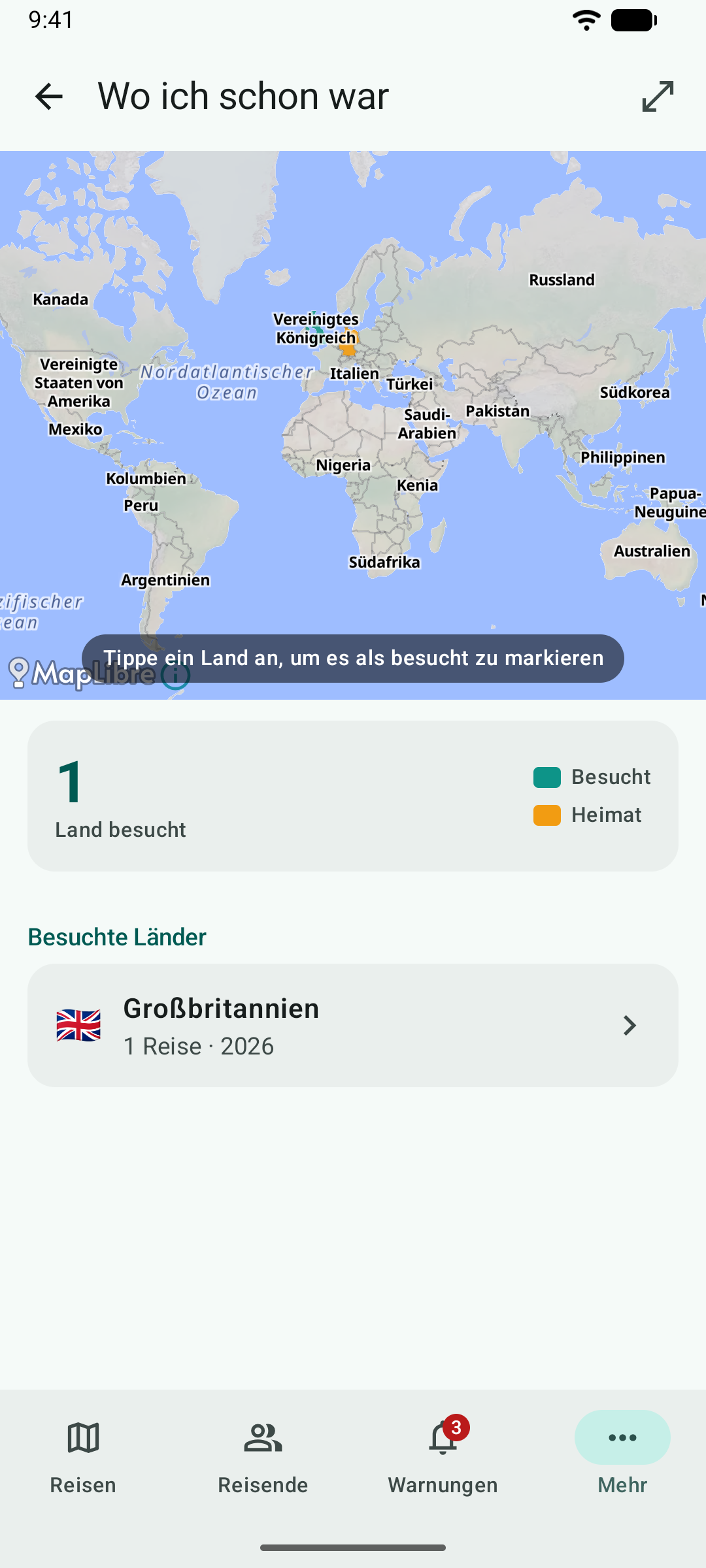
Im Haupthandbuch: Wo ich schon war.
6. Unterwegs#
6.1 Eine Strecke aufzeichnen#
Öffne eine Strecke und tippe unter Gefahrene Route auf Aufzeichnung starten. Beim ersten Mal fragt Android, ob Etappe deinen genauen Standort verwenden und Mitteilungen zeigen darf – erlaube den Standort während der Nutzung der App und die Mitteilungen.
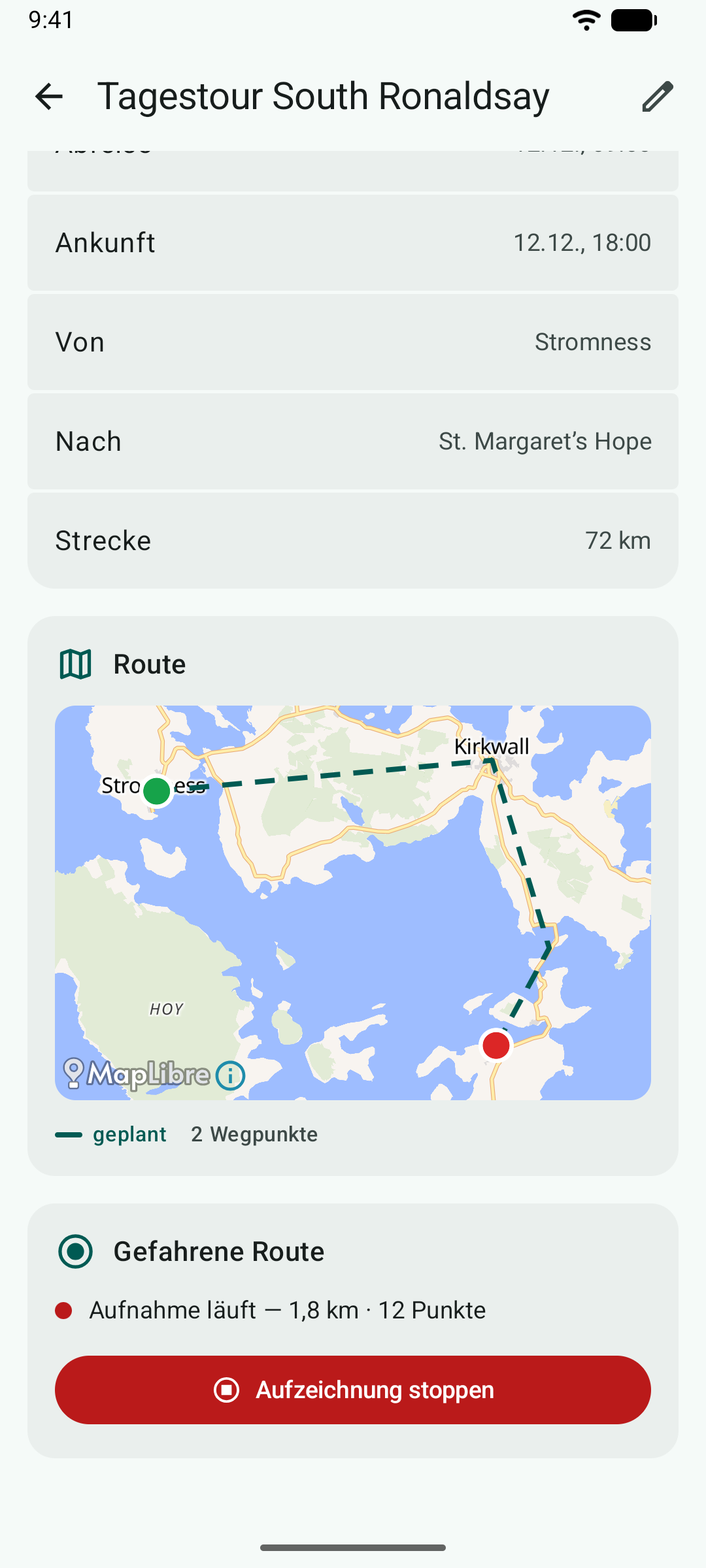
Solange die Aufzeichnung läuft, zeigt Android eine dauerhafte Mitteilung Etappe zeichnet die Route auf mit dem Knopf Aufzeichnung stoppen. Du kannst den Bildschirm ausschalten oder eine andere App öffnen; Etappe misst weiter, bis du stoppst. In der Strecke siehst du, wie weit du schon bist und wie viele Punkte gespeichert sind.
Nach dem Stopp fragt Etappe, ob es die Route übernehmen soll: Kilometer und Fahrzeit gehen in die Strecke, fehlende Start- und Zielpunkte sowie Abfahrt und Ankunft werden ergänzt, und auf den Karten ersetzt die gefahrene Route den geplanten Entwurf. Das geht auch später noch über Route übernehmen. Statt aufzuzeichnen kannst du mit Route aus GPX importieren eine Datei aus einer anderen App übernehmen.
Die Punkte bleiben auf deinem Telefon. Beendet Android die App während einer Aufzeichnung, schließt Etappe die Route beim nächsten Start ab. Mehr zur gefahrenen Route im Haupthandbuch: Strecke aufzeichnen.
6.2 Tagebuch aus Fotos#
Im Tagebuch einer Reise legt Aus Foto … einen Eintrag aus einem Bild an. Du wählst das Foto in der Fotoauswahl von Android; Etappe sieht nur die Bilder, die du auswählst. Aufnahmezeit und Aufnahmeort übernimmt der Eintrag aus dem Foto, wenn es sie enthält – dafür fragt Android einmal nach dem Zugriff auf den Aufnahmeort.
Weitere Fotos hängst du in einem Eintrag unter Fotos an. Im Haupthandbuch: Tagebuch.
6.3 Mitteilungen#
Erinnerungen und Tierarzttermine melden sich als Mitteilung um 9 Uhr an dem Tag, ab dem erinnert werden soll – also am Fälligkeitstag abzüglich des Vorlaufs. Nach einem Neustart des Telefons plant Etappe sie von selbst neu. Erlaubst du Mitteilungen nicht, bleiben die Warnungen in der App trotzdem vollständig.
Im Haupthandbuch: Erinnerungen.
7. Teilen und Exportieren#
Was Etappe ausgibt, entsteht auf dem Telefon und geht über das Teilen-Menü von Android dorthin, wohin du es schickst – in eine Mail, einen Messenger, nach Google Drive oder zum Drucker. Etappe selbst lädt nichts hoch.
7.1 Das Teilen-Menü einer Reise#
Das Teilen-Symbol oben rechts in einer Reise bietet:
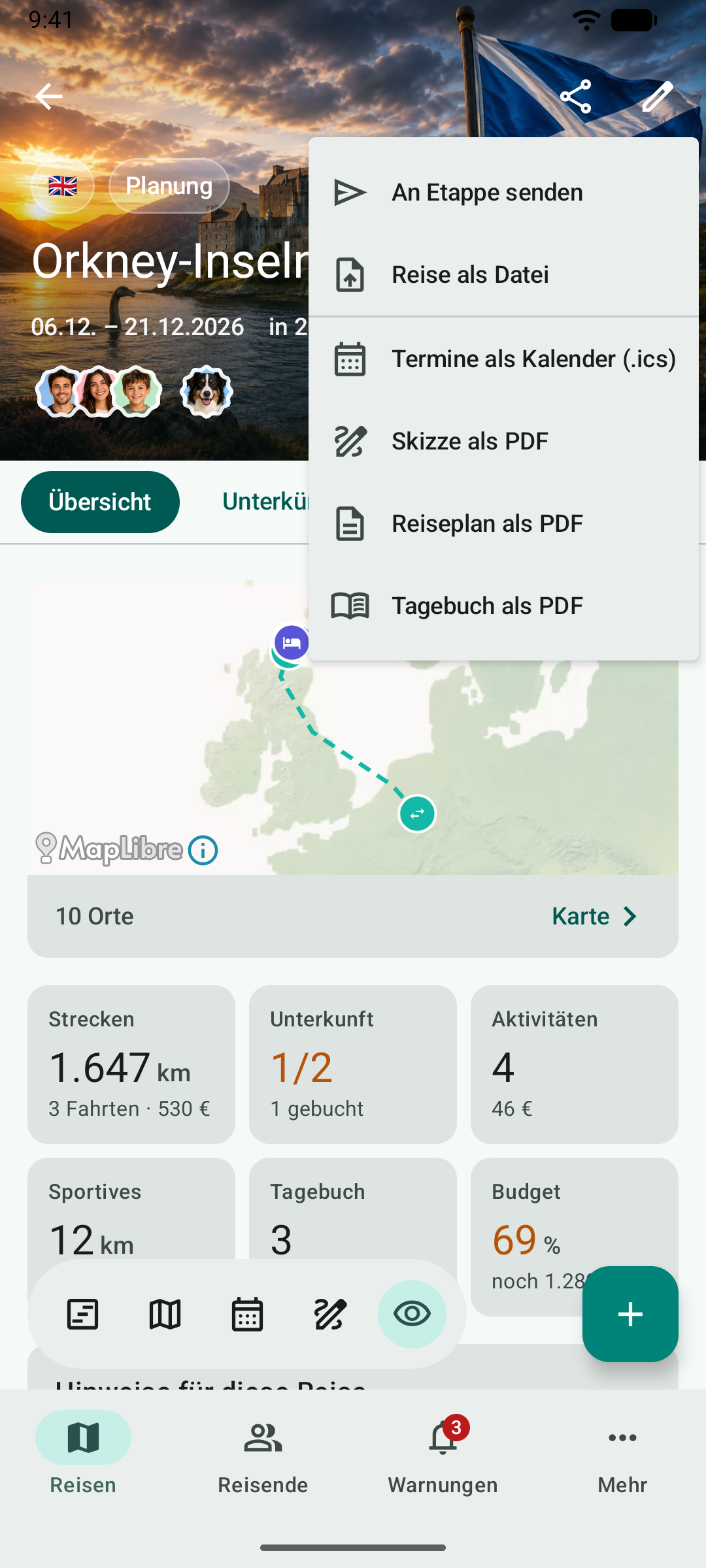
| Eintrag | Was entsteht |
|---|---|
| An Etappe senden | Die Reise als Vorlage für den Katalog „Von Etappe laden“ – siehe unten |
| Reise als Datei | Eine .etappe-reise-Datei für Mitreisende oder als Vorlage |
| Termine als Kalender (.ics) | Alle Termine der Reise für jede Kalender-App |
| Skizze als PDF | Die Skizze mit ihren Tagen und Bausteinen |
| Reiseplan als PDF | Der Plan der Reise, auf Wunsch mit markierten Buchungsbelegen |
| Tagebuch als PDF | Das Tagebuch mit Fotos |
Die Packliste teilst du als PDF in ihrem Bereich – komplett oder für eine Person. Was in den PDFs steht, zeigt das Haupthandbuch unter Exporte und Ausdrucke.
Buchungsbelege für den Reiseplan markierst du an den Dokumenten einer Unterkunft, Strecke, Aktivität oder eines Sportiven: lange auf das Dokument drücken und Als Buchungsbeleg markieren wählen.
7.2 Reise als Datei#
An Mitreisende enthält die Reise mit allen Terminen, Buchungen und Kosten. Als Vorlage macht aus Terminen Reisetage (Tag 1, Tag 2 …); Buchungsnummern, Notizen, Bewertungen und das Cover-Bild bleiben bei dir, Orte nahe deinem Heimatort fallen weg. Was nie mitgeht – Tagebuch, Dokumente, Budget, Packliste und die Reisenden selbst –, zeigt die App vor dem Erstellen.
Eine empfangene .etappe-reise-Datei öffnest du direkt aus Drive, Gmail oder Dateien („Öffnen mit“ oder Teilen an Etappe) oder unter Mehr → Datensicherung → Reise aus Datei übernehmen …. Etappe zeigt vorher, was die Datei enthält, und legt sie als neue Reise an; deine übrigen Daten bleiben unverändert. Reise-Dateien vom iPhone versteht Etappe auf Android und umgekehrt.
7.3 An Etappe senden#
Mit An Etappe senden schlägst du eine Reise für den Katalog „Von Etappe laden“ vor. Etappe erzeugt die Vorlage, du gibst auf Wunsch an, wie du genannt werden möchtest, und bestätigst das Einverständnis. Dann öffnet sich deine Mail-App mit der Datei im Anhang – gesendet wird erst dort, von dir.
8. Datensicherung und Gerätewechsel#
Etappe gleicht auf Android nichts zwischen Geräten ab. Deine Daten liegen auf dem Telefon – gesichert wird über eine Datei und, soweit eingeschaltet, über die Sicherung von Android.
8.1 Export#
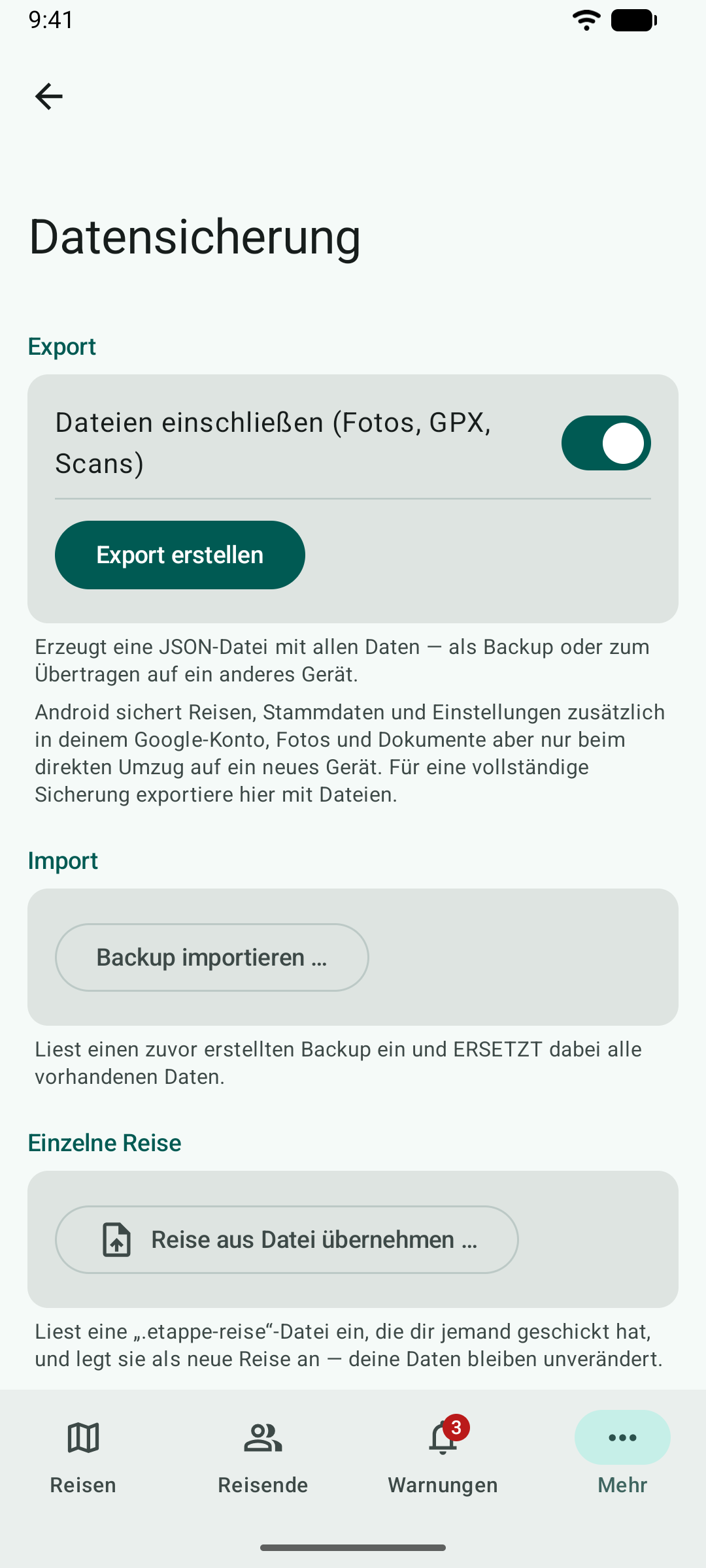
Unter Mehr → Datensicherung erzeugt Export erstellen eine JSON-Datei mit allen Daten; den Speicherort wählst du selbst. Mit Dateien einschließen kommen Fotos, GPX-Dateien und Scans mit – die Datei wird dann größer, ist aber vollständig. Das Format ist dasselbe wie auf iPhone und iPad (Datensicherung).
8.2 Import#
Backup importieren … liest eine Sicherung ein und ersetzt dabei alle vorhandenen Daten – Etappe fragt vorher. Wer nur eine einzelne Reise übernehmen will, nimmt Reise aus Datei übernehmen … (Teilen und Exportieren).
8.3 Was Android selbst sichert#
Ist auf dem Telefon die Sicherung in Google eingeschaltet, sichert Android Reisen, Stammdaten und Einstellungen von Etappe in dein Google-Konto. Fotos und Dokumente gehören nicht dazu; sie kommen nur beim direkten Umzug von Telefon zu Telefon mit. Die PIN der App-Sperre wird nie gesichert. Etappe selbst sieht von dieser Sicherung nichts. Für eine vollständige Sicherung exportiere hier mit Dateien.
8.4 Umzug auf ein neues Telefon#
- Android zu Android: Beim Einrichten des neuen Telefons kommt Etappe mit der Sicherung von Android samt Daten mit. Sicherer ist zusätzlich ein Export mit Dateien, den du auf dem neuen Telefon importierst.
- iPhone zu Android: Auf dem iPhone unter Mehr → Datensicherung einen Export mit Dateien erstellen, die Datei aufs Android-Telefon bringen (etwa über Google Drive) und hier mit Backup importieren … einlesen.
- Android zu iPhone: genauso umgekehrt.
Die Vollversion ziehst du auf demselben Google-Konto mit Käufe wiederherstellen nach (Installieren, Testphase und Kauf).
9. Einstellungen#
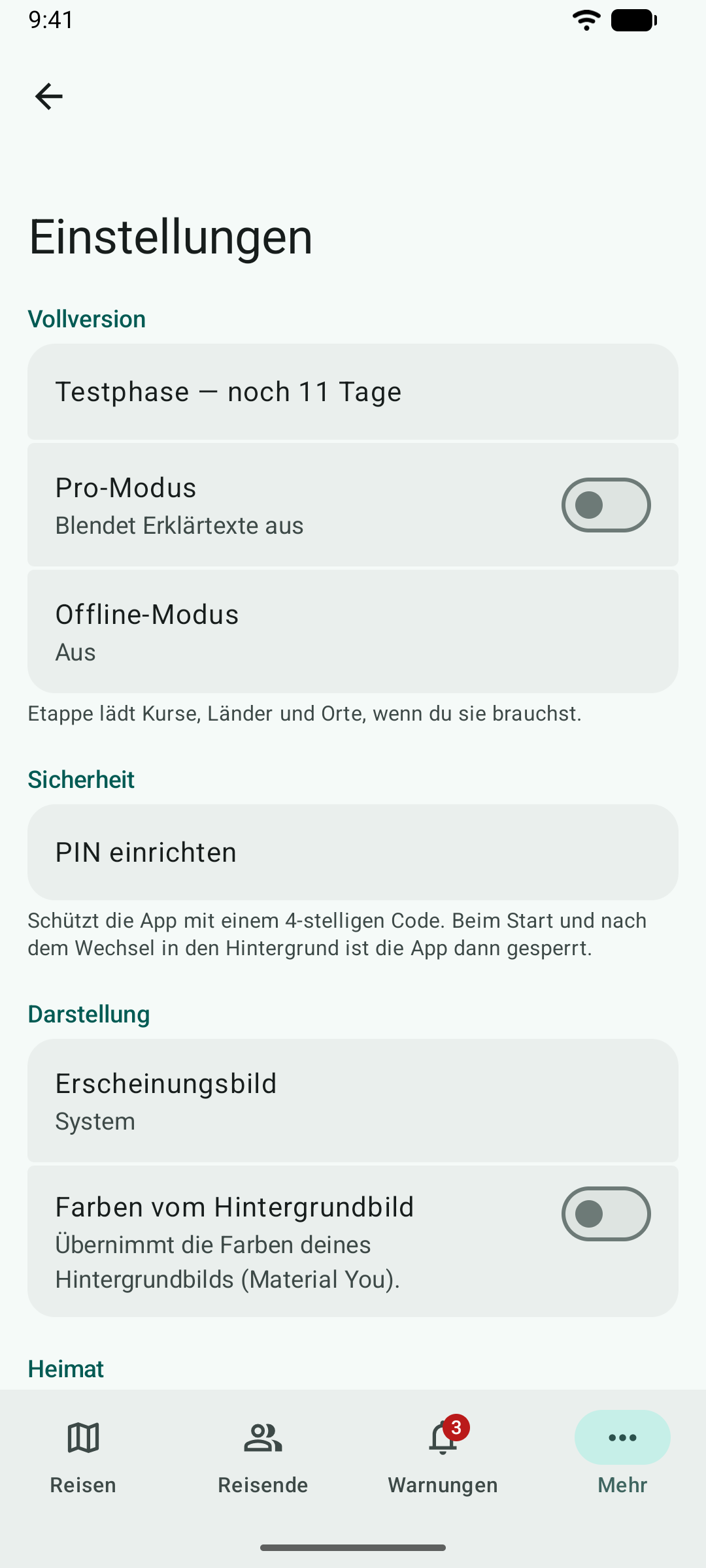
Die Einstellungen liegen unter Mehr → Einstellungen. Die meisten wirken wie auf iPhone und iPad – Heimatland und Heimatort, Basiswährung und Kurse, Zeitzonen und Militärmodus; das Haupthandbuch beschreibt sie unter Alle Einstellungen. Hier steht, was auf Android anders ist.
9.1 Vollversion#
Oben stehen Testphase oder Vollversion – ein Tipp öffnet den Kauf –, darunter Pro-Modus und Offline-Modus.
9.2 Offline-Modus#
| Stufe | Was Etappe dann tut |
|---|---|
| Aus | Lädt Kurse, Länder und Orte, wenn du sie brauchst |
| Daten sparen | Keine Abfragen ins Internet – keine Kurse, keine Länder, keine Ortssuche; Karten laden weiter |
| Ganz offline | Zusätzlich Karten nur aus dem Zwischenspeicher und kein Preisabruf bei Google Play |
Ist eine Stufe an, trägt der Reiter Mehr ein Flugzeug – orange bei „Daten sparen“, rot bei „Ganz offline“.
9.3 App-Sperre#
PIN einrichten schützt Etappe mit einem vierstelligen Code. Die App sperrt sich beim Start und wenn du sie verlässt. Entsperren geht auch mit Fingerabdruck oder Gesicht, sofern das Telefon es kann. Die PIN liegt nur als Prüfwert auf dem Telefon; der Schlüssel dazu verlässt den gesicherten Speicher von Android nie. Mehr im Haupthandbuch unter App-Sperre.
9.4 Darstellung und Sprache#
Erscheinungsbild folgt dem Telefon oder steht fest auf hell oder dunkel; Farben vom Hintergrundbild übernimmt die Farben deines Hintergrundbilds. Die Sprache von Etappe stellst du ab Android 13 in den Android-Einstellungen ein: Apps → Etappe → Sprache. Ohne eigene Wahl folgt Etappe der Sprache des Telefons.
9.5 Hilfe und Über diese App#
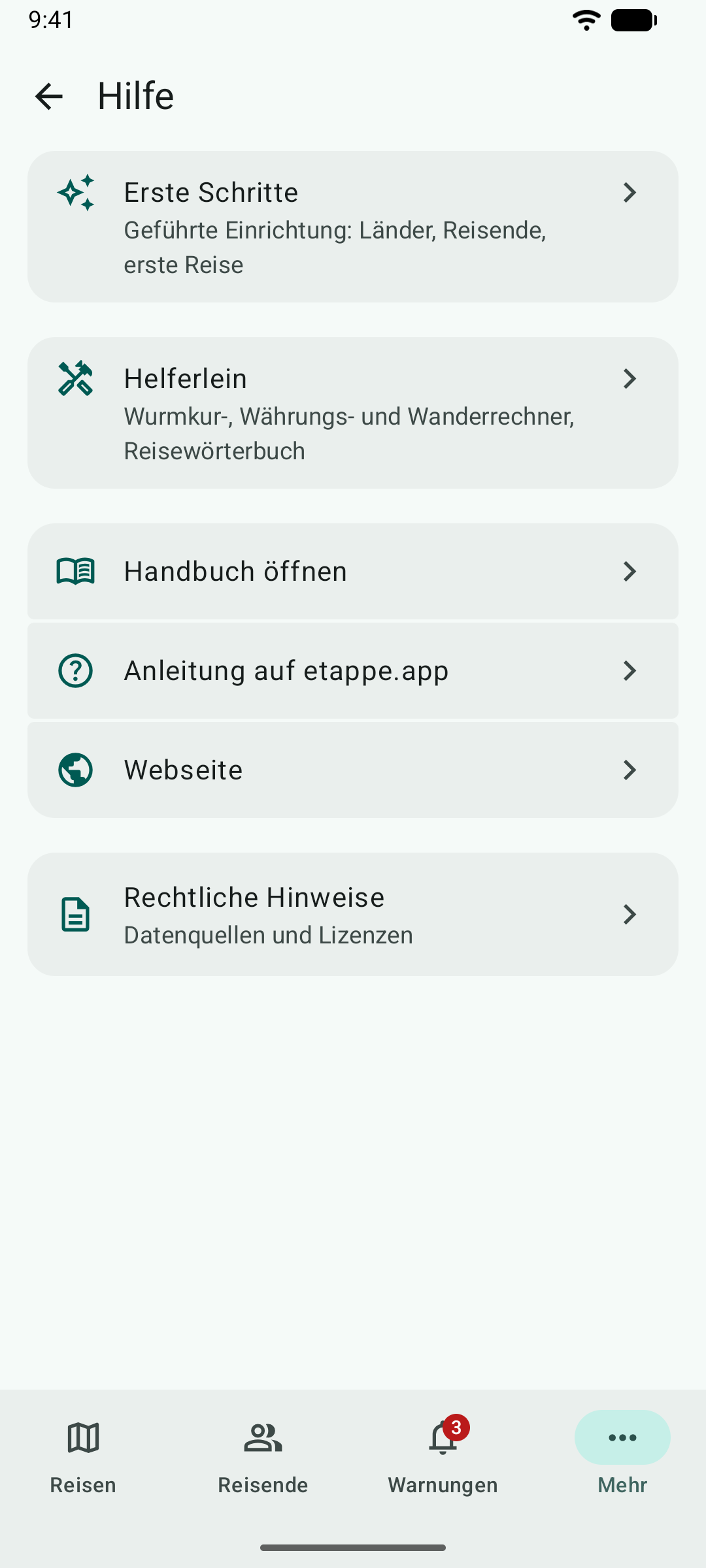
Unter Mehr → Hilfe findest du die Erste-Schritte-Einrichtung, die Helferlein, Links zu diesem Handbuch und zur Webseite sowie die Rechtlichen Hinweise: welche Daten bei Karten, Ortssuche, Ländern, Kursen und Kauf wohin gehen, und die Lizenzen der freien Bibliotheken, auf denen Etappe für Android aufbaut. Mehr → Über diese App zeigt Version und Build, Impressum und Datenschutz.
10. Was es nur auf iPhone und iPad gibt#
Etappe für Android kann fast alles, was Etappe auf iPhone und iPad kann. Einige Funktionen hängen an Apple-Diensten oder -Geräten und fehlen deshalb auf Android.
| Funktion | Auf iPhone und iPad | Auf Android |
|---|---|---|
| Abgleich zwischen Geräten | Über iCloud (iCloud-Synchronisierung) | Nicht vorhanden. Umzug und Austausch über die Datensicherung (Datensicherung und Gerätewechsel) |
| Familienfreigabe | Der Kauf gilt für die Familie | Nicht vorhanden; der Kauf gehört zum Google-Konto |
| Apple Watch | „Heute“ und Kalender der laufenden Reise (Apple Watch) | Nicht vorhanden |
| Schnellaktionen | Vom Home-Bildschirm (Schnellaktionen) | Nicht vorhanden |
| Dashboard | Alle Reisen auf einem Bildschirm (Dashboard) | Nicht vorhanden; die nächste Reise steht oben in den Reisen, Fristen unter Warnungen |
| Speicher und Dateien | Speicher je Reise mit Aufräumen (Speicher und Dateien) | Nicht vorhanden |
| Kamera | Ausweis scannen, Foto aufnehmen | Fotos und Dokumente über die Fotoauswahl und „Dateien“ von Android |
| Karten | Apple Karten | OpenStreetMap über OpenFreeMap (Karten und Orte) |
| Kauf | App Store | Google Play – ein Kauf gilt nur im jeweiligen Store |