 Etappe
26. Kalender und Tagesansicht#
Unterkünfte, Strecken, Aktivitäten, Sportives und Tagebuch stehen jeweils in ihrer eigenen Liste. Der Kalender legt sie übereinander und zeigt, was an welchem Tag ansteht — und die Tagesansicht geht einen Schritt weiter und verteilt die Termine eines einzelnen Tages auf einen Zeitstrahl von 0 bis 24 Uhr.
Du erreichst ihn im Reise-Detail über die Kachel Kalender.
26.1 Die Reise als Tages-Agenda#
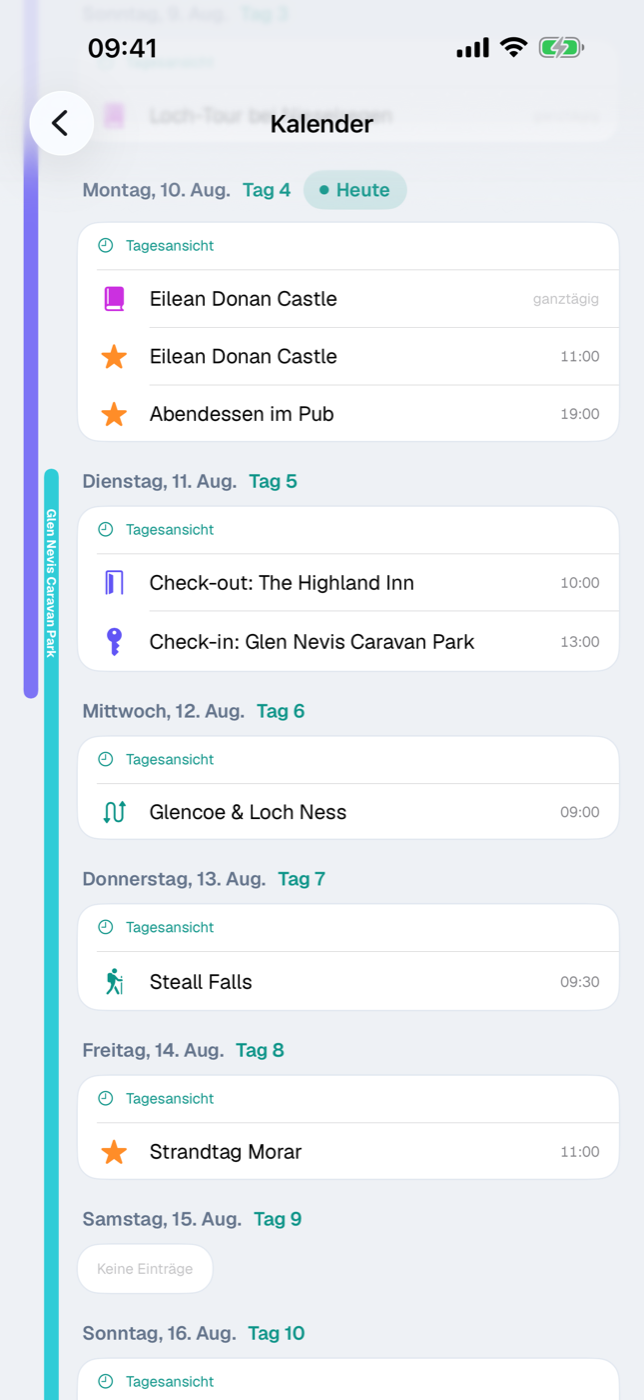
Der Kalender zeigt eine Karte pro Tag, untereinander. Welche Tage das sind, ergibt sich aus zwei Quellen: dem Reisezeitraum (jeder Tag von Beginn bis Ende) und allen datierten Einträgen. Was außerhalb des Zeitraums liegt — die Fähre am Vorabend, ein nachgereichter Tagebucheintrag —, bekommt trotzdem eine eigene Zeile. Fehlt beides, steht dort Kein Zeitraum mit dem Hinweis, erst den Reisezeitraum festzulegen oder Einträge mit Datum zu planen (Eine Reise anlegen).
Über jeder Karte steht der Wochentag mit Datum, daneben Tag N innerhalb der Reise und am heutigen Tag zusätzlich die Pille Heute. Beim Öffnen springt die Liste automatisch auf heute, sofern der Tag zur Reise gehört.
In der Karte selbst stehen die Einträge des Tages:
| Eintrag | Kommt von | Zeit im Kalender |
|---|---|---|
| Check-in: … | Unterkunft | Check-in-Zeit |
| Check-out: … | Unterkunft | Check-out-Zeit |
| Streckenname | Strecke | Abreise |
| Aktivitätsname | Aktivität | Beginn |
| Name des Sportives | Sportives | Startzeit, sonst ganztägig |
| Titel des Eintrags | Tagebuch | immer ganztägig |
Sortiert wird Ganztägiges zuerst, danach chronologisch nach Uhrzeit. Rechts steht die Uhrzeit oder das Wort ganztägig. In einer Reise mit Zeitzonen steht jeder Termin an dem Tag, auf den er in seiner Ortszeit fällt, mit der Uhrzeit in Ortszeit — und mit der Bezeichnung der Zone, wenn sie von der des Tages abweicht (Reisen über Zeitzonen). Ein Tipp öffnet die Detailseite des dahinterliegenden Eintrags; ein Tag ohne Termine zeigt schlicht Keine Einträge. Sobald mindestens ein Eintrag vorhanden ist, sitzt oben in der Karte der Knopf Tagesansicht.
26.2 Übernachtungsbalken lesen#
Links neben den Tageskarten laufen senkrechte, farbige Balken durch: je einer pro Unterkunft, von der Check-in-Zeile bis zur Check-out-Zeile. Am ersten Tag beginnt der Balken oben abgerundet auf Höhe des Check-in-Eintrags, am letzten Tag endet er unten abgerundet auf Höhe des Check-out-Eintrags — dazwischen läuft er ohne Unterbrechung durch. Der Name der Unterkunft steht längs im Balken. So siehst du auf einen Blick, wo du wie lange wohnst.
Folgt eine Unterkunft auf die andere, teilen sich beide eine Spur — auch am Übergabetag: Der alte Balken endet an der Check-out-Zeile, der neue beginnt an der Check-in-Zeile darunter. Nur wenn sich zwei Aufenthalte wirklich zeitlich überschneiden, bekommen die Balken eigene Spuren nebeneinander. Die Farben wechseln der Reihe nach durch Indigo, Türkis, Orange, Violett und Braun.
Ein Balken erscheint nur, wenn Check-in und Check-out gesetzt sind und mindestens eine Nacht dazwischenliegt. Ein Tipp auf den Balken öffnet die Unterkunft (Unterkünfte).
26.3 Tagesansicht mit Zeitstrahl#
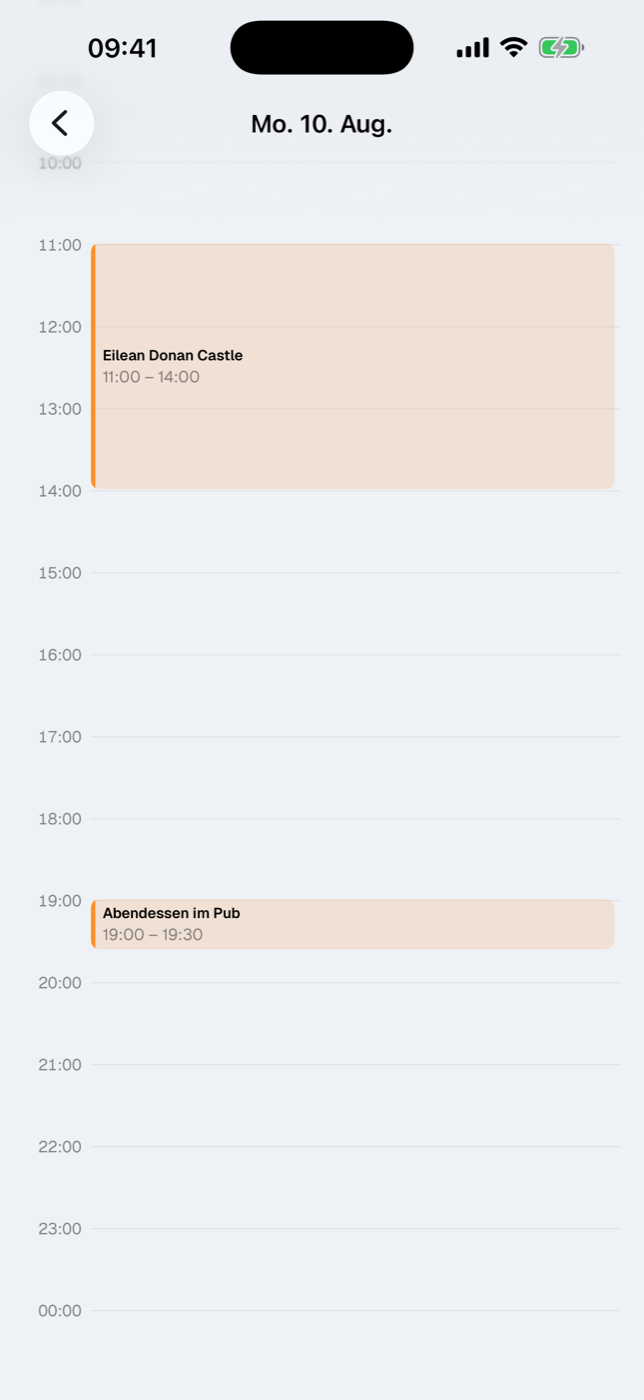
Der Knopf Tagesansicht in der Tageskarte öffnet den Stundenraster dieses Tages. Oben liegt — falls vorhanden — die Karte Ganztägig mit allem, was keine Uhrzeit hat: Tagebucheinträge und Sportives ohne Startzeit. Darunter läuft der Zeitstrahl von 00:00 bis 24:00 mit einer Linie je Stunde.
Jeder Termin wird als Block gezeichnet: Position und Höhe ergeben sich aus Beginn und Ende, im Block stehen der Titel und die Zeitspanne, links sitzt ein farbiger Streifen in der Farbe der Eintragsart. Das Ende kommt je nach Art aus unterschiedlichen Feldern:
| Art | Ende des Blocks |
|---|---|
| Strecke | Ankunft |
| Aktivität | Ende der Aktivität |
| Sportives | Startzeit plus wahrscheinliche Gesamtdauer (Gehzeit × 1,25) |
| alles ohne Ende | 30 Minuten ab Beginn |
Termine, die sich zeitlich überschneiden, stehen nebeneinander in Spalten: Etappe fasst überlappende Blöcke zu einer Gruppe zusammen und teilt die Breite unter ihnen auf. Reicht ein Termin über Mitternacht hinaus, endet der Block am Tagesende. Beim Öffnen scrollt die Ansicht auf die Stunde vor dem ersten Termin — du landest also nicht mitten in der Nacht.
In einer Reise mit Zeitzonen läuft der Zeitstrahl in der Zone des Tages; die Zeile darüber nennt sie, etwa „Uhrzeiten in Tokio · JST (UTC+9)“. Termine in einer anderen Zone stehen trotzdem am richtigen Zeitpunkt und tragen ihre eigene Ortszeit mit Bezeichnung. Kommt an diesem Tag eine Strecke mit Zeitverschiebung an, markiert eine Linie die Stelle: „Ab hier UTC+9 (+7 h)“.
Oberhalb des Zeitstrahls steht — sofern eine Unterkunft die angrenzenden Nächte abdeckt — eine kleine Karte mit der Übernachtung des Tages. Sie folgt derselben Regel wie die Übernachtungsbalken der Agenda (26.2 Übernachtungsbalken lesen): Verbringst du die Nacht vor und nach dem Tag in derselben Unterkunft, steht dort Übernachtung: ‹Name›. An An- und Abreisetagen sowie beim Unterkunftswechsel teilt sich die Angabe in Nacht davor und Nacht danach — am Übergabetag siehst du so beide Unterkünfte. Ohne Übernachtung in diesen Nächten entfällt die Karte.
26.4 Einträge verschieben auf einen anderen Tag#
Ein langer Druck auf einen Eintrag — in der Agenda wie in der Tagesansicht — öffnet das Kontextmenü mit Verschieben auf …. Im Blatt darüber wählst du im Monatskalender den Neuen Tag; bei Einträgen mit Uhrzeit steht darunter zusätzlich die Uhrzeit, vorbelegt mit der bisherigen — so schiebst du einen Termin in einem Zug auf „übermorgen, 15:30“. Verschieben bestätigt, Abbrechen lässt alles, wie es war. End-Termine wandern mit unveränderter Dauer mit; ganztägige Einträge bleiben ganztägig. In einer Reise mit Zeitzonen ist die Uhrzeit im Blatt die Ortszeit des Termins.
Genau so verhält es sich auch:
- Strecke — die Abreise landet am neuen Tag zur gleichen Uhrzeit, die Ankunft rückt um dieselbe Anzahl Tage mit. Eine Nachtfähre bleibt damit eine Nachtfähre (Strecken).
- Aktivität — Beginn und Ende wandern gemeinsam (Aktivitäten).
- Check-in / Check-out — nur der angetippte Termin bewegt sich. Etappe lässt den Check-in nicht hinter den Check-out rutschen und umgekehrt; beim Versuch wird auf den jeweils anderen Termin begrenzt, damit keine negative Übernachtungszahl entsteht.
- Sportives — der Eintrag wechselt auf den neuen Tag, die Startzeit bleibt unberührt (Sportives).
- Tagebuch — der Eintrag hängt sich hinten an den Zieltag an. Liegt dort schon etwas, ist das kein Problem: Ein Tag verträgt mehrere Einträge, der verschobene steht dann zuletzt (Tagebuch).
Wurde der Eintrag zwischenzeitlich anderswo gelöscht, meldet Etappe Verschieben nicht möglich.
26.5 Dauer verlängern oder verkürzen#
Für Strecken und Aktivitäten stehen im Kontextmenü zusätzlich 30 Min länger und 30 Min kürzer. Beides verschiebt nur das Ende, der Beginn bleibt stehen. Ist noch kein Ende erfasst, rechnet Etappe ab einer Stunde Dauer; unter 15 Minuten geht es nicht — kürzer wird der Termin nicht, egal wie oft du tippst. Praktisch ist das in der Tagesansicht, wo der Block sofort mitwächst oder schrumpft.
26.6 Aus dem Kalender heraus bearbeiten und löschen#
Dasselbe Kontextmenü führt über Bearbeiten direkt in das Formular des Eintrags — Strecke, Unterkunft, Aktivität, Sportives oder Tagebuch. Du musst also nicht erst in die jeweilige Liste zurück.
Löschen fragt mit „Titel“ löschen? nach. Bei einem Check-in oder Check-out steht ausdrücklich dabei: Damit wird die gesamte Unterkunft gelöscht — inklusive allem, was daran hängt. Alles andere löscht nur den einen Eintrag.
Das Kontextmenü ist in Agenda und Tagesansicht dasselbe: Bearbeiten, Verschieben auf …, die beiden Dauer-Knöpfe und Löschen stehen also auch auf dem Zeitstrahl bereit.
26.7 Grenzübertritts-Fenster bei Wurmkur-Pflicht#
Verlangt ein Reiseland eine Wurmkur für ein mitreisendes Haustier und ist deren Zeitpunkt bekannt, blendet der Kalender zwei Hinweiszeilen ein: Frühester Grenzübertritt (grüner Pfeil) an dem Tag, an dem das erlaubte Einreisefenster beginnt, und Spätester Grenzübertritt (roter Pfeil) an dem Tag, an dem es endet — jeweils mit Uhrzeit („ab …“ beziehungsweise „bis …“), Tier und Land. Tag und Uhrzeit gelten in der Zone des Grenzübertritts; weicht sie von der Zone des Tages ab, trägt die Uhrzeit eine Bezeichnung. Die Zeilen sind reine Anzeige: Sie lassen sich weder antippen noch verschieben oder löschen und erscheinen nur an Tagen, die der Kalender ohnehin zeigt.
Als Wurmkur-Zeitpunkt zählt zuerst die in der Einreise-Checkliste abgehakte Wurmkur (Wurmkur am); ohne sie ein Tierarzttermin des Tieres, dessen Art „Wurm“ enthält — etwa „Wurmkur“ oder „Entwurmung“ (Haustiere). Das Fenster ergibt sich aus den Stunden des Landes, ohne eigene Angabe 24 bis 120 Stunden nach der Wurmkur (Länder). Fällt einer der beiden Zeitpunkte auf heute, steht derselbe Hinweis auch in Heute. Archivierte Reisen und archivierte Tiere bleiben außen vor.
26.8 Tagesthema in der Kopfzeile#
Neben „Tag 2“ steht das Tagesthema des Tages, wenn du eines vergeben hast — etwa „Nordküste und Kronborg“. Tippe auf den Stift oder auf das Thema, um es einzutragen oder zu ändern; das geht nur für Tage innerhalb des Reisezeitraums. Die Tagesansicht führt dasselbe Thema in der Kopfzeile unter dem Datum, es bleibt also beim Scrollen stehen; auch dort öffnet ein Tipp die Eingabe. Woher das Thema kommt und warum es am Reisetag hängt, steht bei der Skizze.