 Etappe

1. Etappe sur Android#
Etappe pour Android est une app à part entière pour smartphones Android. Elle connaît les mêmes voyages, hébergements, trajets, personnes, animaux et véhicules qu’Etappe sur iPhone et iPad, et calcule budget, fenêtres de vermifuge et alertes de la même façon. Mais elle se manie comme une app Android : avec une barre de navigation, des boutons flottants et le geste Retour. Ce manuel ne décrit que ce qui change sur Android. Ce qu’est un hébergement, une esquisse ou une alerte est expliqué dans le manuel pour iPhone et iPad.
1.1 Ce qui change par rapport à l’iPhone et à l’iPad#
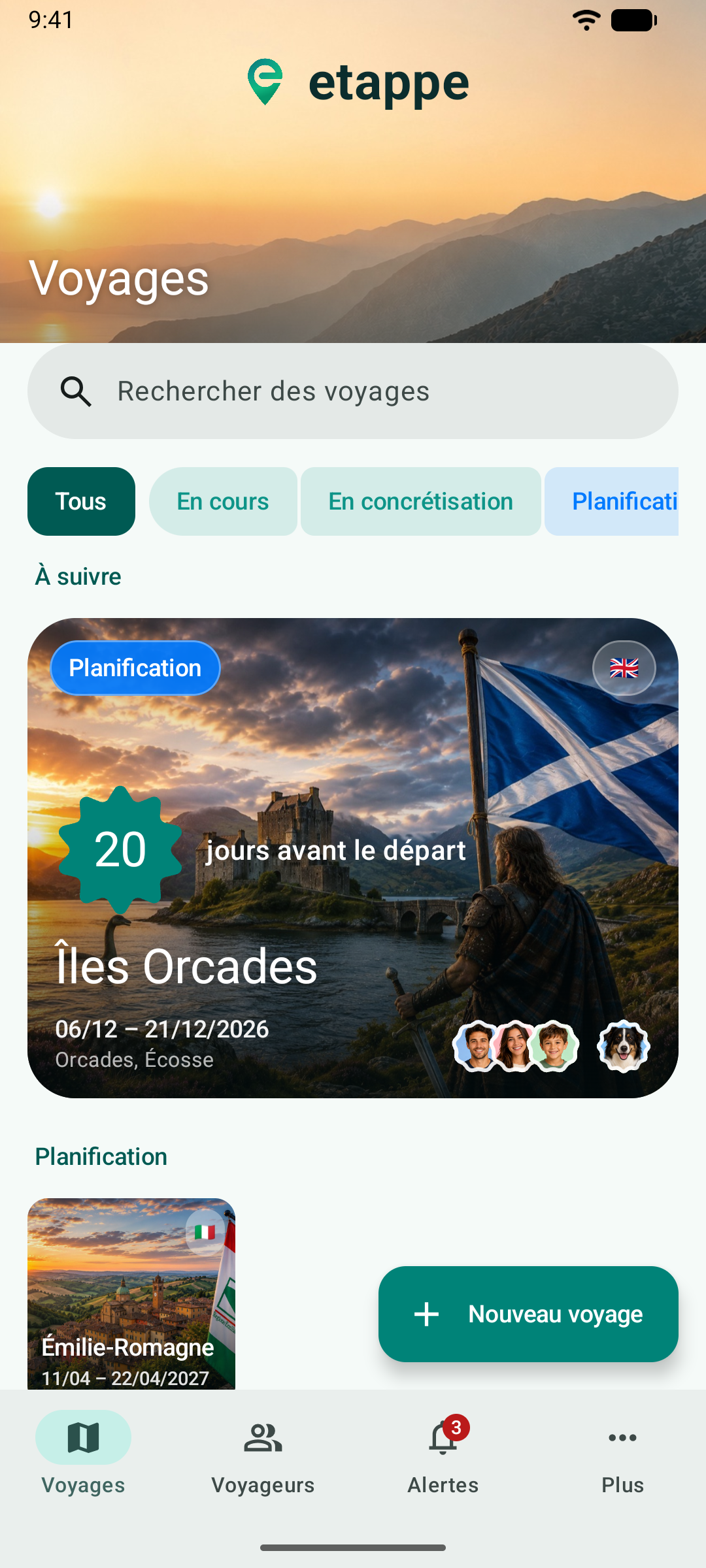
- Une prise en main à la manière d’Android. En bas la barre de navigation, dans chaque liste un bouton pour ajouter, dans un voyage une barre d’outils – plus d’informations dans L’interface et Un voyage.
- Des cartes OpenStreetMap. Au lieu de Plans, Etappe sur Android affiche des cartes d’OpenFreeMap ; les lieux sont trouvés par le service de localisation de l’appareil (Cartes et lieux).
- Achat via Google Play. Période d’essai et version complète passent par Google Play (Installation, essai et achat).
- Pas de synchronisation entre appareils. Vos données restent sur le téléphone. Le passage à un nouvel appareil – y compris depuis l’iPhone et retour – se fait par la sauvegarde (Sauvegarde et changement d’appareil).
- Ce qui manque : Apple Watch, actions rapides, l’aperçu de tous les voyages et quelques autres fonctions n’existent que sur iPhone et iPad (Uniquement sur iPhone et iPad).
1.2 Configuration requise#
Etappe fonctionne sur les smartphones Android à partir d’Android 8. L’app est disponible en allemand, en anglais et en français et suit la langue de l’appareil ; à partir d’Android 13, vous pouvez choisir une langue rien que pour Etappe (Réglages).
1.3 Vos données#
Etappe n’a ni serveur ni compte. Tout ce que vous créez reste sur votre téléphone. L’app ne se connecte à Internet que lorsque vous le déclenchez ou que vous regardez une carte : tuiles de carte, recherche de lieux, données des pays et voyages vérifiés depuis etappe.app, taux de change de la Banque centrale européenne. Quelles données vont où est indiqué dans l’app sous Plus → Aide → Informations juridiques.
2. Installation, essai et achat#
2.1 Installer#
Etappe est disponible sur le Google Play Store. Vous n’avez pas besoin de compte Etappe – seulement de votre compte Google pour Google Play.
2.2 Le premier lancement#
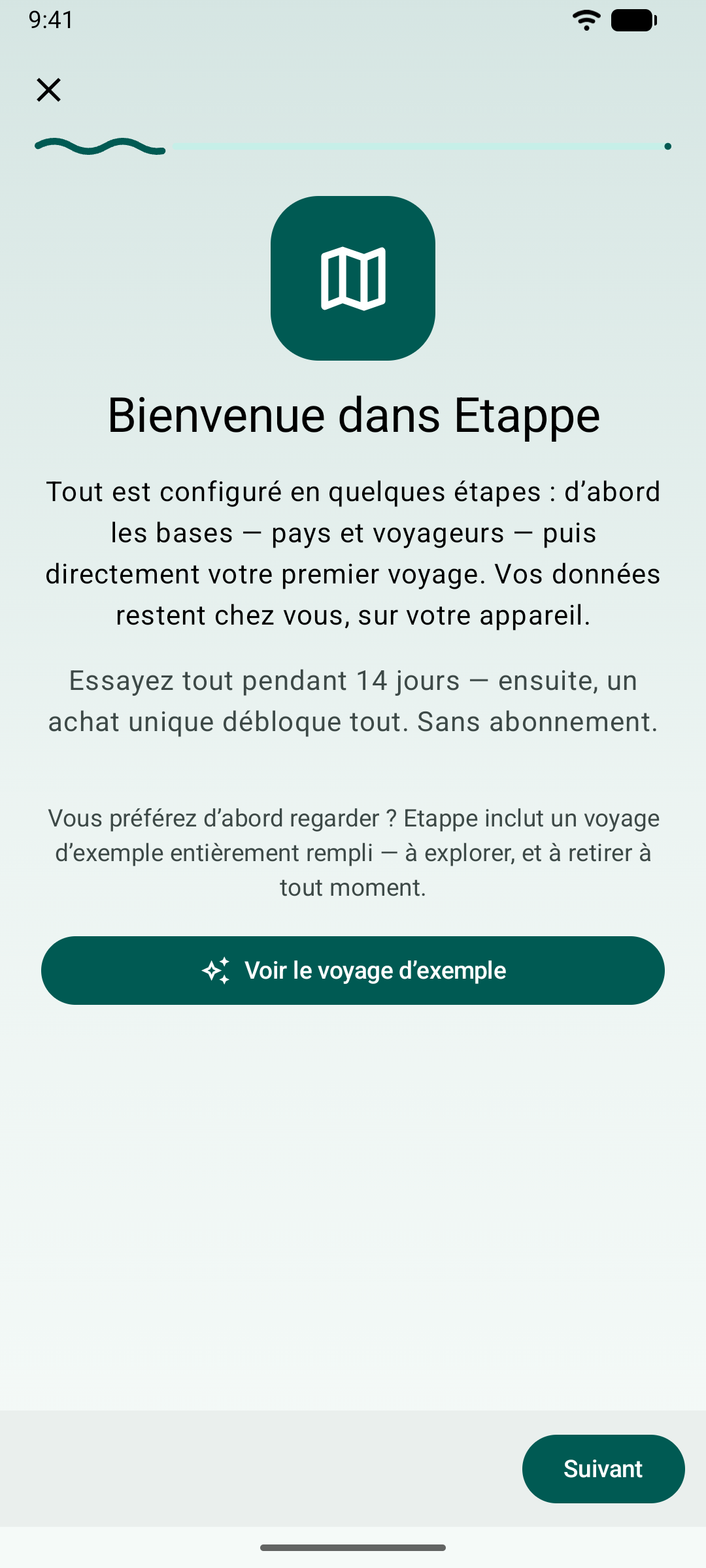
Au premier lancement, un assistant vous accueille. En quelques étapes, il configure les bases – pays et voyageurs – puis vous mène à votre premier voyage. Si vous préférez d’abord regarder, touchez Voir le voyage d’exemple : Etappe crée alors un voyage entièrement rempli, que vous pouvez retirer à tout moment. Plus d’informations dans le manuel principal sous Installation et premier lancement.
Vous retrouvez l’assistant plus tard sous Plus → Aide → Premiers pas.
2.3 Période d’essai#
Dès le premier lancement, vous pouvez utiliser Etappe pendant 14 jours avec toutes ses fonctions. Ensuite, consulter, trier, archiver, supprimer et sauvegarder restent libres ; seuls l’ajout et la modification demandent la version complète – comme sur iPhone et iPad (Période d’essai et version complète).
Contrairement à l’iPhone, Android ne retient pas la période d’essai après une réinstallation : si vous supprimez l’app et la réinstallez, l’essai recommence – sans données.
2.4 Version complète#
La version complète est un achat unique via Google Play, sans abonnement. Vous achetez sous Plus → Réglages → Version complète ou là où Etappe vous y invite après l’essai. Vous payez avec les moyens de paiement de votre compte Google ; Etappe ne voit aucune donnée de paiement.
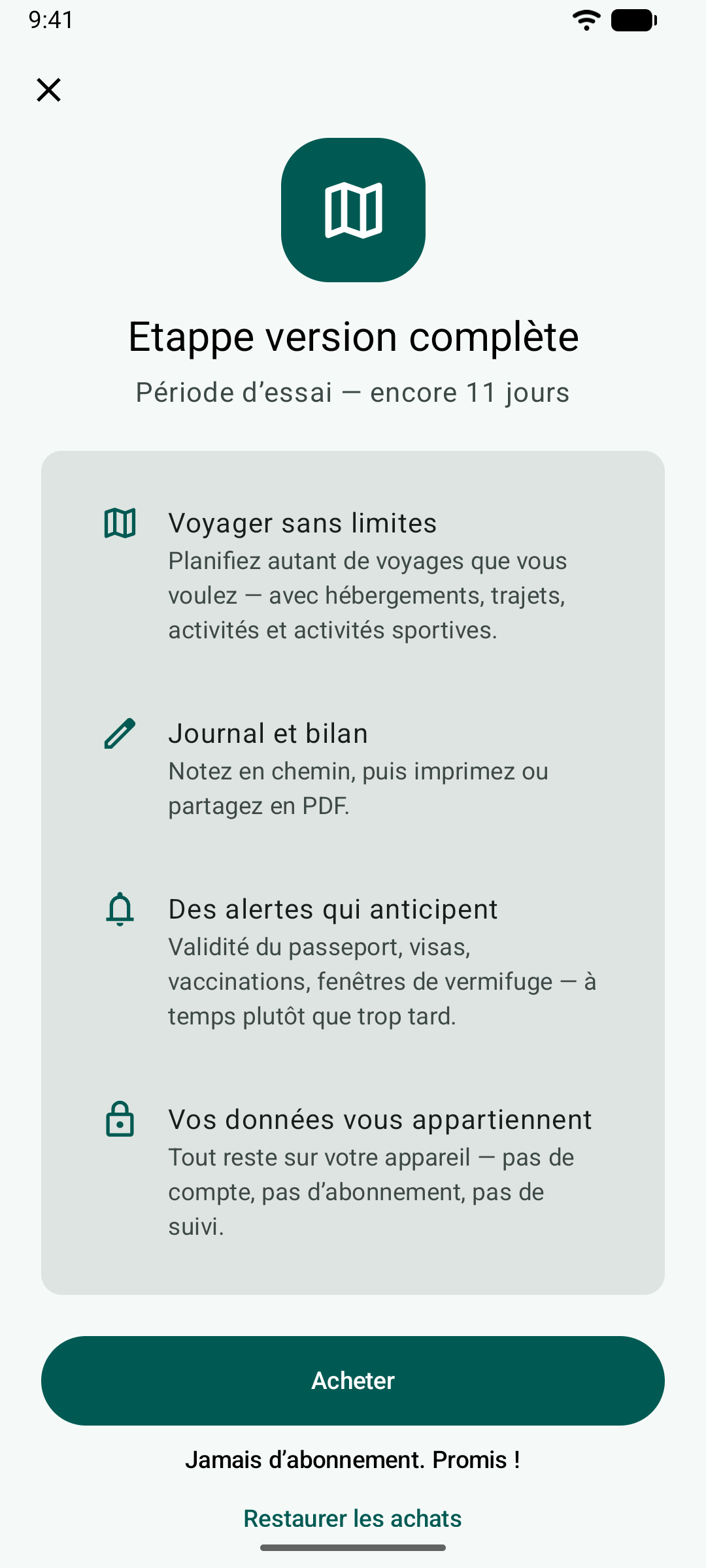
L’achat est lié à votre compte Google. Sur un nouveau téléphone avec le même compte, touchez Restaurer les achats. Un achat sur iPhone ne vaut pas sur Android et inversement – l’App Store et Google Play sont deux boutiques distinctes.
Si Google Play n’est pas joignable, Etappe vous indique au bout de quelques secondes que l’achat n’est pas possible pour le moment. Réessayez plus tard.
3. L’interface#
3.1 La barre de navigation#
En bas de l’écran se trouvent les quatre destinations de l’app – comme la barre d’onglets sur l’iPhone :
| Destination | Ce qu’on y trouve |
|---|---|
| Voyages | Tous les voyages, en haut celui en cours ou le prochain, ensuite par statut ; recherche et filtres |
| Voyageurs | Personnes et animaux avec leurs papiers, vaccins et médicaments |
| Alertes | Tout ce qui demande votre attention ; le chiffre sur l’icône compte les alertes ouvertes (Alertes) |
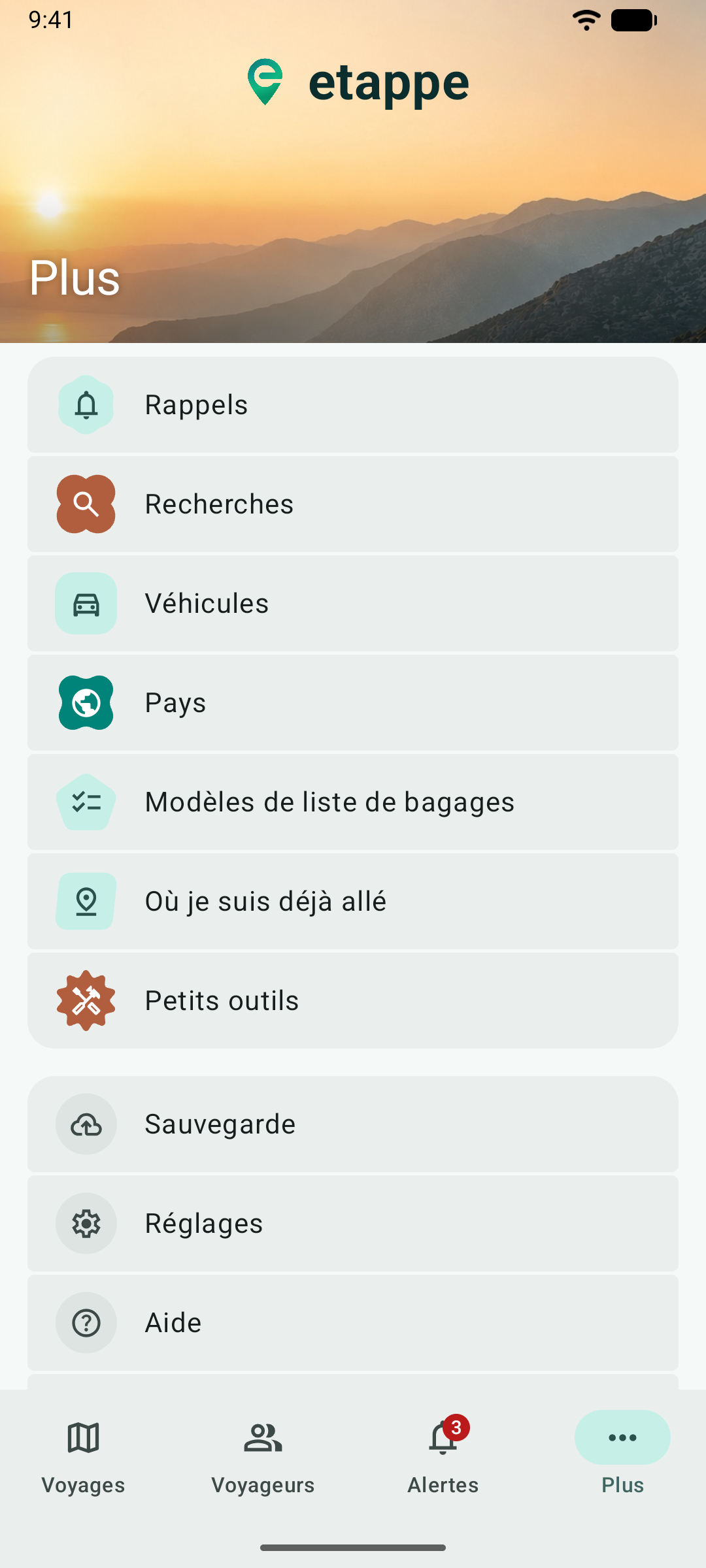
| Plus | Rappels, recherches, véhicules, pays, modèles, petits outils, sauvegarde, réglages, aide |
Toucher à nouveau la destination active ramène à son début.
3.2 Ajouter#
En bas à droite se trouve le bouton d’ajout. Dans la liste des voyages, il s’appelle Nouveau voyage et propose trois voies : Créer avec l’assistant, Créer manuellement et Charger depuis Etappe (voyages vérifiés d’etappe.app).
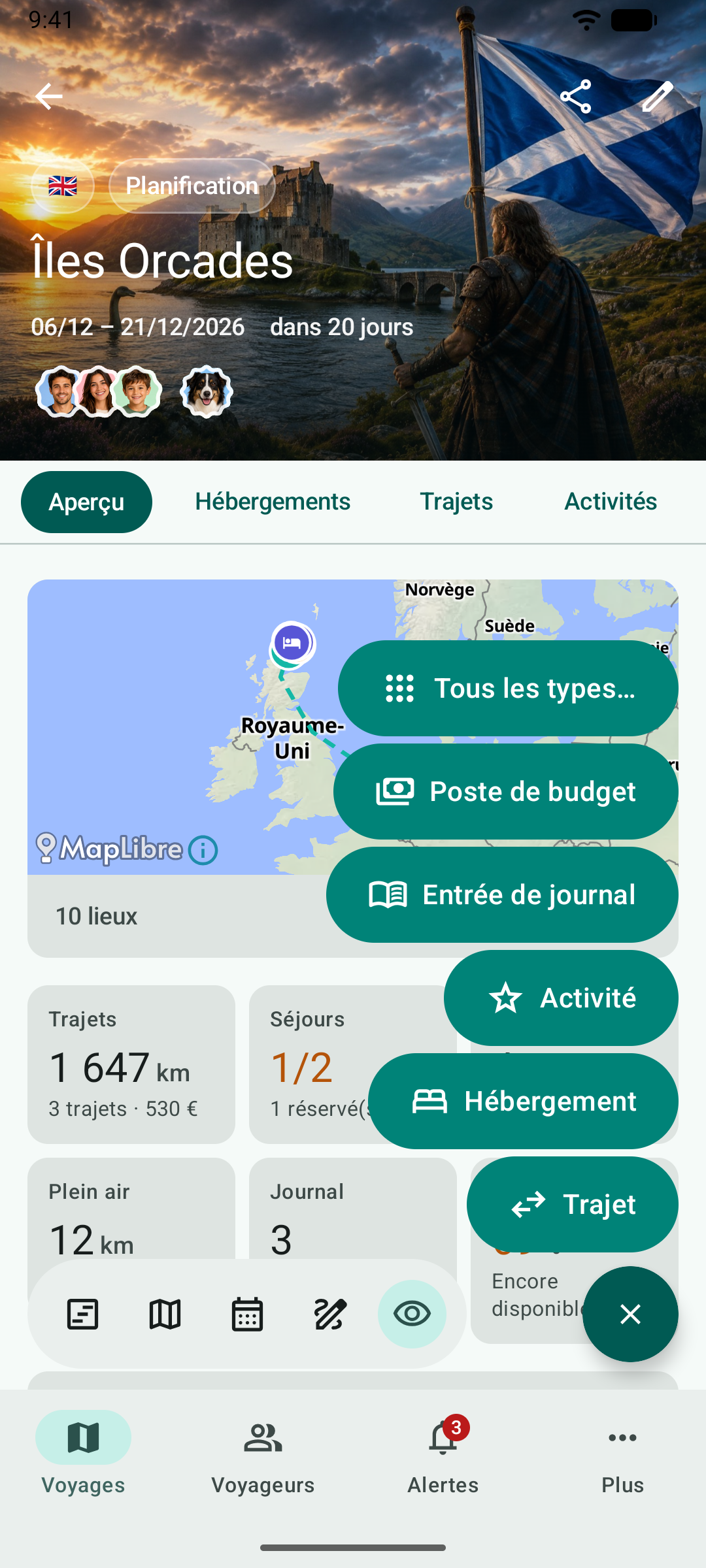
Dans un voyage, le bouton ouvre le menu Nouveau : les types les plus courants sont juste au-dessus – d’abord ceux de la rubrique où vous êtes – et tout en haut Tous les types… avec tout ce qu’on peut ajouter à un voyage.
3.3 Retour, balayer, appui long#
- Retour se fait avec le geste Retour ou la flèche en haut à gauche. Dans un formulaire, Retour signifie « Annuler » : seul Enregistrer en haut à droite enregistre.
- Balayer une ligne vers la gauche la supprime – après une question qui indique ce qui sera supprimé avec elle.
- Un appui long ouvre d’autres commandes sur les entrées et les documents, par exemple « Marquer comme justificatif de réservation ».
3.4 Plus#
Plus regroupe tout ce qui n’appartient pas à un seul voyage : rappels et recherches de tous les voyages, véhicules, pays, modèles de liste de bagages, « Où je suis déjà allé », les petits outils, sauvegarde et réglages, ainsi qu’Aide et À propos de cette app avec version, liens et licences.
3.5 Affichage#
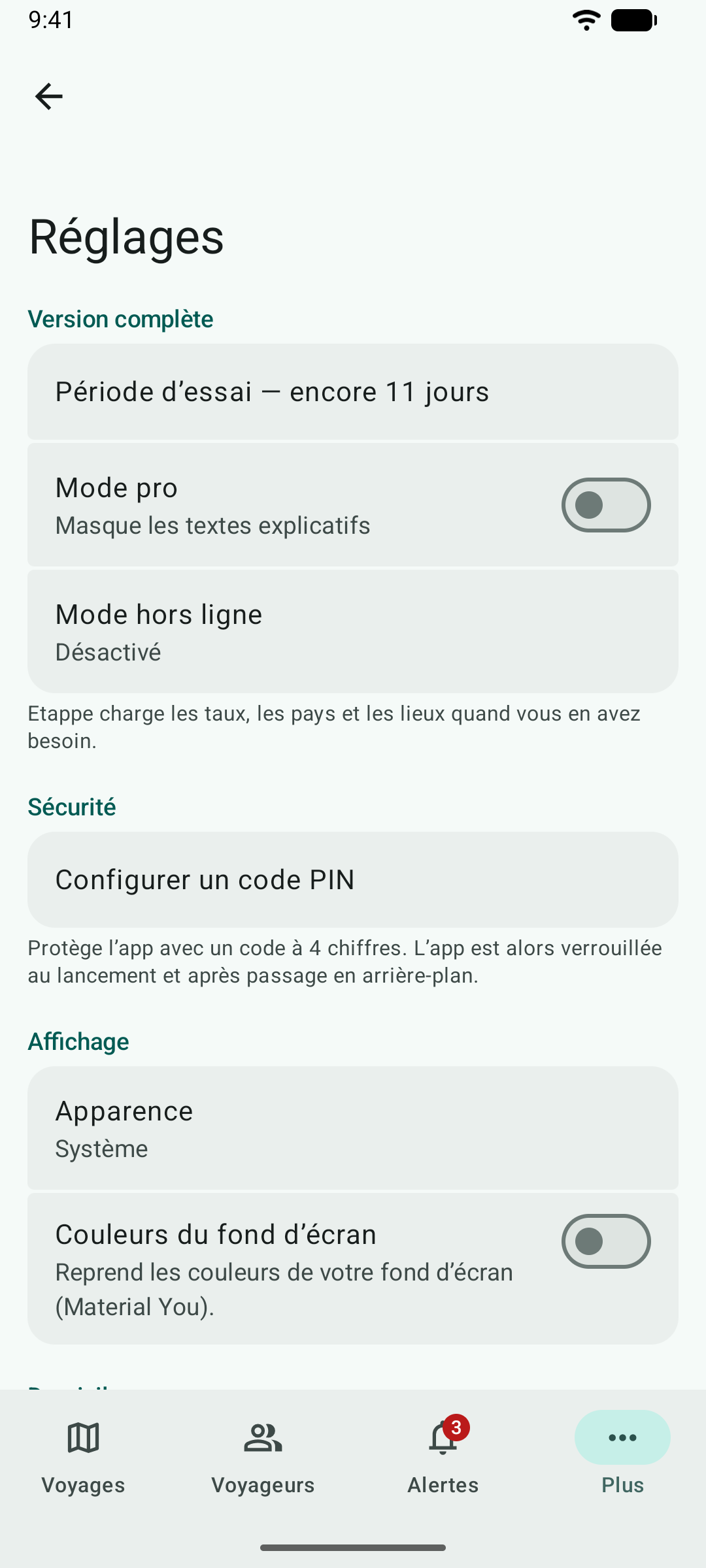
Etappe suit l’apparence claire ou sombre du téléphone ; sous Plus → Réglages → Apparence, vous pouvez la fixer. Avec Couleurs du fond d’écran, l’app reprend les couleurs de votre fond d’écran (Material You). Le Mode pro masque les textes explicatifs sous les champs des formulaires.
4. Un voyage#
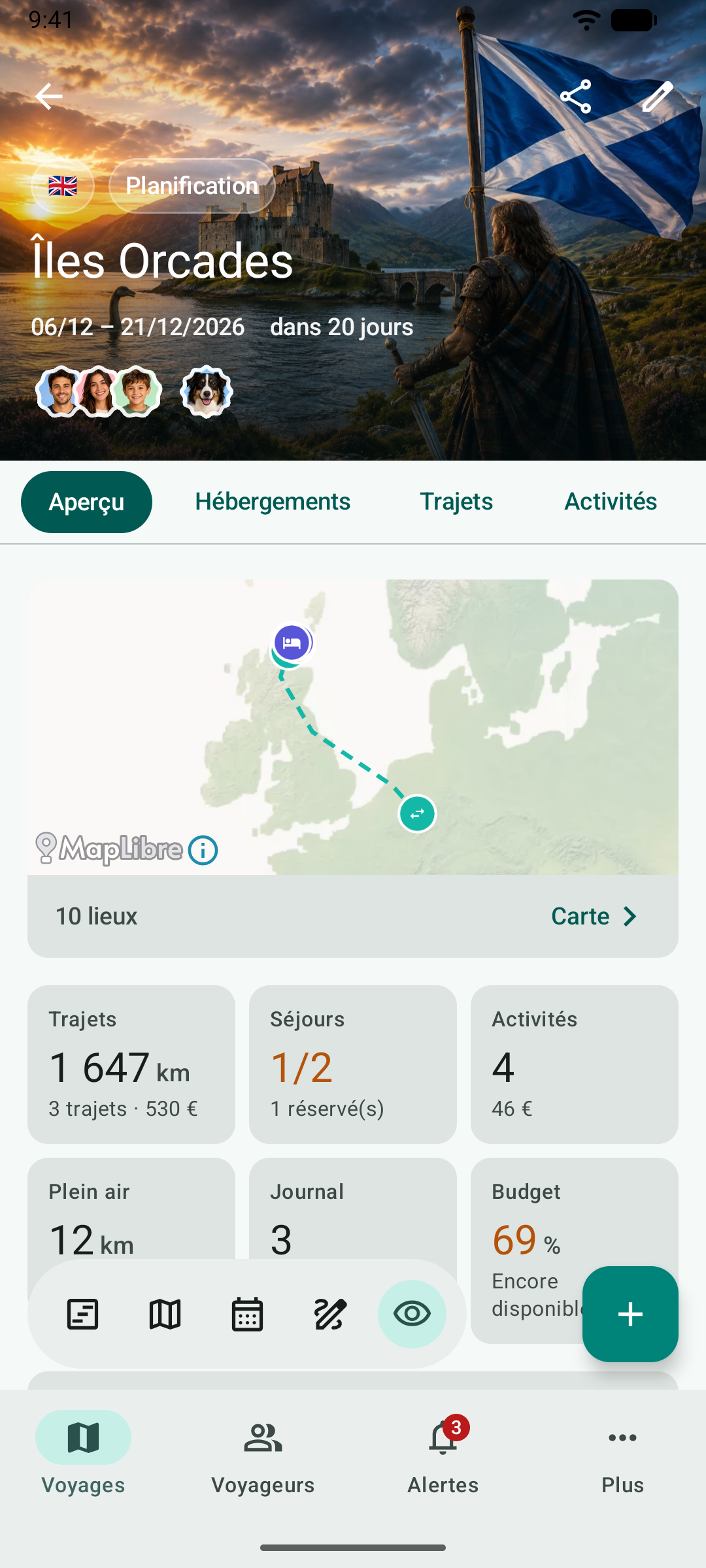
Quand vous touchez un voyage, son aperçu s’ouvre : en haut l’image du voyage avec statut, dates et voyageurs, en dessous une petite carte, des tuiles pour trajets, hébergements, activités, activités sportives, journal et budget, les remarques issues des alertes et les prochaines étapes. Ce que contient chaque rubrique est décrit dans le manuel principal à partir de Créer un voyage.
4.1 Onglets#
Sous l’image se trouvent les onglets : Aperçu fixé à gauche, à côté les rubriques à faire défiler – hébergements, trajets, activités, activités sportives, budget, journal, liste de bagages, tâches, check-list, rappels, recherches et documents. Quand vous faites défiler vers le bas, les onglets restent en haut et le titre du voyage passe dans la barre.
En haut à droite se trouvent Partager (Partager et exporter) et Modifier. Toucher les drapeaux affiche les pays du voyage ; toucher les voyageurs mène aux Voyageurs.
4.2 La barre d’outils#
La barre d’outils flotte en bas à gauche. Elle ouvre les vues qui ont besoin de tout l’écran :
| Icône | Vue | Dans le manuel principal |
|---|---|---|
| Frise | Aujourd’hui – la journée avec une colonne horaire en heure locale | Aujourd’hui |
| Carte | La carte du voyage (Cartes et lieux) | Carte |
| Calendrier | L’agenda de tous les jours et la vue du jour | Calendrier et vue du jour |
| Crayon | L’esquisse | Esquisse |
| Œil | La feuille Rubriques | – |
Quand vous faites défiler vers le bas, la barre s’efface et revient quand vous remontez.
4.3 La feuille « Rubriques »#
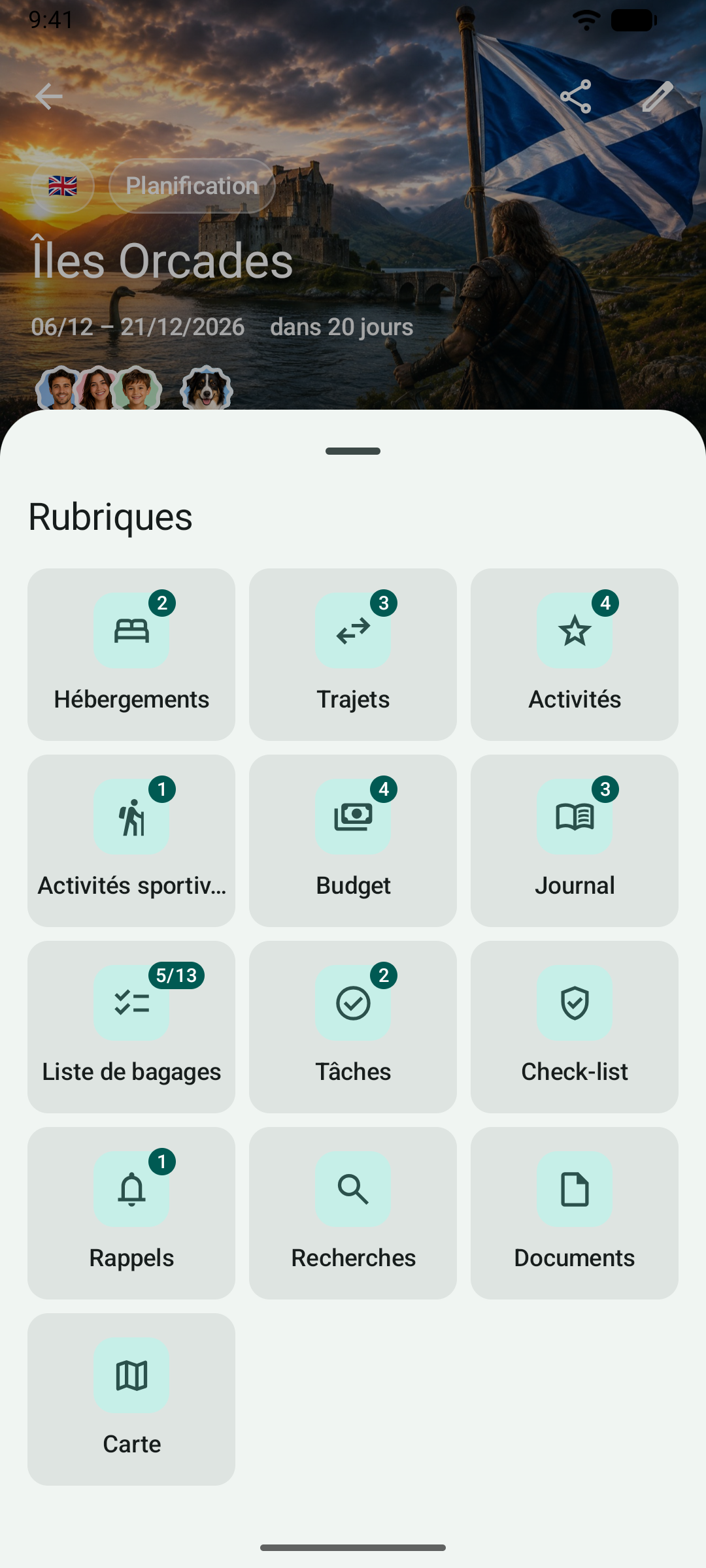
L’œil montre d’un coup d’œil toutes les rubriques du voyage, chacune avec le nombre de ses entrées – pour la liste de bagages, par exemple « 5/13 » pour cinq objets emballés sur treize. Un toucher ouvre la rubrique.
4.4 Calendrier et esquisse#
Dans le calendrier, chaque entrée a un menu avec Modifier, Déplacer au…, 30 min de plus, 30 min de moins et Supprimer. Dans l’esquisse, vous faites glisser les blocs par la poignée à droite vers un autre endroit ; le menu d’un bloc le duplique. À côté de la date d’un jour, vous définissez son thème du jour.
4.5 Dupliquer un trajet ou créer le trajet retour#
Un appui long sur un trajet dans Trajets – ou le menu en haut à droite du détail d’un trajet – propose Dupliquer et Créer le trajet retour. Une feuille demande le départ : pour un duplicata, celui de l’original est prérempli ; pour le retour, le dernier jour du voyage à la même heure ; on peut aussi s’en passer. Le trajet retour inverse départ et destination ainsi que l’ordre des points de passage. Numéro de réservation, justificatifs, postes de budget et itinéraires enregistrés restent avec l’original ; le nouveau trajet est en « Planification ». Plus d’informations dans le manuel principal sous Trajets.
5. Cartes et lieux#
5.1 D’où viennent les cartes#
Sur Android, Etappe affiche des cartes d’OpenFreeMap avec des données d’OpenStreetMap, rendues avec MapLibre. Il ne faut ni compte ni clé. À l’affichage d’une carte, le téléphone charge les tuiles nécessaires ; la zone affichée et votre adresse IP sont transmises à OpenFreeMap. Etappe garde en cache les tuiles déjà chargées, de sorte que les régions déjà consultées s’affichent aussi hors ligne.
5.2 La carte d’un voyage#
La carte montre tous les lieux du voyage sous forme d’épingles de la couleur de leur type, les trajets sous forme de lignes – prévus en pointillés, enregistrés en trait plein – et votre domicile.
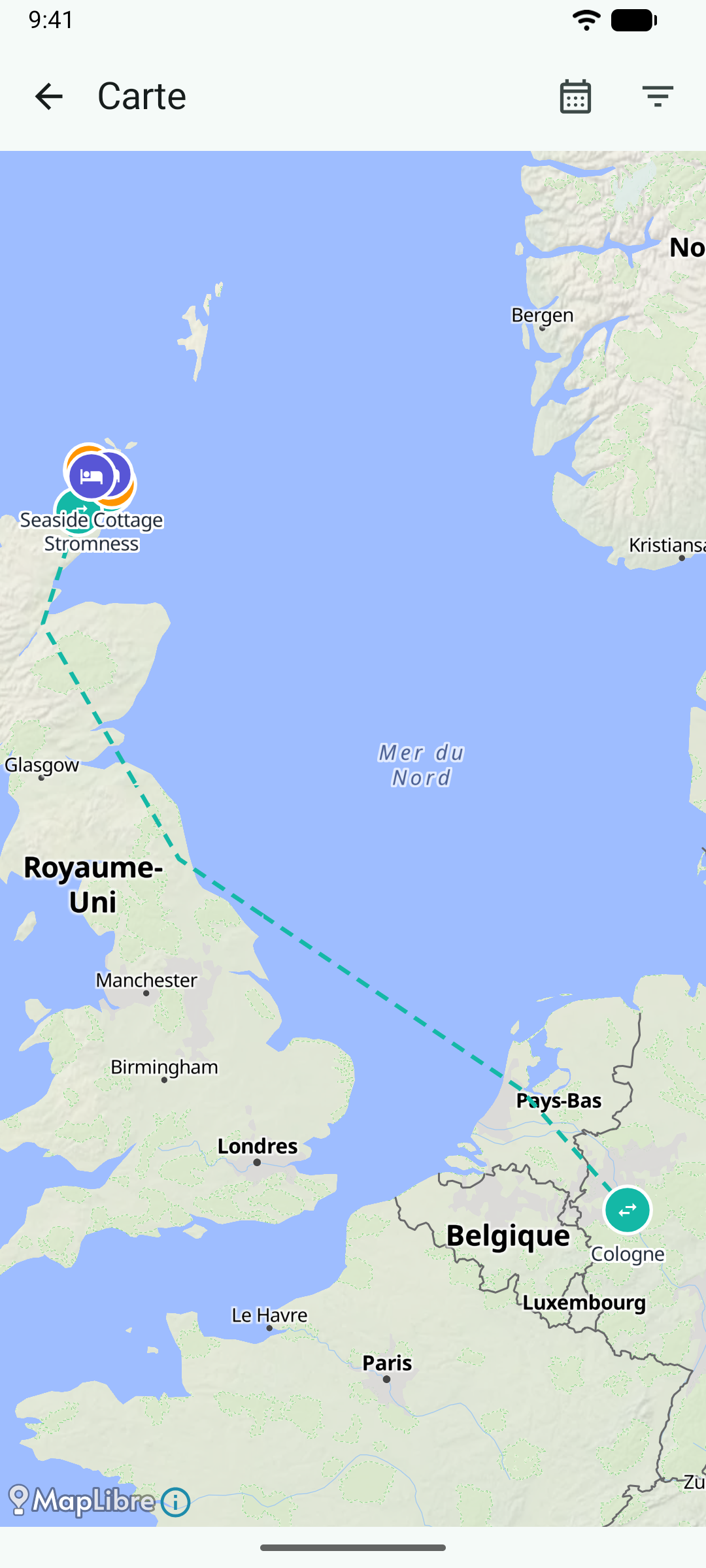
- Filtre (en haut à droite) : afficher ou masquer séparément hébergements, activités, activités sportives, trajets et journal.
- Jour (icône calendrier) : un curseur en bas n’affiche que les lieux d’un jour du voyage.
- Toucher une épingle affiche le type, le nom et l’heure de l’entrée ; Ouvrir les détails mène à l’entrée.
- Un appui long sur la carte ajoute une nouvelle entrée à cet endroit.
Dans le manuel principal : Carte.
5.3 Rechercher des lieux#
Partout où vous choisissez un lieu – pour les hébergements, activités, journal et trajets –, une carte avec un champ de recherche s’ouvre. Après une courte pause dans la saisie, Etappe cherche via le service de localisation de l’appareil (généralement fourni par Google) ; seuls le texte recherché ou les coordonnées du point choisi sont transmis. Position actuelle place le point là où vous êtes – après l’autorisation d’Android. Pour les trajets, vous cherchez le départ et la destination directement dans le formulaire avec la loupe.
En mode hors ligne « Économiser les données » ou « Entièrement hors ligne », la recherche de lieux est désactivée ; vous placez alors le point à la main sur la carte (Réglages).
5.4 Où je suis déjà allé#
Sous Plus → Où je suis déjà allé, une carte du monde colore les pays où vous êtes déjà allé : d’après les voyages au statut « Terminé » ou « En cours » et les pays que vous marquez à la main. Toucher un pays le marque ou retire la marque ; le pays de résidence apparaît en or. Les micro-États sans surface propre sur la carte figurent dans une liste à part en dessous. L’icône en haut à droite affiche la carte en plein écran – en tenant le téléphone à l’horizontale, vous en voyez le plus.
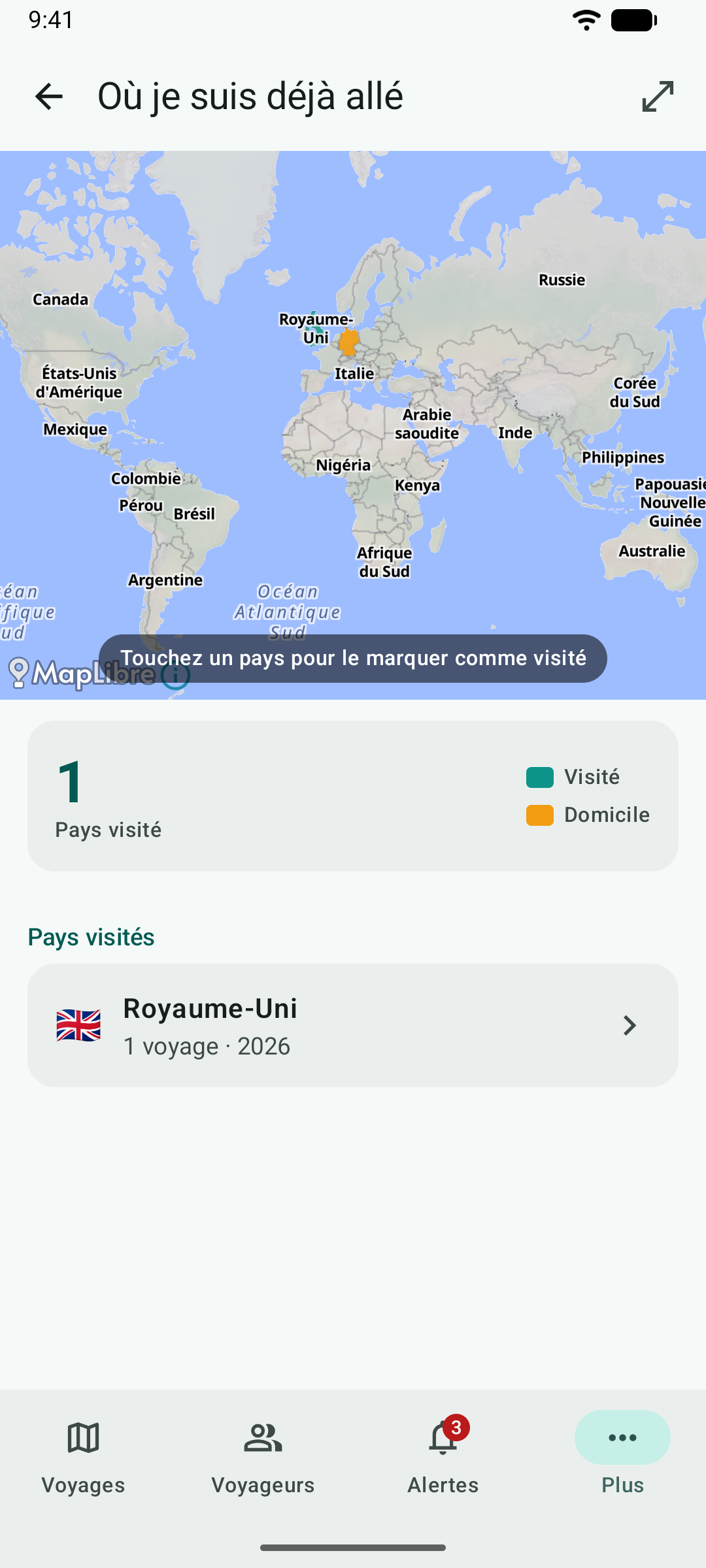
Dans le manuel principal : Où je suis déjà allé.
6. En route#
6.1 Enregistrer un trajet#
Ouvrez un trajet et touchez Démarrer l’enregistrement sous Itinéraire enregistré. La première fois, Android demande si Etappe peut utiliser votre position précise et afficher des notifications – autorisez la position pendant l’utilisation de l’app ainsi que les notifications.
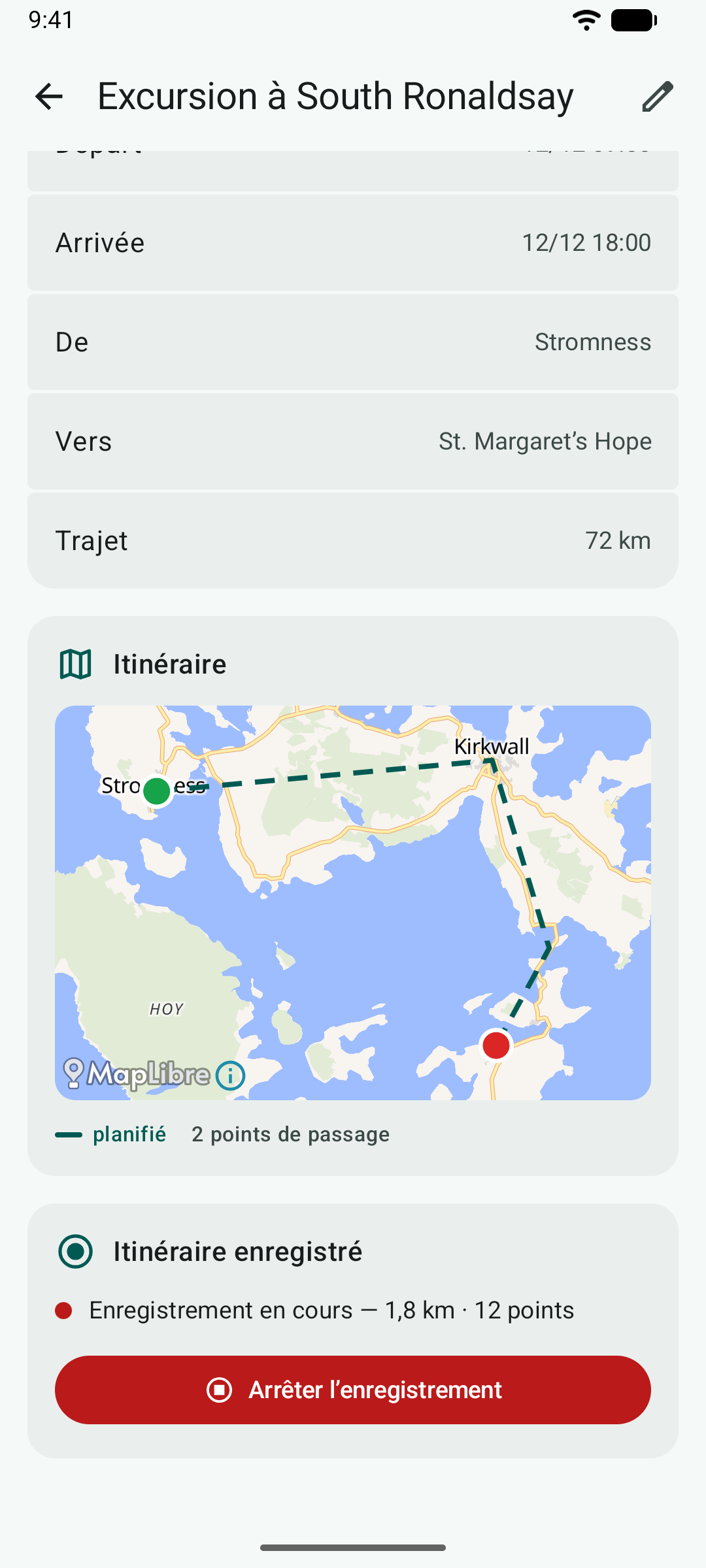
Pendant l’enregistrement, Android affiche une notification permanente Etappe enregistre l’itinéraire avec le bouton Arrêter l’enregistrement. Vous pouvez éteindre l’écran ou ouvrir une autre app ; Etappe continue de mesurer jusqu’à ce que vous arrêtiez. Le trajet indique la distance parcourue et le nombre de points enregistrés.
Après l’arrêt, Etappe demande s’il doit appliquer l’itinéraire : kilomètres et durée de conduite passent dans le trajet, les points de départ et d’arrivée manquants ainsi que le départ et l’arrivée sont complétés, et sur les cartes l’itinéraire enregistré remplace le tracé prévu. Vous pouvez aussi le faire plus tard avec Appliquer l’itinéraire. Au lieu d’enregistrer, vous pouvez reprendre un fichier d’une autre app avec Importer l’itinéraire depuis GPX.
Les points restent sur votre téléphone. Si Android ferme l’app pendant un enregistrement, Etappe termine l’itinéraire au prochain lancement. Plus d’informations dans le manuel principal : Enregistrer un trajet.
6.2 Journal à partir de photos#
Dans le journal d’un voyage, Depuis une photo… crée une entrée à partir d’une image. Vous choisissez la photo dans le sélecteur de photos d’Android ; Etappe ne voit que les images que vous sélectionnez. L’entrée reprend de la photo l’heure et le lieu de la prise de vue, s’ils y figurent – pour cela, Android demande une fois l’accès à la localisation des photos.
Vous ajoutez d’autres photos à une entrée sous Photos. Dans le manuel principal : Journal de voyage.
6.3 Notifications#
Les rappels et rendez-vous vétérinaires arrivent sous forme de notification à 9 h le jour à partir duquel vous voulez être prévenu – la date d’échéance moins le délai de prévenance. Après un redémarrage du téléphone, Etappe les replanifie tout seul. Si vous n’autorisez pas les notifications, les alertes de l’app restent tout de même complètes.
Dans le manuel principal : Rappels.
7. Partager et exporter#
Tout ce qu’Etappe produit est créé sur le téléphone et passe par le menu de partage d’Android là où vous l’envoyez – dans un e-mail, une messagerie, Google Drive ou vers l’imprimante. Etappe lui-même n’envoie rien en ligne.
7.1 Le menu de partage d’un voyage#
L’icône de partage en haut à droite d’un voyage propose :
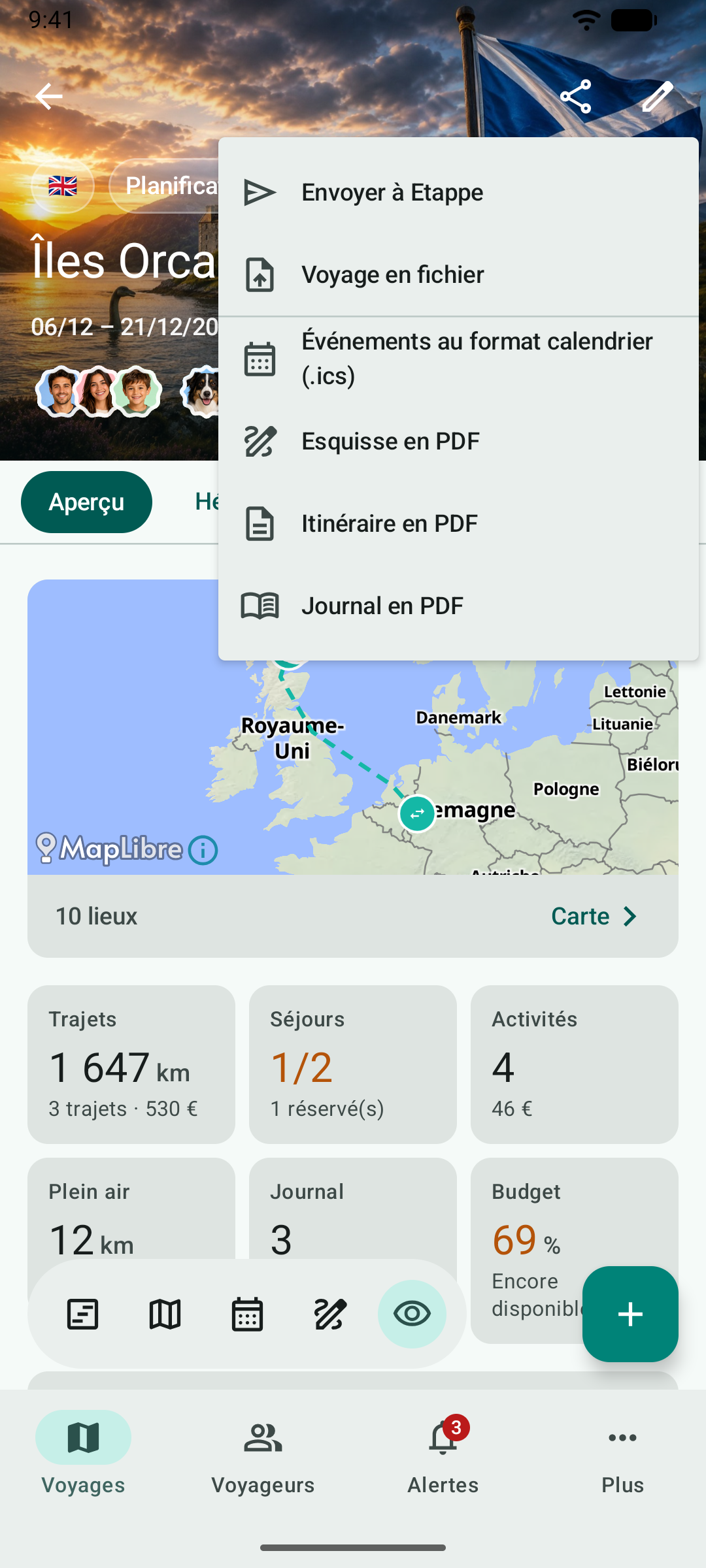
| Entrée | Ce que vous obtenez |
|---|---|
| Envoyer à Etappe | Le voyage comme modèle pour le catalogue « Charger depuis Etappe » – voir plus bas |
| Voyage en fichier | Un fichier .etappe-reise pour les compagnons de voyage ou comme modèle |
| Événements au format calendrier (.ics) | Tous les événements du voyage pour n’importe quelle app de calendrier |
| Esquisse en PDF | L’esquisse avec ses jours et ses blocs |
| Itinéraire en PDF | Le plan du voyage, au choix avec les justificatifs de réservation marqués |
| Journal en PDF | Le journal avec ses photos |
Vous partagez la liste de bagages en PDF dans sa propre rubrique – complète ou pour une personne. Le contenu des PDF est présenté dans le manuel principal sous Exports et impressions.
Les justificatifs de réservation pour l’itinéraire se marquent sur les documents d’un hébergement, d’un trajet, d’une activité ou d’une activité sportive : appui long sur le document, puis Marquer comme justificatif de réservation.
7.2 Voyage en fichier#
Aux compagnons de voyage contient le voyage avec tous ses événements, réservations et coûts. Comme modèle transforme les événements en jours de voyage (Jour 1, Jour 2…) ; numéros de réservation, notes, évaluations et image de couverture restent chez vous, les lieux proches de votre domicile sont omis. Ce qui n’est jamais inclus – journal, documents, budget, liste de bagages et les voyageurs eux-mêmes –, l’app l’indique avant de créer le fichier.
Vous ouvrez un fichier .etappe-reise reçu directement depuis Drive, Gmail ou Fichiers (« Ouvrir avec » ou partage vers Etappe) ou sous Plus → Sauvegarde → Ajouter un voyage depuis un fichier…. Etappe montre d’abord ce que contient le fichier, puis l’ajoute comme nouveau voyage ; vos autres données restent inchangées. Etappe sur Android comprend les fichiers de voyage de l’iPhone, et inversement.
7.3 Envoyer à Etappe#
Avec Envoyer à Etappe, vous proposez un voyage pour le catalogue « Charger depuis Etappe ». Etappe crée le modèle, vous indiquez si vous le souhaitez comment vous voulez être cité, et vous confirmez votre accord. Votre app de messagerie s’ouvre alors avec le fichier en pièce jointe – il n’est envoyé que depuis là, par vous.
8. Sauvegarde et changement d’appareil#
Etappe sur Android ne synchronise rien entre appareils. Vos données se trouvent sur le téléphone – elles sont sauvegardées par un fichier et, si elle est activée, par la sauvegarde d’Android.
8.1 Export#
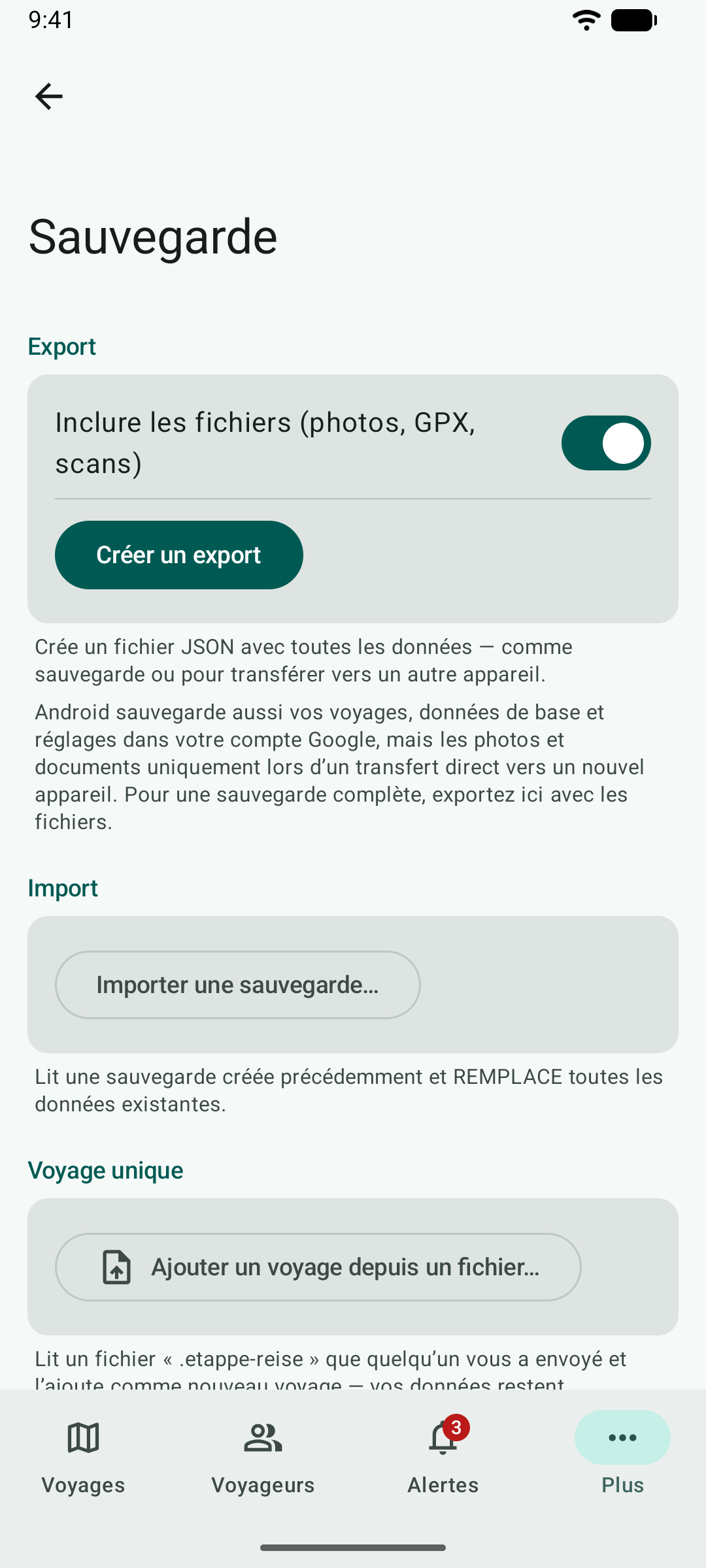
Sous Plus → Sauvegarde, Créer un export crée un fichier JSON avec toutes les données ; vous choisissez où l’enregistrer. Avec Inclure les fichiers, photos, fichiers GPX et scans sont joints – le fichier est plus volumineux, mais complet. Le format est le même que sur iPhone et iPad (Sauvegarde).
8.2 Import#
Importer une sauvegarde… lit une sauvegarde et remplace toutes les données existantes – Etappe demande d’abord confirmation. Pour n’ajouter qu’un seul voyage, utilisez Ajouter un voyage depuis un fichier… (Partager et exporter).
8.3 Ce qu’Android sauvegarde lui-même#
Si la sauvegarde Google est activée sur le téléphone, Android sauvegarde les voyages, les données de base et les réglages d’Etappe dans votre compte Google. Les photos et les documents n’en font pas partie ; ils ne suivent que lors d’un transfert direct d’un téléphone à l’autre. Le code PIN du verrouillage n’est jamais sauvegardé. Etappe lui-même ne voit rien de cette sauvegarde. Pour une sauvegarde complète, exportez ici avec les fichiers.
8.4 Passer à un nouveau téléphone#
- Android vers Android : à la configuration du nouveau téléphone, Etappe suit avec ses données grâce à la sauvegarde d’Android. Par sécurité, créez aussi un export avec les fichiers et importez-le sur le nouveau téléphone.
- iPhone vers Android : sur l’iPhone, créez un export avec les fichiers sous Plus → Sauvegarde, transférez le fichier sur le téléphone Android (par exemple via Google Drive) et lisez-le ici avec Importer une sauvegarde….
- Android vers iPhone : de même dans l’autre sens.
Vous récupérez la version complète sur le même compte Google avec Restaurer les achats (Installation, essai et achat).
9. Réglages#
Les réglages se trouvent sous Plus → Réglages. La plupart fonctionnent comme sur iPhone et iPad – pays de résidence et domicile, devise de base et taux, fuseaux horaires et mode militaire ; le manuel principal les décrit sous Tous les réglages. Ce chapitre présente ce qui change sur Android.
9.1 Version complète#
En haut figurent la période d’essai ou la version complète – un toucher ouvre l’achat –, puis le Mode pro et le Mode hors ligne.
9.2 Mode hors ligne#
| Niveau | Ce que fait Etappe |
|---|---|
| Désactivé | Charge taux, pays et lieux quand vous en avez besoin |
| Économiser les données | Aucune requête vers Internet – ni taux, ni pays, ni recherche de lieux ; les cartes continuent de se charger |
| Entièrement hors ligne | En plus, cartes uniquement depuis le cache et aucune demande de prix à Google Play |
Quand un niveau est actif, l’onglet Plus porte un avion – orange pour « Économiser les données », rouge pour « Entièrement hors ligne ».
9.3 Verrouillage de l’app#
Configurer un code PIN protège Etappe par un code à quatre chiffres. L’app se verrouille au lancement et quand vous la quittez. Vous pouvez aussi déverrouiller par empreinte ou visage si votre téléphone le permet. Le code PIN n’est conservé sur le téléphone que sous forme de valeur de contrôle ; la clé correspondante ne quitte jamais le stockage sécurisé d’Android. Plus d’informations dans le manuel principal sous Verrouillage de l’app.
9.4 Affichage et langue#
Apparence suit le téléphone ou reste fixée sur clair ou sombre ; Couleurs du fond d’écran reprend les couleurs de votre fond d’écran. À partir d’Android 13, vous réglez la langue d’Etappe dans les réglages d’Android : Applis → Etappe → Langue. Sans choix de votre part, Etappe suit la langue du téléphone.
9.5 Aide et À propos de cette app#
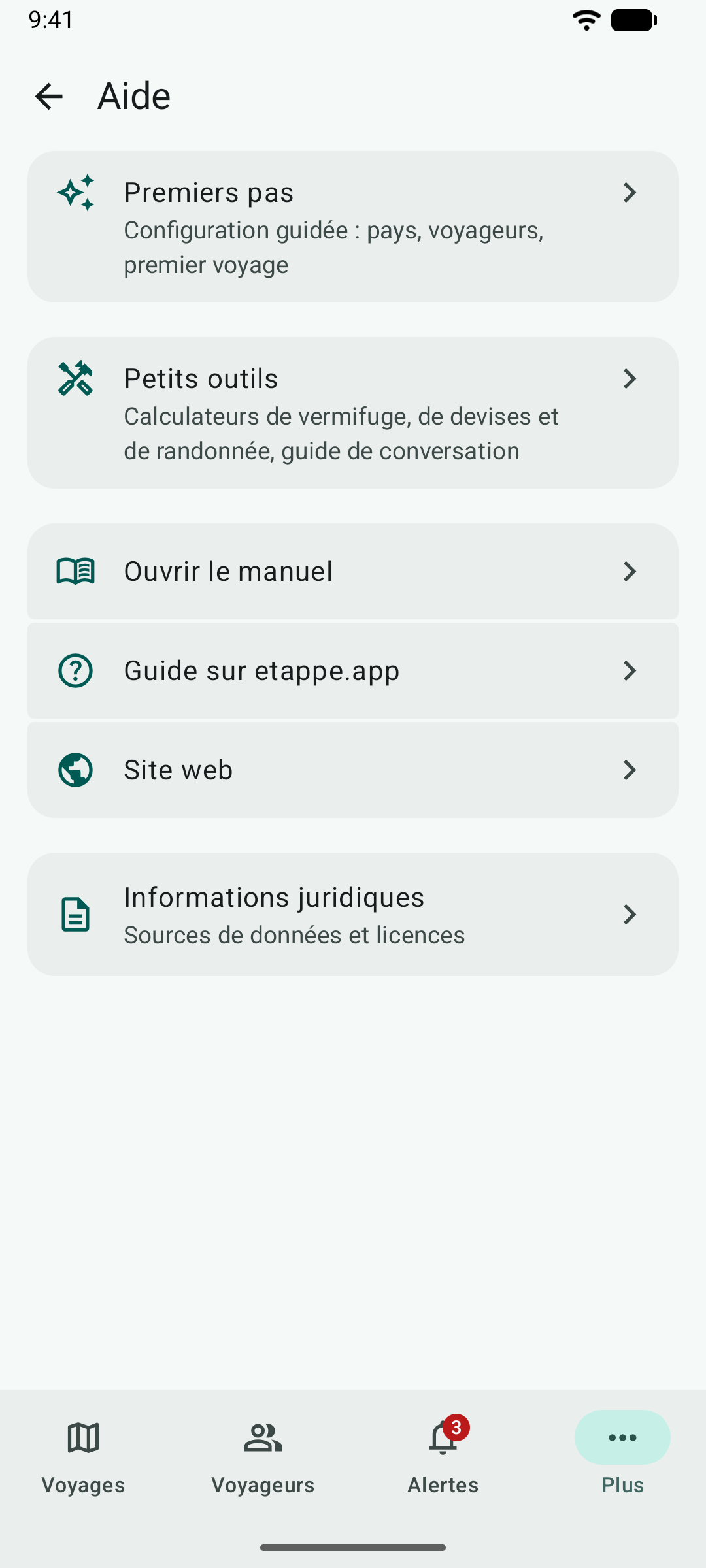
Sous Plus → Aide, vous trouvez la configuration des premiers pas, les petits outils, des liens vers ce manuel et vers le site web, ainsi que les Informations juridiques : quelles données vont où pour les cartes, la recherche de lieux, les pays, les taux et l’achat, et les licences des bibliothèques libres sur lesquelles repose Etappe pour Android. Plus → À propos de cette app affiche la version et le build, les mentions légales et la politique de confidentialité.
10. Uniquement sur iPhone et iPad#
Etappe pour Android sait faire presque tout ce que fait Etappe sur iPhone et iPad. Certaines fonctions dépendent de services ou d’appareils Apple et manquent donc sur Android.
| Fonction | Sur iPhone et iPad | Sur Android |
|---|---|---|
| Synchronisation entre appareils | Via iCloud (Synchronisation iCloud) | Non disponible. Transfert et échange par la sauvegarde (Sauvegarde et changement d’appareil) |
| Partage familial | L’achat vaut pour la famille | Non disponible ; l’achat est lié au compte Google |
| Apple Watch | « Aujourd’hui » et calendrier du voyage en cours (Apple Watch) | Non disponible |
| Actions rapides | Depuis l’écran d’accueil (Actions rapides) | Non disponible |
| Aperçu de tous les voyages | Tous les voyages sur un écran (Aperçu) | Non disponible ; le prochain voyage est en haut des Voyages, les échéances sous Alertes |
| Stockage et fichiers | Stockage par voyage avec nettoyage (Stockage et fichiers) | Non disponible |
| Appareil photo | Scanner une pièce d’identité, prendre une photo | Photos et documents via le sélecteur de photos et Fichiers d’Android |
| Cartes | Plans d’Apple | OpenStreetMap via OpenFreeMap (Cartes et lieux) |
| Achat | App Store | Google Play – un achat ne vaut que dans sa propre boutique |