 Etappe
25. Heute#
Unterwegs zählt nur ein Tag: dieser. „Heute“ blendet die übrige Reise aus und zeigt die Programmpunkte des heutigen Datums als Karten, die du abhaken kannst — dazu die laufende Übernachtung, das passende Dokument und die Ortsmarke, die den Routenplaner mit dem richtigen Ziel öffnet.
Du erreichst den Bereich über die Kachel Heute im Reise-Detail, die dort neben Kalender und Skizze steht. Vom Home-Bildschirm geht es mit einem Tipp direkt dorthin (Schnellaktionen vom Home-Bildschirm).
25.1 Was der Heute-Screen zeigt#
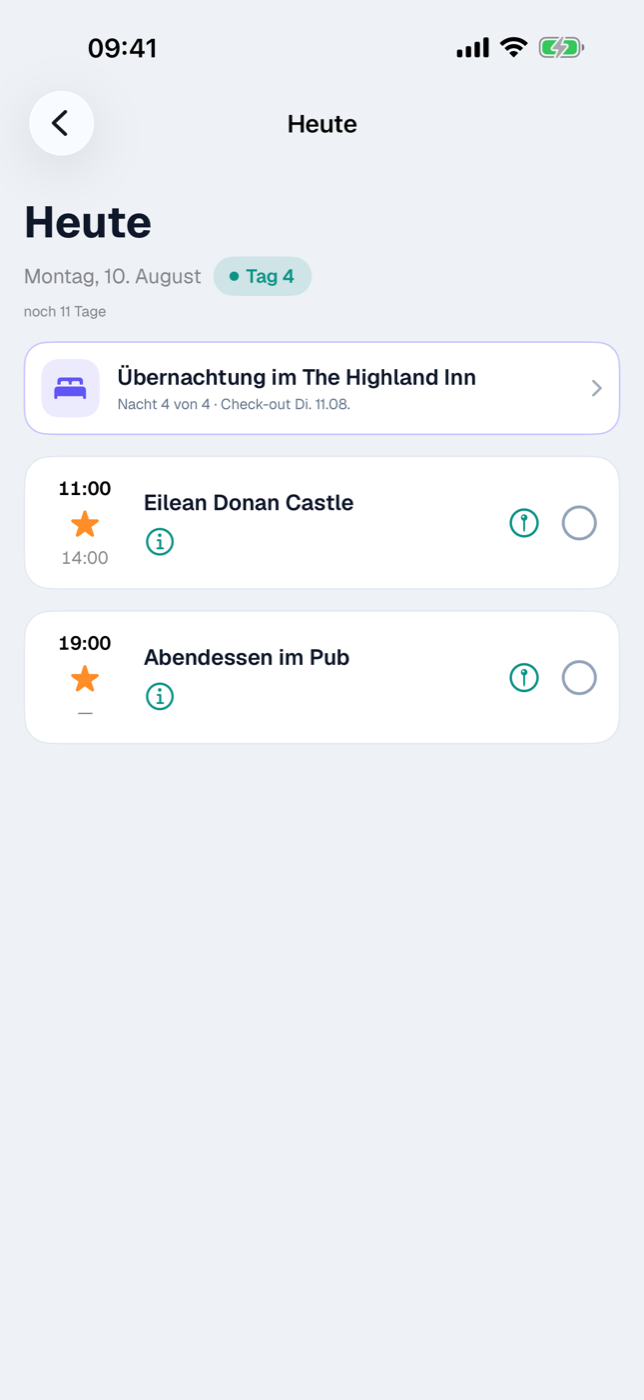
Ganz oben steht das heutige Datum mit Wochentag, daneben die Plakette Tag N — der wievielte Reisetag heute ist, gezählt ab dem Startdatum der Reise. Liegt heute hinter dem Reiseende, entfällt die Plakette. Darunter steht, sofern noch Zeit bleibt, „noch X Tage“ bis zum Reiseende.
Geht die Uhr dort, wo du gerade bist, anders als zu Hause, steht darunter „Zuhause ist es 03:12“. In einer Reise mit Zeitzonen kommt am Tag einer Ankunft mit Zeitverschiebung der Hinweis „Zeitverschiebung +1 h ab Ankunft 06:30 — Uhr im Fahrzeug umstellen“ dazu; die Uhrzeiten der Karten sind Ortszeit (Reisen über Zeitzonen).
Danach kommen — falls heute ein Wurmkur-Grenzübertrittsfenster beginnt oder endet — die Hinweis-Karten dazu (siehe 25.6 Grenzübertritts-Fenster bei Wurmkur-Pflicht), dann die Übernachtungs-Karte (siehe 25.2 Übernachtung: „Nacht 4 von 12“), darunter die Programmpunkte des Tages. Sie stammen aus derselben Quelle wie der Kalender: Check-in und Check-out von Unterkünften, Strecken, Aktivitäten und Sportives. Tagebucheinträge tauchen hier nicht auf — sie sind Rückblick, kein Plan (Tagebuch).
Sortiert wird wie im Kalender: Punkte ohne Uhrzeit stehen oben, danach folgt alles chronologisch nach Startzeit. Links auf jeder Karte steht die Zeitspalte mit Beginn, Typ-Symbol und Ende; fehlt eine Zeit, steht dort ein Gedankenstrich.
Unter dem Titel sitzt der Knopf Details, rechts auf der Karte liegen die übrigen Aktionen. Welche erscheinen, hängt vom Programmpunkt ab:
| Symbol | Bedeutung |
|---|---|
| i im Kreis (Details, unter dem Titel) | öffnet den vollständigen Datensatz — Unterkunft, Strecke, Aktivität oder Sportives |
| Dokument | zeigt das erste angehängte Dokument in der Vorschau |
| Ortsmarke | öffnet die Route zum Ziel im Routenplaner |
| roter Punkt | startet die Routenaufzeichnung (nur bei Strecken) |
| Kreis / Haken | hakt den Punkt ab |
Das Dokument-Symbol erscheint nur, wenn am Datensatz eine Datei hängt; gezeigt wird die erste laut Sortierung (Dokumente und Belege). Der rote Aufnahmeknopf startet und stoppt die Aufzeichnung der Strecke, ohne Umweg über das Strecken-Detail. Er ist ausgegraut, wenn schon eine andere Aufnahme läuft oder für diese Strecke bereits eine Route aufgezeichnet wurde (Strecke aufzeichnen).
25.2 Übernachtung: „Nacht 4 von 12“#
An Tagen, an denen eine Unterkunft schlicht durchläuft — also weder Check-in noch Check-out ansteht —, steht oben eine eigene Karte mit indigofarbenem Rand: Übernachtung im \<Name\>. Darunter der Zähler, zum Beispiel „Nacht 4 von 12 · Check-out Fr., 31.07.“.
Gezählt wird die kommende Nacht: Am ersten vollen Tag nach dem Check-in steht „Nacht 2“. Die Gesamtzahl ergibt sich aus den Kalendertagen zwischen Check-in- und Check-out-Tag; die Uhrzeiten spielen keine Rolle (Unterkünfte).
Diese Karte lässt sich bewusst nicht abhaken — es gibt nichts zu erledigen; ein Tipp darauf führt zur Unterkunft. Laufen mehrere Unterkünfte parallel, stehen sie alphabetisch untereinander. An Anreise- und Abreisetagen erscheint stattdessen der normale Check-in- oder Check-out-Punkt in der Liste.
25.3 Termine abhaken#
Ein Tipp irgendwo auf die Karte setzt den Haken. Der Titel wird durchgestrichen, die Karte blasser, der Kreis rechts füllt sich. Ein zweiter Tipp nimmt das Häkchen wieder zurück.
Das Häkchen hängt am konkreten Programmpunkt, bleibt dauerhaft erhalten und wandert in die Datensicherung mit (Datensicherung).
Bei Aktivitäten passiert beim ersten Abhaken mehr:
- Der Status der Aktivität springt auf Abgeschlossen.
- Ein Blatt Abgeschlossen öffnet sich mit dem Namen und der Frage „Wie war’s?“.
- Du vergibst ein bis fünf Sterne — ein Tipp auf denselben Stern nimmt die Bewertung wieder zurück.
- Fertig schließt das Blatt und sichert.
Die Bewertung ist dieselbe wie im Formular der Aktivität und lässt sich dort jederzeit ändern (Aktivitäten). Nimmst du das Häkchen später zurück, springt der Status auf „Geplant“ zurück — der vorherige Stand ist nicht gespeichert, korrigiere ihn bei Bedarf im Formular. Für Strecken, Sportives und Unterkünfte gibt es keine Sterne-Abfrage — dort ist der Haken nur eine Merkhilfe.
25.4 Ortsmarke antippen und Route im Routenplaner öffnen#
Die Ortsmarke erscheint, sobald Etappe aus dem Datensatz ein brauchbares Ziel lesen kann. Was genommen wird, hängt vom Typ ab:
| Programmpunkt | Ziel in dieser Reihenfolge |
|---|---|
| Check-in / Check-out | Adresse und Ort, sonst die Koordinaten |
| Strecke | Zielkoordinaten, sonst der Zielort |
| Aktivität | Adresse und Ort, sonst die Koordinaten |
| Sportives | Startkoordinaten, sonst der GPX-Startpunkt, sonst der Startpunkt-Text |
Eine Adresse hat Vorrang vor Koordinaten, weil sie sich im Routenplaner besser liest. Fehlt beides im Datensatz, fehlt auch das Symbol.
Welche App sich öffnet, legst du unter Einstellungen → Externe Apps → Routenplaner fest (Alle Einstellungen). Zur Wahl stehen Apple Karten (Voreinstellung), Google Maps, Waze und TomTom GO; nicht installierte Apps sind mit „(nicht installiert)“ gekennzeichnet.
Lässt sich die gewählte App nicht öffnen, versucht Etappe den Web-Link derselben App und landet zuletzt in Apple Karten — du bleibst also nie ohne Route. TomTom GO navigiert nur zu Koordinaten; eine reine Adresse wird vorher aufgelöst. Gestartet wird jeweils eine Autoroute zum Ziel, ab deinem aktuellen Standort.
25.5 Wenn heute nichts ansteht#
Gibt es für den heutigen Tag weder einen Programmpunkt noch eine laufende Übernachtung oder einen Grenzübertritts-Hinweis, steht statt der Liste der Hinweis Heute nichts geplant — „Für heute gibt es in dieser Reise keine Programmpunkte.“ Das ist auch der Normalfall, wenn du „Heute“ bei einer Reise öffnest, die noch gar nicht begonnen hat oder schon vorbei ist: Der Bereich zeigt immer das echte heutige Datum, nie einen Reisetag. Für andere Tage nimmst du den Kalender (Kalender und Tagesansicht).
Die Schnellaktion Heute vom Home-Bildschirm braucht dagegen eine Reise mit dem Status Mitten drin: Bevorzugt öffnet sie die, deren Zeitraum heute enthält, sonst die erste Reise mit diesem Status. Gibt es gar keine, meldet sie „Keine laufende Reise“ mit dem Hinweis, diesen Status bei der laufenden Reise zu setzen.
Meist musst du dafür nichts tun: Sobald eine Reise auf In Realisierung steht, schreibt Etappe den Status nach Datum fort — zum Startdatum auf Mitten drin, nach dem Enddatum auf vorbei. Angedacht, Bucket-List und Planung bleiben unberührt, das sind reine Vorhaben (Eine Reise anlegen).
25.6 Grenzübertritts-Fenster bei Wurmkur-Pflicht#
Verlangt ein Reiseland eine Wurmkur für ein mitreisendes Haustier und ist deren Zeitpunkt bekannt, zeigt „Heute“ am jeweiligen Tag eine Hinweis-Karte: Frühester Grenzübertritt mit grünem Pfeil, sobald das erlaubte Einreisefenster heute beginnt, und Spätester Grenzübertritt mit rotem Pfeil, wenn es heute endet — jeweils mit Uhrzeit („ab …“ beziehungsweise „bis …“), Tier und Land. Tag und Uhrzeit gelten in der Zone des Grenzübertritts; weicht sie von der Zone des Tages ab, trägt die Uhrzeit eine Bezeichnung.
Die Karte ist wie die Übernachtungs-Karte reine Information und lässt sich nicht abhaken. Als Wurmkur-Zeitpunkt zählt die in der Einreise-Checkliste abgehakte Wurmkur, ersatzweise ein Tierarzttermin, dessen Art „Wurm“ enthält (Haustiere). Dieselben Hinweise stehen an ihren Tagen auch im Kalender.
25.7 Tagesthema#
Unter dem Datum steht das Thema des Tages, falls du eines vergeben hast, und lässt sich per Tipp ändern. Es ist dasselbe Thema wie in der Skizze und im Kalender.
Auf der Apple Watch zeigt Etappe den Reisetag, das Tagesthema und den nächsten Termin ebenfalls (Apple Watch).
Verlinkt von
- 8. Haustiere
- 13. Skizze — planen, bevor Termine feststehen
- 15. Unterkünfte
- 22. Einreise-Checkliste
- 26. Kalender und Tagesansicht
- 30. Schnellaktionen vom Home-Bildschirm
- 31. Dashboard
- 39. Deine Daten
- 40. Alle Einstellungen
- 41. Rechenwege im Detail
- 42. Häufige Fragen und Problemlösung
- 43. Begriffe von A bis Z
- 46. Reisen über Zeitzonen
- 48. Apple Watch