 Etappe
12. Eine Reise anlegen#
Die Reise ist die Klammer um alles Weitere: Unterkünfte, Strecken, Budget, Tagebuch. Zum Anlegen brauchst du nur einen Titel — alles andere lässt sich jederzeit nachtragen.
12.1 Manuell anlegen oder vom Assistenten führen lassen#
In der Reisen-Übersicht sitzt oben rechts das Plus. Es öffnet ein kleines Menü mit drei Einträgen:
- Manuell anlegen öffnet das vollständige Formular auf einer Seite.
- Mit Assistent anlegen stellt dir eine Frage pro Bildschirm.
- Von Etappe laden zeigt die von Etappe geprüften Reisen (Datensicherung, Abschnitt 35.7).
Hast du noch gar keine Reise, bietet die leere Ansicht beide Wege direkt an: Der Knopf Reise anlegen startet den Assistenten, darunter führt Manuell anlegen ins Formular. Den Assistenten erreichst du außerdem über die Erste-Schritte-Hilfe.
Der Assistent lohnt sich bei vagen Vorhaben, weil er alles Unklare mit Weiß ich noch nicht überspringen lässt. Das Formular ist schneller, wenn du die Eckdaten kennst — und es kann Dinge, die der Assistent nicht fragt: Ort/Region, Status, Bewertung und Fazit. Zum Anlegen und Bearbeiten braucht Etappe Schreibzugriff (Testphase und Vollversion).
12.2 Der Reise-Assistent Schritt für Schritt#
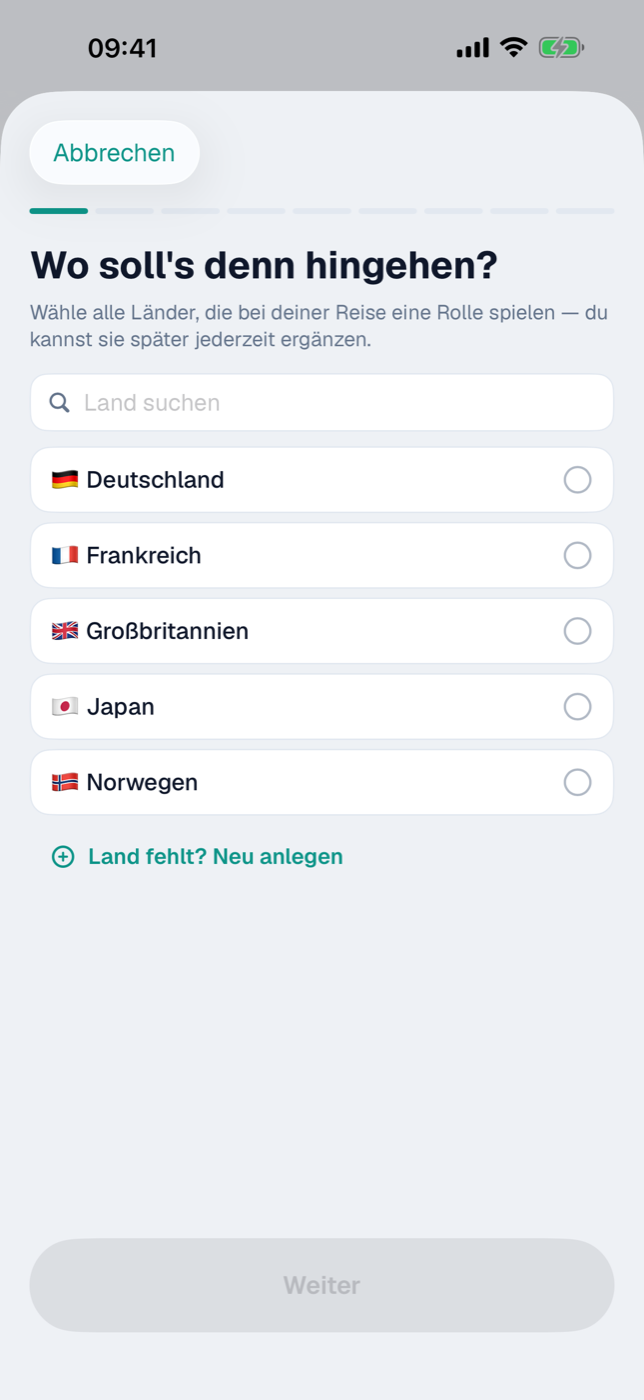
Ein Balken am oberen Rand zeigt, wie weit du bist. Über Zurück korrigierst du jederzeit, Abbrechen verwirft alles.
| Schritt | Frage | Pflicht? |
|---|---|---|
| 1 | Wo soll's denn hingehen? (Länder) | ja, mindestens eins |
| 2 | Wie soll die Reise heißen? | ja |
| 3 | Weißt du schon, mit wem? | nein |
| 4 | Kommen die Tiere mit? | nein, entfällt ohne Haustiere |
| 5 | Weißt du schon, wann? | nein |
| 6 | Fährst du selbst? | nein, Fahrzeug optional |
| 7 | Hast du schon ein Budget im Kopf? | nein |
| 8 | Magst du ein Cover-Foto? | nein |
| 9 | Passt alles? (Zusammenfassung) | — |
Ein paar Feinheiten:
- Die Länderliste hat ein Suchfeld. Fehlt ein Land, legt Land fehlt? Neu anlegen einen leeren Eintrag mit dem eingegebenen Namen an, den du später unter Stammdaten ausfüllst; gibst du dabei den zweibuchstabigen Ländercode (z. B. FR) mit an, erscheint das Land auch auf Karten und in der Statistik. Brichst du den Assistenten ab oder wählst das Land wieder ab, verschwindet dieser Eintrag wieder.
- Sind noch gar keine Länder in den Stammdaten — etwa weil du die Ersteinrichtung übersprungen hast —, bietet der erste Schritt direkt Länder von etappe.app laden an und lässt sich ausnahmsweise mit Weiß ich noch nicht überspringen; Länder kannst du der Reise später jederzeit zuordnen. Ohne Internetverbindung springen die mitgelieferten Stammdaten ein (mehr dazu in Länder).
- Bei Fährst du selbst? wird Weiter erst aktiv, wenn du Ja oder Nein gewählt hast; unentschlossen kommst du über Weiß ich noch nicht trotzdem voran. Sagst du Ja und ist genau ein Fahrzeug hinterlegt, wird es vorausgewählt.
- Sind noch keine Personen in den Stammdaten, legst du die erste direkt in Schritt 3 an: Vorname eintragen (Nachname optional), Person anlegen — der Eintrag ist sofort ausgewählt, danach erscheint die normale Auswahl-Liste. Genauso in Schritt 6: Fehlt ein Fahrzeug, genügen eine Bezeichnung und Fahrzeug anlegen. Details ergänzt du später unter Personen bzw. Fahrzeuge. Wie bei den Ländern gilt: Brichst du den Assistenten ab oder wählst den Eintrag wieder ab, verschwindet er wieder.
- In der Zusammenfassung führt jede Zeile mit dem Stift-Symbol zurück zu genau dieser Frage; Übernehmen bringt dich direkt wieder zur Übersicht.
Reise anlegen speichert; die neue Reise startet im Status „Angedacht“. Danach hast du die Wahl zwischen Skizze öffnen (siehe Skizze planen), Reise öffnen und Schließen.
12.3 Titel, Region, Zeitraum, Status#
Das Formular ist in Abschnitte gegliedert. Ganz oben:
- Titel — das einzige Pflichtfeld; ohne Titel bleibt Sichern ausgegraut.
- Ort / Region — freier Text, erscheint klein unter dem Titel auf der Trip-Karte.
- Status — bestimmt Farbe und Einsortierung in der Übersicht:
| Status | gedacht für |
|---|---|
| Angedacht | lose Einfälle |
| Bucket-List | Fernziele ohne Termin |
| Planung | wird konkret |
| In Realisierung | gebucht, Abreise steht bevor |
| Mitten drin | läuft gerade |
| vorbei | abgeschlossen |
Ab In Realisierung schreibt Etappe den Status selbst fort, sobald ein Zeitraum hinterlegt ist: mit dem Reisebeginn auf „Mitten drin“, nach dem Reiseende auf „vorbei“. Angedacht, Bucket-List und Planung bleiben unangetastet, und „vorbei“ wird nie automatisch zurückgesetzt.
Im Abschnitt Zeitraum blendet der Schalter Zeitraum festlegen die beiden Datumsfelder ein. Das Enddatum kann nie vor dem Startdatum liegen — schiebst du den Start nach hinten, zieht das Ende mit. Ohne Zeitraum bleibt die Reise nutzbar, nur Kalender, Reisetag-Zählung und Fristen brauchen ihn.
Weiter unten: Verfügbares Budget in deiner Basiswährung (Grundlage der Budget-Ampel, siehe Budget), Sterne für die Bewertung — ein erneuter Tipp auf denselben Stern löscht sie wieder — und, sobald der Status auf „vorbei“ steht, das mehrzeilige Feld Fazit im Abschnitt Rückblick.
12.4 Coverbild setzen, zuschneiden oder das Duotone-Motiv behalten#
Ohne eigenes Foto zeichnet Etappe ein Duotone-Motiv, das pro Reise stabil bleibt. Willst du ein eigenes Bild, nutzt du im Abschnitt Cover-Foto:
- Cover-Foto wählen öffnet die Fotoauswahl; das Bild wird dabei auf maximal 1600 Pixel Kantenlänge verkleinert.
- Zuschneiden öffnet den Editor Ausschnitt wählen: Mit zwei Fingern zoomst du (bis sechsfach), mit einem Finger verschiebst du. Der weiße Rahmen zeigt den 16:9-Ausschnitt, der als 1600 × 900 gesichert wird — Übernehmen schreibt ihn zurück, Abbrechen verwirft.
- Entfernen löscht das Foto; das Duotone-Motiv kommt zurück.
Das Cover erscheint auf der Trip-Karte, der Mini-Kachel und als Kopfbild im Reise-Detail. Wie viel Platz die Bilder belegen und welche Maße am besten passen, steht in Speicher und Dateien, Abschnitt 36.8.
12.5 Reiseländer festlegen#
Der Abschnitt Länder führt in eine durchsuchbare Liste aller Länder-Stammdaten mit Flagge und Namen; ausgewählt wird per Häkchen, Fertig schließt sie. In der Formularzeile stehen danach die Kürzel der gewählten Länder.
Die Flaggen erscheinen danach auf der Trip-Karte und im Reise-Kopf. Ein Tipp darauf öffnet die Länder-Übersicht der Reise mit Botschafts-Telefonnummer und -E-Mail (beide direkt antippbar) sowie den Einreise-Hinweisen: nötiges Ausweisdokument, ETA, Visum. Dieselben Länder speisen die Einreise-Checkliste und Wo ich schon war. Auf den Mini-Kacheln bleibt das in den Einstellungen gesetzte Heimatland ausgeblendet (Heimat), Details zu den Länderdaten stehen in Länder.
Über den Ländern steht die Zeile Zeitzonen mit Automatisch, Immer und Nie. Automatisch bekommen die Termine einer Reise eine eigene Zeitzone, sobald eines ihrer Länder eine andere Uhrzeit hat als zu Hause; die Fußzeile sagt, was für die gewählten Länder gilt (Reisen über Zeitzonen).
12.6 Teilnehmende zuordnen: Personen, Haustiere, Fahrzeuge#
Im Abschnitt Reisegruppe wählst du Teilnehmer und Haustiere jeweils per Mehrfachauswahl sowie ein Fahrzeug (oder Keins). Ist das Fahrzeug ein Auto, Wohnmobil oder Sonstiges und gibt es einen Wohnwagen oder Anhänger, folgt der Abschnitt Gespann mit Anhänger und Verbrauch Gespann (Fahrzeuge, Abschnitt 9.9).
Archivierte Personen, Haustiere und Fahrzeuge stehen nicht mehr zur Wahl; ist eines davon bereits zugeordnet, bleibt es sichtbar, damit vergangene Reisen sich weiter bearbeiten lassen. Ist eine Liste leer, weist Etappe darauf hin, dass die Stammdaten zuerst anzulegen sind — siehe Personen, Haustiere und Fahrzeuge.
Die Zuordnung wirkt weiter: Haustiere bringen Tollwut- und Wurmkur-Prüfungen in die Warnungen, das Fahrzeug liefert Verbrauchswerte für Strecken, Personen lassen sich in der Packliste adressieren. Im Reise-Detail führen die Avatare unter dem Titel zur Ansicht Reisende mit Foto, Rolle und Tierart; ein Tipp öffnet die Stammdaten.
Jede Person trägt dort pro Reise eine Rolle: Mitreisender (die Voreinstellung), Organisator oder Gast. Ein langer Druck auf die Zeile öffnet das Menü Rolle, in dem du sie umstellst — die Wahl gilt nur für diese Reise, dieselbe Person kann auf einer anderen Reise eine andere Rolle haben.
Gelöschte Personen und Haustiere bleiben in der Reisende-Ansicht als graue Zeile „Nicht mehr in den Stammdaten“ stehen — die Reise vergisst nicht, wer dabei war.
12.7 Reise bearbeiten, archivieren, löschen#
Bearbeiten: Öffne die Reise und tippe in der schwebenden Leiste auf Mehr → Reise bearbeiten — dasselbe Formular wie beim Anlegen.
Archivieren: Halte in der Reisen-Übersicht eine Reise gedrückt und wähle Archivieren. Sie verschwindet aus den Status-Gruppen, bleibt über den Filter-Chip Archiv erreichbar und kommt mit Aus Archiv holen zurück. Archivierte Reisen nehmen an der automatischen Statusfortschreibung nicht teil.
Löschen: Im selben Kontextmenü liegt Reise löschen. Etappe fragt mit dem Titel der Reise nach und weist darauf hin, dass alle Inhalte — Tagebuch, Fotos, Budget und der Rest — mitgehen und die Reise auch aus „Wo ich schon war“ verschwindet. Rückgängig machen lässt sich das nicht: Wer unsicher ist, legt vorher eine Datensicherung an oder archiviert statt zu löschen.
Verlinkt von
- 2. Installation und erster Start
- 4. Grundkonzepte, die alles erklären
- 8. Haustiere
- 9. Fahrzeuge
- 13. Skizze — planen, bevor Termine feststehen
- 15. Unterkünfte
- 19. Budget
- 25. Heute
- 26. Kalender und Tagesansicht
- 30. Schnellaktionen vom Home-Bildschirm
- 31. Dashboard
- 36. Speicher und Dateien
- 43. Begriffe von A bis Z
- 46. Reisen über Zeitzonen