 Etappe
16. Strecken#
Eine Reise besteht nicht nur aus Orten, sondern aus dem Weg dazwischen. Unter Strecken erfasst du jede Bewegung: Fähre, Flug, Zug, die Autoetappe von Unterkunft zu Unterkunft. Jede Strecke hat Start, Ziel und ein Transportmittel — und je nach Transportmittel eigene Felder für Flugnummer, Kabine oder Maut.
16.1 Eine Strecke anlegen: von, nach, Zeit#
- Öffne die Reise und darin den Bereich Strecken.
- Tippe oben rechts auf das Plus. Läuft die Reise gerade, öffnet sich stattdessen ein Menü mit Strecke planen und Strecke aufzeichnen (siehe Strecke aufzeichnen).
- Im Abschnitt Strecke vergibst du einen Namen (etwa „Hoek van Holland → Harwich“) und wählst Transportmittel und Buchungsstatus. Ohne Namen bleibt Sichern ausgegraut.
- Unter Von und Nach kommen Ort, Land und bei Bedarf Koordinaten.
- Unter Zeiten schaltest du Abreise/Ankunft festlegen ein und wählst beide Termine mit Uhrzeit. Dann Sichern.
Neben den Ortsfeldern sitzt ein Listen-Symbol mit allen bereits erfassten Orten der Reise, gruppiert nach Unterkünfte, Aktivitäten, Fährhäfen, Flughäfen, Bahnhöfe und Weitere Strecken-Orte. Ein Tipp übernimmt Name, Koordinaten und Land in einem Rutsch — praktisch, wenn die Rückfahrt denselben Hafen nutzt. Alternativ setzt Auf Karte wählen den Punkt per Tipp auf die Karte. Beim Land stehen die Länder der Reise zur Wahl (Länder).
Die Ankunft wandert mit der Abreise mit, bis du sie selbst verstellst, und lässt sich nicht davor legen. Liegt der Termin außerhalb des Reisezeitraums, fragt Etappe nach dem Sichern, ob der Zeitraum erweitert werden soll — ablehnen ist erlaubt, die Fähre am Vorabend bleibt dann ein Ausreißer.
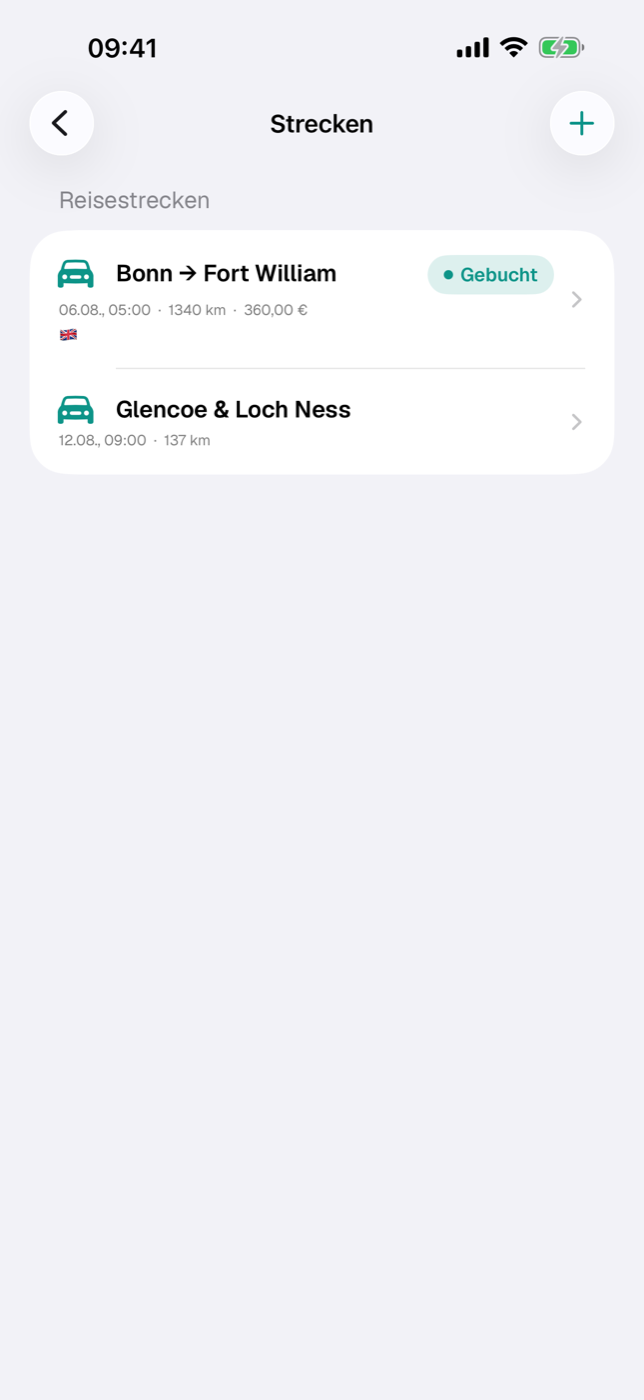
In der Liste stehen datierte Strecken nach Abreise sortiert unter Reisestrecken, alle übrigen unter Noch ohne Datum. Wischen nach links löscht.
16.2 Transportmittel: Auto, Mietwagen, Fähre, Flug, Zug, ÖPNV, Fahrrad, zu Fuß#
Zur Wahl stehen neun Transportmittel: Auto, Mietwagen, Fähre, Flugzeug, Zug, ÖPNV, Fahrrad, Zu Fuß und Sonstiges. Jedes hat ein eigenes Symbol und entscheidet, welcher Spezialabschnitt im Formular erscheint. Wechselst du es nachträglich, bleiben erfasste Angaben erhalten — sie werden nur nicht mehr angezeigt.
16.3 Felder je Transportmittel (Flugnummer, Fährhafen, Waggon, Kennzeichen …)#
| Transportmittel | Abschnitt | Felder |
|---|---|---|
| Flugzeug | Flug | Airline, Flugnummer, Terminal Abflug, Terminal Ankunft, Check-in-Schalter, Buchungscode |
| Fähre | Fähre | Reederei, Kabine, Anleger |
| Zug | Zug | Zugnummer, Klasse, Endbahnhof, Sitzplatzreservierung, Umstiege |
| ÖPNV | ÖPNV | Linie / Route, Typ (z. B. U-Bahn), Tarifzone, Ticketart, Ticketgültigkeit von/bis |
| Mietwagen | Mietwagen | Abholstation, Rückgabestation, Abholung, Rückgabe |
| Fahrrad | Radstrecke | Strecke (km), Dauer (min), Zwischenstopps |
| Zu Fuß | Fußweg | Strecke (km), Dauer (min), Zwischenstopps |
| Auto, Sonstiges | Fahrt | Strecke (km), Fahrzeit (min), Mautkosten, Kraftstoffkosten, Zwischenstopps, Route-URL |
Beim Abschnitt Fahrt kommen vier Schalter dazu: Autobahn, Mautpflichtig, Umweltplakette nötig und Fahrzeuganmeldung nötig. Aktivierte Schalter erscheinen im Detail als eigene Hinweiszeile — nützlich für Länder, in denen Vignette oder Plakette vor der Grenze besorgt sein wollen. Ticketgültigkeit und Miet-Zeitraum liegen hinter je einem Schalter; der Abschnitt Zeiten kennt zusätzlich Check-in spätestens.
16.4 Fahrzeug zuordnen#
Bei Auto und Sonstiges steht das Feld Fahrzeug oben im Abschnitt Strecke, direkt unter dem Transportmittel. Zur Auswahl steht das Fahrzeug der Reise; ist keines gesetzt, alle nicht archivierten Fahrzeuge aus den Stammdaten. Kommt genau ein Fahrzeug in Frage, ist es bei neuen Strecken vorausgewählt; Keins löst die Zuordnung.
Sie ist mehr als Dokumentation: Nur mit hinterlegtem Fahrzeug weist Etappe zu einer aufgezeichneten Route den ungefähren Verbrauch aus (Fahrzeuge).
Hat die Reise ein Gespann aus Fahrzeug und Anhänger, steht unter dem Feld Fahrzeug der Schalter Mit Anhänger — er ist an. Für einen Ausflug ohne Wohnwagen schaltest du ihn aus; dann rechnet die Strecke mit dem Verbrauch des Fahrzeugs allein statt mit Verbrauch Gespann, und im Detail fehlt die Zeile Anhänger (Fahrzeuge, Abschnitt 9.9).
16.5 Wegpunkte setzen und sortieren#
Ohne Wegpunkte verbindet die Karte Start und Ziel schnurgerade. Wegpunkte biegen diese Linie in den tatsächlichen Verlauf — über den Pass statt durch den Berg.
Im Abschnitt Routenverlauf stehen sie als „Zwischenpunkt 1“, „Zwischenpunkt 2“ … mit ihren Koordinaten. Die Reihenfolge ergibt sich aus dem Setzen und wird von Start zu Ziel durchlaufen; einzelne Punkte entfernst du per Wischen nach links, zum Umsortieren setzt du sie neu.
Die Linie erscheint nur, wenn Start und Ziel Koordinaten haben. Fehlt eine Seite, bleiben die Wegpunkte gespeichert, die Karte zeigt aber nichts an.
16.6 Route zeichnen oder aus GPX importieren#
Der Knopf Route auf Karte zeichnen (später Route bearbeiten (n Punkte)) öffnet den Karten-Editor:
- Jeder Tipp auf die Karte setzt den nächsten Punkt — 1, 2, 3 und so fort. Start und Ziel sind als grüne Fahne und rote Nadel eingeblendet.
- Oben laufen Punktzahl und Streckenlänge mit, unten liegen Letzten entfernen und Alle löschen.
- Fertig übernimmt die Punkte, Abbrechen verwirft sie.
Die angezeigten Kilometer sind die Summe der Luftlinien zwischen den Punkten, keine Straßenberechnung: Je enger du die Punkte setzt, desto näher kommt der Wert der Realität. In das Feld Strecke wird er nicht automatisch übernommen.
Eine fertige Spur aus einem anderen Programm kommt über Route aus GPX importieren in der Karte Routenaufzeichnung des Strecken-Details herein. Etappe liest Track-, Routen- oder Wegpunkte, rechnet die Distanz aus und legt das Ergebnis als ermittelte Route an — wie eine eigene Aufzeichnung; sehr lange Spuren werden auf 200 Punkte ausgedünnt. Danach fragt Etappe, ob die Route den gezeichneten Entwurf ersetzen soll.
Pro Strecke gibt es nur eine ermittelte Route. Solange eine vorhanden ist, sind Import und Aufzeichnung gesperrt; erst das Löschen gibt beides frei (Strecke aufzeichnen).
16.7 Zeitzonen und Grenzübertritt-Hinweis#
In einer Reise mit Zeitzonen trägt die Strecke zwei davon: Zeitzone Start unter der Abreise, Zeitzone Ziel unter der Ankunft. Beide Zeiten trägst du so ein, wie sie auf der Uhr am jeweiligen Ort stehen. Wählst du Start und Ziel über die Ortssuche, kommen die Zonen meist von selbst.
Abfahrt 20:00 Uhr in Hoek van Holland, Ankunft 06:30 Uhr in Harwich. Unter den Zeiten steht „Dauer 11:30 h · Zeitverschiebung −1 h · +1“: Die Uhr sagt 10:30 Stunden, unterwegs bist du 11:30 Stunden, angekommen wird am Folgetag.
Liegt die Ankunft nach der Umrechnung vor der Abfahrt, warnt das Formular: „Die Ankunft liegt vor der Abfahrt – Zeiten oder Zeitzonen prüfen.“ In Liste und Detail steht die Zeitverschiebung als Merkmal −1 h neben der Strecke. Alles Weitere, auch zu Strecken mit festem Versatz aus älteren Versionen, steht in Reisen über Zeitzonen.
Sind Start- und Zielland gesetzt und verschieden, markiert Etappe die Strecke als Grenzübertritt: in der Liste orange neben den Flaggen, im Detail als Zeile Ländergrenze wird überschritten. Ein reiner Hinweis — was an der Grenze zu beachten ist, prüft die Einreise-Checkliste.
16.8 Kosten: Fahrtkosten, Maut und Kraftstoff — was ins Budget zählt#
| Feld | Wo | Zählt ins Budget |
|---|---|---|
| Kosten | Abschnitt Buchung, bei jedem Transportmittel | ja |
| Mautkosten | Abschnitt Fahrt (Auto, Sonstiges) | ja |
| Kraftstoffkosten | Abschnitt Fahrt (Auto, Sonstiges) | nein |
Fahrschein, Ticket oder Fährbuchung stehen unter Kosten; Maut, Vignetten und Tunnelgebühren unter Mautkosten. Beides fließt in die Ausgabenrechnung der Reise — dieselbe Summe zeigt die Kachel „Strecken“ im Reise-Detail.
Alle drei Felder teilen sich eine Währung, die du unter Kosten im Abschnitt Buchung wählst — vorbelegt ist deine Basiswährung — und einen Kurs, den Etappe beim Sichern einfriert. Eine Fähre in Norwegen trägst du so in Kronen ein, Maut und Kraftstoff derselben Strecke dann ebenfalls. Hast du Maut und Sprit in verschiedenen Währungen bezahlt, rechne einen der Beträge um oder erfasse ihn als Budget-Posten. Die übrigen Regeln sind dieselben wie bei Unterkünften (Unterkünfte, Abschnitt 15.3); in Liste und Detail steht der Betrag in seiner Währung, bei abweichender Basis mit „≈ …“.
Kraftstoff bleibt bewusst außen vor. Getankt wird unterwegs, und der Tankbeleg landet als eigener Budget-Posten in der Reisekasse. Würde Etappe das Streckenfeld zusätzlich addieren, stünde dieselbe Tankfüllung zweimal in der Rechnung. Das Feld ist damit eine Planungshilfe, keine Buchung. Wie die Ausgaben zusammenlaufen, steht in Budget.
16.9 Buchungsstatus, Tickets und Belege#
| Status | Bedeutung |
|---|---|
| Planung | Idee, nichts veranlasst (Standard) |
| In Bearbeitung | Anfrage läuft |
| Gebucht | Bestätigung steht aus |
| Bestätigt | Bestätigung liegt vor |
| Abgeschlossen | erledigt und abgerechnet |
| Verworfen | bleibt zur Dokumentation stehen |
In der Liste erscheint die Statuspille erst ab „In Bearbeitung“, „Verworfen“ grau. Im Abschnitt Buchung stehen Anbieter, Buchungsnummer und Kosten; ist eine Route-URL hinterlegt, bietet das Detail den Knopf Route öffnen an.
Tickets, Bordkarten und Buchungsbestätigungen hängst du im Detail an der Karte Dokumente an, über Datei oder Fotos. Ein langer Druck auf ein Dokument bietet Als Buchungsbeleg markieren an; ob die markierten Belege im Reiseplan-PDF landen, entscheidest du beim Export über einen Schalter, der zunächst aus ist (Dokumente und Belege, Exporte und Ausdrucke).
Für alles, was in kein Feld passt, gibt es unten im Formular Notizen.
16.10 Strecke duplizieren oder Rückweg anlegen#
Ein langer Druck auf eine Strecke in der Liste — auf dem Mac ein Rechtsklick — bietet Duplizieren und Rückweg anlegen; dieselben beiden Befehle stehen im Detail einer Strecke im Menü mit den drei Punkten. Beides fragt zuerst nach der Abreise: beim Duplizieren ist die Abreise des Originals vorbelegt, beim Rückweg der letzte Tag des Reisezeitraums zur Abreisezeit des Originals. Den Schalter Abreise festlegen kannst du ausschalten, dann entsteht die Strecke ohne Termine. Mit Termin wandern Ankunft, Check-in, Ticket-Gültigkeit und die Mietwagen-Daten im Abstand des Originals mit.
Übernommen werden Transportmittel, Orte, Wegpunkte, Kosten, Fahrzeit, Fahrzeug, Tags, Notizen und alle Felder des Transportmittels (Flugnummer, Zugnummer, Fähre, Tarifzone …). Nicht mit kommen Buchungsnummer und Buchungscode, die angehängten Belege, Budget-Posten und aufgezeichnete Routen — der Status steht wieder auf Planung. Die Kopie heißt „‹Name› (Kopie)“.
Der Rückweg tauscht Start und Ziel samt Koordinaten, Zeitzonen und Ländern und spiegelt die Wegpunkte; eine hinterlegte Route-URL bleibt weg, weil sie die Hinroute zeigt. Die Ankunft rechnet Etappe aus der echten Dauer des Hinwegs. Bei einem Mietwagen bleiben Abhol- und Rückgabestation, wie sie sind. Heißt die Strecke „Hamburg – Kopenhagen“, heißt der Rückweg „Kopenhagen – Hamburg“; ohne solches Muster „Rückweg: ‹Name›“.