 Etappe
38. App-Sperre#
In Etappe stehen Passnummern, Adressen, Buchungsbelege und Tagebuchfotos. Wer das Gerät kurz aus der Hand gibt, will nicht, dass jemand einfach die App öffnet. Dafür gibt es eine eigene Sperre: ein vierstelliger Code, auf Wunsch zusammen mit Face ID oder Touch ID. Sie ist unabhängig vom Gerätecode und gilt nur für Etappe. Sie schützt die Anzeige auf diesem Gerät — nicht die Kopie deiner Daten in iCloud; wie die geschützt ist, steht in iCloud-Synchronisierung, Abschnitt 37.6.
Du findest sie unter Mehr → Einstellungen im Abschnitt Sicherheit.
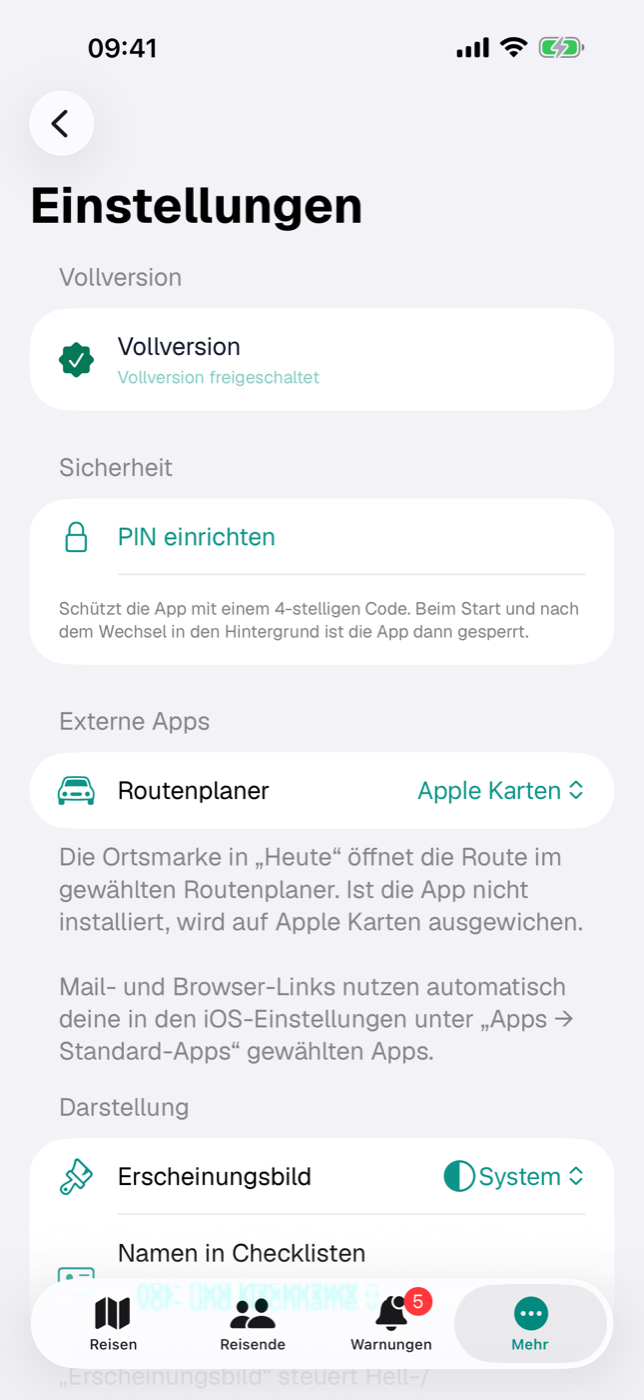
38.1 Einen Code einrichten#
- Öffne Mehr → Einstellungen und gehe zum Abschnitt Sicherheit.
- Tippe auf PIN einrichten.
- Trage unter Neuer PIN (4 Ziffern) deinen Code ein. Das Feld nimmt nur Ziffern an und stoppt nach vier Stellen.
- Wiederhole ihn unter PIN bestätigen.
- Tippe auf Sichern. Der Knopf wird erst aktiv, wenn beide Felder vier Ziffern haben.
Stimmen die Eingaben nicht überein, meldet das Formular „Die beiden Eingaben stimmen nicht überein.“ und leert das Bestätigungsfeld. Sollte das Speichern scheitern, erscheint „Der PIN konnte nicht sicher gespeichert werden — bitte erneut versuchen.“ — in diesem Fall ist die App noch nicht geschützt, der Versuch muss also wiederholt werden.
Der Code landet im Schlüsselbund des Geräts. Er ist nur lesbar, solange das Gerät entsperrt ist, bleibt auf diesem einen Gerät und steht in keinem Export (Datensicherung). Danach zeigt der Abschnitt Sicherheit die Zeile App-Sperre aktiv.
38.2 Face ID oder Touch ID erlauben#
Sobald ein Code gesetzt ist und dein Gerät Biometrie beherrscht, erscheint der Schalter Face ID erlauben beziehungsweise Touch ID erlauben — die Beschriftung richtet sich nach dem Gerät. Er ist von Haus aus eingeschaltet.
Auf dem Sperrbildschirm steht dann links unten neben der Null das Face-ID- oder Touch-ID-Symbol. Ein Tipp darauf startet die Abfrage; iOS zeigt dabei den Grund „Etappe entsperren“. Beim ersten Mal fragt iOS um Erlaubnis, mit dem Hinweis „Etappe per Face ID entsperren.“
Etappe stößt Face ID auch von allein an — aber erst, wenn der Startbildschirm durch ist und die App wirklich im Vordergrund liegt. Beim Wechsel in den Hintergrund passiert das bewusst nicht.
Bricht die Erkennung ab oder klappt sie nicht, bleibt das Ziffernfeld stehen: Biometrie ist die Abkürzung, der Code der Weg, der immer funktioniert. Schaltest du den Schalter aus, verschwindet das Symbol vom Ziffernfeld und es bleibt bei der Code-Eingabe.
38.3 Wann gesperrt wird — Intervall einstellen#
Zwei Dinge sind fest: Nach einem Kaltstart ist Etappe gesperrt, solange ein Code gesetzt ist. Und der Sperrbildschirm liegt in einem eigenen Fenster über allem — auch über geöffneten Formularen, Dokument-Vorschauen und Vollbild-Ansichten.
Wählbar ist nur, wie lange die App im Hintergrund liegen darf, bevor beim Zurückkehren erneut gesperrt wird. Der Picker Sperren bietet:
| Einstellung | Wirkung |
|---|---|
| Sofort | sperrt schon beim Verlassen der App |
| Nach 1 Minute | sperrt, wenn die App mindestens 1 Minute im Hintergrund lag |
| Nach 5 Minuten | sperrt ab 5 Minuten Hintergrundzeit |
| Nach 15 Minuten | sperrt ab 15 Minuten Hintergrundzeit |
Sofort ist die Voreinstellung und die strengste Variante: Der Sperrbildschirm wird bereits beim Verlassen aufgebaut, deshalb zeigt auch die App-Umschalter-Vorschau nur ihn und nicht mehr deinen letzten Screen. Bei den übrigen Stufen kannst du kurz in eine andere App wechseln — etwa um eine Buchungsbestätigung nachzuschlagen — und kommst ohne erneute Eingabe zurück.
Wartet eine Schnellaktion vom Startbildschirm, führt Etappe sie erst nach dem Entsperren aus (Schnellaktionen vom Home-Bildschirm).
38.4 Code ändern oder entfernen#
PIN ändern öffnet dasselbe Formular wie beim Einrichten: neuen Code zweimal eingeben, Sichern. Nach dem alten Code wird nicht gefragt — in die Einstellungen kommst du ohnehin nur in einer entsperrten App.
PIN entfernen ist rot und fragt sicherheitshalber nach: Der Dialog „PIN entfernen?“ erklärt „Die App ist danach nicht mehr durch einen Code geschützt.“ und bietet Entfernen oder Abbrechen. Nach dem Entfernen verschwinden Biometrie-Schalter und Intervall aus dem Abschnitt, und der Sperrbildschirm erscheint nicht mehr — auch nicht beim nächsten Start.
Deine Einstellungen für Biometrie und Intervall bleiben dabei gespeichert und gelten wieder, sobald du erneut einen Code einrichtest.
38.5 Was passiert, wenn der Code vergessen wurde#
Zuerst die Bremse gegen Durchprobieren: Nach fünf falschen Eingaben in Folge sperrt Etappe das Ziffernfeld für 30 Sekunden. Mit jedem weiteren Fehlversuch verdoppelt sich die Wartezeit — 60 Sekunden, 120 Sekunden und so weiter, bis maximal 15 Minuten. Auf dem Sperrbildschirm läuft dazu der Hinweis „Zu viele Fehlversuche — bitte N s warten.“ Die Zählung übersteht einen App-Neustart; das Beenden der App verkürzt die Wartezeit also nicht. Ist Biometrie erlaubt, bleibt die Face-ID- beziehungsweise Touch-ID-Taste während der Wartezeit bedienbar.
Und dann die unbequeme Wahrheit: Es gibt keinen Ersatzcode und keine Notfall-Frage. Etappe kann den Code weder anzeigen noch zurücksetzen, weil er verschlüsselt im Schlüsselbund liegt und nirgends sonst gespeichert ist.
Bleibt ein Weg: Etappe löschen und neu aus dem App Store installieren. Beim ersten Start nach einer Neuinstallation räumt Etappe einen übrig gebliebenen Code weg, die App startet also ungesperrt. Was du dabei verlierst, hängt davon ab, wie gut du vorgesorgt hast:
- Läuft der iCloud-Abgleich, kommen deine Reisen nach der Neuinstallation wieder aus deiner iCloud zurück (iCloud-Synchronisierung).
- Hast du eine JSON-Sicherung, spielst du sie danach ein (Datensicherung).
- Ohne beides sind die lokalen Daten mit der App weg.
Der Kaufzustand ist davon unberührt: Die Vollversion hängt an deiner Apple-ID und lässt sich über Käufe wiederherstellen zurückholen; das Startdatum der Testphase überlebt eine Neuinstallation ebenfalls, sie beginnt also nicht von vorn (Testphase und Vollversion).
Kurz gesagt: Nimm einen Code, den du sicher behältst, und sorge parallel für eine Sicherung. Was Etappe sonst noch schützt und was das Gerät verlässt, steht in Deine Daten.