 Etappe
36. Speicher und Dateien#
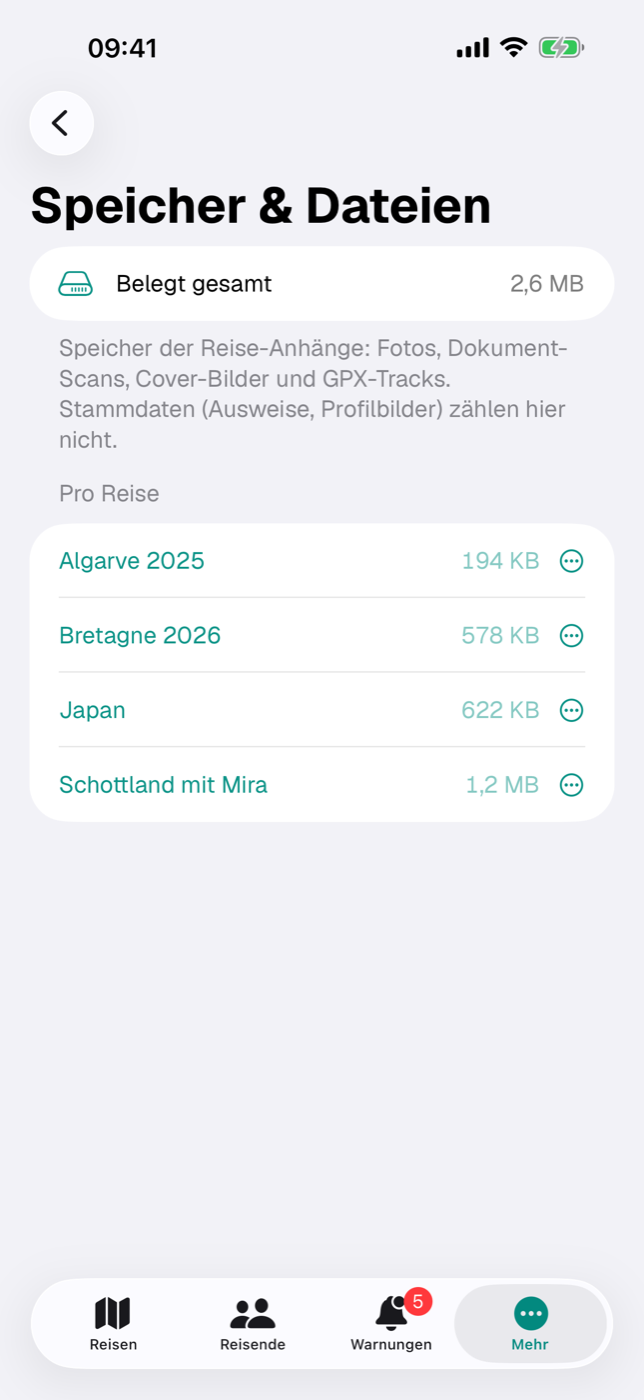
Texte und Zahlen brauchen kaum Platz. Fotos schon: Ein gut dokumentierter Urlaub mit Tagebuchbildern, Buchungs-PDFs und GPX-Tracks kann schnell einige hundert Megabyte belegen. Unter Mehr → Speicher & Dateien siehst du, wo dieser Platz hingeht — bei den Reisen wie bei den Stammdaten — und kannst reiseweise in drei Abstufungen aufräumen.
Alle drei Aktionen sind endgültig. Es gibt keinen Papierkorb und kein Rückgängig. Ziehe vorher einen Export (Datensicherung) — die Bestätigungsdialoge weisen selbst darauf hin.
36.1 Wie viel Platz die Anhänge belegen#
Ganz oben steht Belegt gesamt — die Summe aller Anhänge, der Reisen wie der Stammdaten. Zu den Reise-Anhängen zählen:
- Cover-Bilder der Reisen
- Dokumente und Fotos an Reise, Unterkunft, Strecke, Aktivität, Sportivem und Recherche
- Tagebuch-Fotos und Tagebuch-Titelbilder
- Bilder an Erinnerungen einer Reise
- die eingelesenen GPX-Dateien der Sportives
Dazu kommen die Anhänge der Stammdaten; wie sie sich aufteilen, zeigt der Abschnitt 36.3 Speicherbedarf der Stammdaten.
Die Werte werden beim Öffnen des Bildschirms berechnet und nach jeder Aktion neu ermittelt. Der Zahlenwert ist der Platz, den die Dateien selbst belegen; was iOS insgesamt für die App ausweist, liegt naturgemäß etwas darüber. Ist die iCloud-Synchronisierung eingeschaltet, liegen dieselben Anhänge zusätzlich in deinem iCloud-Speicher (iCloud-Synchronisierung).
Gibt es noch gar keine Anhänge, verzichtet der Bildschirm auf die Aufschlüsselung: Statt der Abschnitte „Pro Reise“ und „Stammdaten“ steht dann nur der Hinweis „Noch keine Anhänge — Fotos, Scans und Dokumente erscheinen hier, sobald du welche hinzufügst.“ Die Zeile Belegt gesamt zeigt in diesem Fall 0 Bytes. Mit dem ersten Anhang erscheinen die beiden Abschnitte.
36.2 Speicherbedarf je Reise#
Darunter listet der Abschnitt Pro Reise alle Reisen alphabetisch mit ihrer Größe auf; archivierte tragen den Zusatz „Archiviert“. Gibt es noch keine Reise, steht dort „Keine Reisen vorhanden.“
Ein Tipp auf eine Zeile öffnet das Menü mit den drei Aufräum-Stufen:
| Menüpunkt | Wirkung |
|---|---|
| Nur Anhänge entfernen | Dateien weg, Texte und Struktur bleiben |
| Auf Eckdaten reduzieren | zusätzlich die Inhalte weg, Reise wird archiviert |
| Reise komplett löschen | die ganze Reise samt allem verschwindet |
Jede Stufe fragt vorher nach. Bei den ersten beiden nennt die Rückfrage, wie viel Platz frei wird; beim kompletten Löschen steht dort stattdessen der Hinweis, dass Reise und Inhalte unwiderruflich verschwinden.
36.3 Speicherbedarf der Stammdaten#
Unter der Reisen-Liste zeigt der Abschnitt Stammdaten fünf Zeilen:
| Zeile | Was zählt hinein |
|---|---|
| Profilbilder | die Bilder von Personen, Haustieren und Fahrzeugen |
| Ausweis-Scans | Scan-Foto und Datei-Anhang der Ausweisdokumente samt daran hängender Dokumente |
| Fahrzeugpapiere | Scan-Foto und Datei-Anhang der Fahrzeugpapiere |
| Länder-Banner | die Banner-Bilder der Länder |
| Weitere Dokumente | Dokumente direkt an Personen, Haustieren, Fahrzeugen oder Ländern |
Diese Anhänge hängen an keiner Reise; die Aufräum-Stufen der Reisen-Liste lassen sie deshalb unberührt. Zum Freigeben löschst du sie einzeln in der jeweiligen Detailansicht (Dokumente und Belege). Auch archivierte Personen, Haustiere und Fahrzeuge zählen mit — ihr Platz wird erst frei, wenn du dort die Anhänge oder den ganzen Eintrag löschst.
36.4 Nur Anhänge einer Reise entfernen#
Die schonendste Stufe: Sie räumt ausschließlich Dateien weg.
- Tippe die Reise an und wähle Nur Anhänge entfernen.
- Der Dialog Anhänge entfernen? nennt die Reise und den frei werdenden Platz.
- Bestätige mit Entfernen oder brich mit Abbrechen ab.
Danach sind alle Fotos, Scans, GPX-Dateien und das Cover-Bild dieser Reise gelöscht. Was bleibt, ist die komplette Planung: Unterkünfte, Strecken, Aktivitäten, Sportives, Tagebuchtexte, Budget, Packliste, To-dos.
Zwei Folgen fallen im Alltag auf: Karte und Kopfbereich der Reise zeigen wieder das automatisch erzeugte Motiv statt deines Fotos. Und bei Sportives verschwinden die aus der GPX-Datei gezeichnete Streckenlinie und das Höhenprofil — die daraus ermittelten Werte wie Distanz und Höhenmeter bleiben als Zahlen erhalten (Sportives). Die Dokumenten-Einträge selbst werden mitgelöscht, es bleiben also keine leeren Platzhalter zurück.
36.5 Eine Reise auf Eckdaten reduzieren#
Diese Stufe ist für lange zurückliegende Reisen gedacht, von denen du nur noch wissen willst, dass und wann sie stattgefunden haben.
- Wähle im Menü der Reise Auf Eckdaten reduzieren.
- Der Dialog Auf Eckdaten reduzieren? listet auf, was verschwindet.
- Bestätige mit Reduzieren.
Die Aktion entfernt zuerst alle Anhänge wie in 36.4 Nur Anhänge einer Reise entfernen und löscht dann die Inhalte:
| Wird gelöscht | Bleibt erhalten |
|---|---|
| Tagebucheinträge | Titel, Zeitraum, Region, Status |
| Budget-Posten | Länder, Teilnehmende, Fahrzeug |
| Packliste der Reise | Unterkünfte |
| To-dos | Strecken samt Routenaufzeichnungen |
| Einreise-Checkpunkte | Aktivitäten |
| Recherchen | Sportives |
| Erinnerungen der Reise | Skizze-Bausteine |
| Haustier-Planung der Reise |
Zum Schluss wird die Reise archiviert: Sie rutscht in der Reisen-Liste in die Gruppe Archiv und ihr Status wird nicht mehr automatisch fortgeschrieben. Über das Kontextmenü der Reise holst du sie mit Aus Archiv holen jederzeit zurück — die gelöschten Inhalte kommen dadurch aber nicht wieder.
Der Budget-Bildschirm der Reise zeigt danach weiterhin die Kosten aus Unterkünften, Strecken und Aktivitäten, weil diese Beträge an den Buchungen hängen und nicht an den Posten (Budget).
36.6 Eine Reise komplett löschen#
Der letzte Schritt entfernt die Reise mit allem, was daran hängt: Unterkünfte, Strecken, Aktivitäten, Sportives, Tagebuch, Fotos, Budget, Packliste, To-dos, Erinnerungen.
- Wähle im Menü der Reise Reise komplett löschen.
- Es öffnet sich ein Blatt mit dem Titel „… komplett löschen?“ und dem Hinweis, dass alles unwiderruflich verschwindet.
- Ziehe den Schieber Zum Löschen schieben ganz nach rechts. Ein versehentlicher Tipp löscht also nichts. Mit Abbrechen kommst du heraus.
Nicht betroffen sind deine Stammdaten: Personen, Haustiere, Fahrzeuge, Länder und Packlisten-Vorlagen bleiben unverändert stehen — sie gehören keiner Reise.
Ist die iCloud-Synchronisierung aktiv, wirkt das Löschen auf allen Geräten. Und wieder gilt: Nur ein vorher gezogener Export bringt die Reise zurück (Datensicherung).
36.7 Was das für „Wo ich schon war“ bedeutet#
Die Länderkarte zählt die Länder der Reisen mit dem Status „Mitten drin“ oder „vorbei“, dazu die von Hand markierten Länder (Wo ich schon war).
- Nur Anhänge entfernen ändert daran nichts.
- Auf Eckdaten reduzieren ebenfalls nicht: Länder und Status bleiben ja erhalten. Die Reise zählt weiter mit, samt Jahreszahl.
- Reise komplett löschen nimmt das Land aus der Statistik — außer, du warst mit einer anderen Reise dort oder hast es auf der Karte manuell markiert.
Wenn dir also nur der Platz zu knapp wird, ist „Auf Eckdaten reduzieren“ die bessere Wahl als das Löschen: Die Reise bleibt als Zeile im Archiv und als Farbfleck auf der Weltkarte erhalten.
36.8 Bilder: die passenden Maße#
Etappe bringt jedes Bild beim Übernehmen auf eigene Maße: Größere Bilder werden verkleinert, kleinere hochgerechnet — und wirken dann unscharf. Am besten passt ein Bild, das die Zielgröße trifft und sein Motiv dort hat, wo nach dem Zuschnitt auf dem Bildschirm noch etwas zu sehen ist.
Kopfbilder von Reise und Land. Das Coverbild einer Reise (Eine Reise anlegen, Abschnitt 12.4) und das Banner-Bild eines Landes (Länder) laufen über dieselbe Fotoauswahl: höchstens 1600 Pixel Kantenlänge, mit Zuschneiden genau 1600 × 900 Pixel (16:9) als JPEG.
| Coverbild der Reise | Banner-Bild eines Landes | |
|---|---|---|
| Optimal | 1600 × 900 Pixel, 16:9, Querformat | 1600 × 900 Pixel, 16:9, Querformat |
| Mindestens | 1200 × 675 Pixel | 1200 × 675 Pixel |
| Wo es erscheint | Reisekarte in der Liste (auf dem iPhone etwa 2:1), Kopfbild im Reise-Detail (volle Breite, auf dem iPad bis etwa 3:1), quadratische Mini-Kachel | Kopf der Länder-Detailansicht (auf dem iPhone etwa 2,4:1, auf dem iPad noch breiter) |
| Sicherer Bereich | Hauptmotiv in den mittleren Streifen, etwa 1600 × 550 Pixel — oben und unten wird abgeschnitten, in der Kachel auch seitlich | noch schmaler: mittlerer Streifen von etwa 1600 × 450 Pixel |
| Was darüber liegt | oben Hinweise und Flagge, unten auf dunklem Verlauf Titel, Datum und Reisende — kein Text im Bild, unten links ruhige Fläche lassen | oben rechts der Ländercode, unten links Flagge und Name — kein Text im Bild |
Hochformate funktionieren, verlieren in der Karte aber viel vom Motiv. Ein Kopfbild belegt danach etwa 150 bis 400 KB.
Alle Bilder im Überblick.
| Bild | Optimal | Seitenverhältnis | Was Etappe speichert | Format |
|---|---|---|---|---|
| Coverbild einer Reise | 1600 × 900 Pixel | 16:9, Querformat | höchstens 1600 Pixel, zugeschnitten 1600 × 900 | JPEG |
| Banner-Bild eines Landes | 1600 × 900 Pixel | 16:9, Querformat | wie das Coverbild | JPEG |
| Foto einer Erinnerung | 1600 × 900 Pixel | 16:9, Querformat | wie das Coverbild | JPEG |
| Profilbild von Person, Haustier, Fahrzeug | 800 × 800 Pixel | 1:1, Motiv mittig | höchstens 800 Pixel, zugeschnitten 800 × 800 | JPEG |
| Fotos im Tagebuch | ab 2000 Pixel lange Kante | beliebig | höchstens 2000 Pixel; der Standort wird vorher gelesen, die übrigen Fotodaten fallen weg | JPEG |
| Fotos von Dokumenten und Belegen | ab 2000 Pixel lange Kante | beliebig | höchstens 2000 Pixel | JPEG |
| Scans von Ausweis, Impfpass, Fahrzeugpapieren | ab 2000 Pixel lange Kante | beliebig | höchstens 2000 Pixel | JPEG |
| PDF-Anhänge | — | — | unverändert | |
| GPX-Dateien | — | — | unverändert | GPX |
Als Ausgangsmaterial taugen HEIC-Fotos vom iPhone, JPEG und PNG. Etappe sichert alles als JPEG; durchsichtige Bereiche eines PNG werden dabei gefüllt. Im Tagebuch-PDF erscheinen die Fotos mit 1200 Pixeln (Exporte und Ausdrucke).