 Etappe
13. Skizze — planen, bevor Termine feststehen#
Am Anfang einer Reise steht selten ein Datum. Erst steht die Vorstellung: erst Fähre, dann drei Nächte an der Küste, dann weiter nach Süden. Die Skizze ist der Ort für genau diese Reihenfolge — ohne Uhrzeiten, ohne Buchungen. Passt sie, machst du daraus mit einem Griff echte Einträge.
13.1 Wozu der Skizzenmodus da ist#
Die Skizze erreichst du über die Kachel Skizze auf der Reise-Seite, direkt neben Heute und Kalender. Darin liegt eine Liste von Bausteinen in der Reihenfolge, die du dir vorstellst.
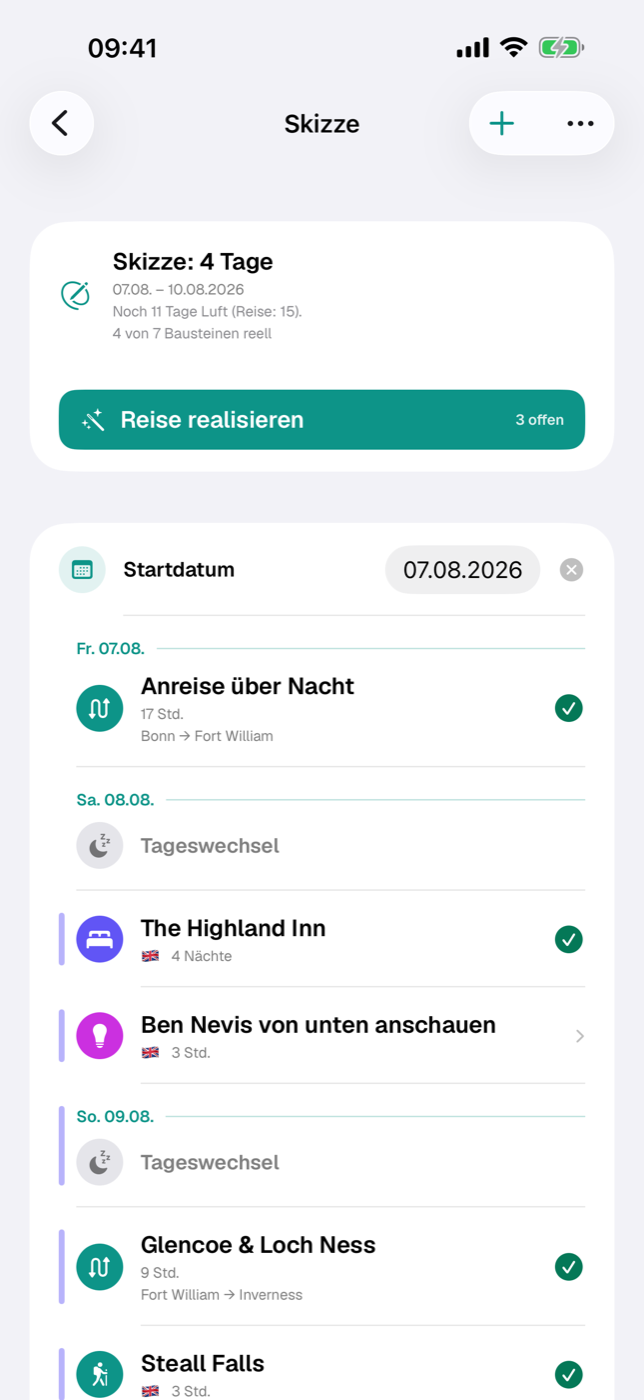
Oben steht die Zusammenfassung: wie viele Tage die Skizze umfasst und — sofern die Reise schon Daten hat — der daraus errechnete Zeitraum. Darunter vergleicht Etappe beides: „Passt genau in die 12 Reisetage“, „Noch 3 Tage Luft“ oder, orange hervorgehoben, „2 Tage mehr als die Reise“. Die letzte Zeile zählt, wie viele Bausteine bereits reell sind. Ohne Reisedaten zählt die Skizze schlicht relative Tage.
Die Skizze ist die mittlere von drei Zoomstufen der Planung — zwischen dem Reisestatus und der einzelnen Recherche (Grundkonzepte).
13.2 Bausteine anlegen: Unterkunft, Strecke, Aktivität, Sportives, Notiz#
Das Plus oben rechts öffnet ein Menü mit fünf Bausteintypen sowie dem Tageswechsel.
Eine noch leere Skizze fragt zuerst: Wie viele Tage planst du grob zu verreisen? Hat die Reise schon einen Zeitraum, ist dessen Länge vorbelegt. Skizze mit N Tagen anlegen baut daraus das Tagesgerüst — die Tage, getrennt durch Tageswechsel —, das du anschließend füllst. Die Zahl ist unverbindlich: Das Gerüst lässt sich jederzeit verlängern oder verkürzen, indem du Tageswechsel ergänzt oder löschst. Wer lieber frei beginnt, tippt stattdessen auf Ohne Tagesgerüst starten und legt direkt den ersten Baustein an.
Jeder Baustein hat einen Titel, einen Typ, eine Dauer und optional Notizen. Zusätzlich gilt:
- Strecke bekommt ein Transportmittel und einen eigenen Abschnitt Route mit Start-Ort, Start-Land, Ziel-Ort und Ziel-Land. In der Liste steht das dann als „Bonn → St. Ives“ mit Flaggen.
- Alle anderen Typen haben ein einzelnes Land-Feld. Zur Auswahl stehen nur die Länder, die der Reise zugeordnet sind (Länder).
- Notiz ist der Sammelposten für alles, was noch keine Form hat — der Bausteintyp, nicht das Notizfeld, das jeder Baustein ohnehin hat.
- Alle Typen außer der Notiz können eine Recherche mitführen — in Liste und Formular erscheint sie mit dem Symbol ihrer Kategorie und öffnet sich beim Antippen direkt (Recherchen).
Beim Anlegen setzt Etappe eine Vorgabe für die Dauer:
| Bausteintyp | Vorgabe |
|---|---|
| Unterkunft | 1 Nacht (24 Std.) |
| Strecke | 4 Std. |
| Aktivität | 3 Std. |
| Sportives | 5 Std. |
| Notiz | ohne Angabe |
13.3 Dauer in Stunden, Reihenfolge per Ziehen#
Die Dauer ist eine reine Orientierungsangabe in Stunden (0 bis 96, „0“ zeigt Etappe als „ohne Angabe“). Sie hat keinen Einfluss darauf, auf welchen Tag ein Baustein fällt — dafür gibt es allein den Tageswechsel.
Unterkünfte sind die Ausnahme: Sie zählen in Übernachtungen (1 bis 60), weil daraus später Check-in und Check-out werden.
Sortiert wird durch Halten und Ziehen einer Zeile. Ein Wisch nach links löscht den Baustein.
13.4 Tageswechsel und Übernachtungen im Balken#
Ein neuer Tag beginnt ausschließlich dort, wo du einen Tageswechsel einfügst. Die Skizze ist also so lang wie 1 plus die Zahl deiner Tageswechsel. Über der ersten Zeile und über jedem Tageswechsel zieht Etappe einen Tag-Kopf ein; mehrere Tageswechsel hintereinander springen entsprechend mehrere Tage weiter — praktisch für Tage, die noch leer bleiben sollen.
Links neben den Zeilen läuft ein farbiger Balken für jede Übernachtung: Er beginnt beim Unterkunft-Baustein und endet mit dem Tageswechsel in den Check-out-Tag. Überlappen sich zwei Aufenthalte, bekommt jeder eine eigene Spur — eine Unterkunft, die am selben Tag auf eine andere folgt, bleibt dagegen balkenfrei.
13.5 Startdatum setzen — Etappe rechnet die Termine aus#
Über Tag 1 sitzt die Zeile Startdatum wählen. Sobald ein Datum steht, werden aus den Tag-Köpfen echte Kalendertage („Sa. 05.07.“ statt „Tag 2“), und die Skizze kann Termine vergeben.
Für das Enddatum der Reise gilt:
- Hat die Reise noch kein Enddatum — oder liegt es vor dem neuen Start —, setzt Etappe es auf Startdatum plus Skizzen-Tage minus 1.
- Passt ein vorhandenes Enddatum zum errechneten, bleibt alles, wie es ist.
- Weicht es ab, fragt Etappe unter Enddatum anpassen?, ob das errechnete oder das bisherige Datum gelten soll.
Das Kreuz neben dem Datum entfernt Start und Ende der Reise wieder. Es ist dasselbe Datum wie im Reise-Formular (Eine Reise anlegen) — änderst du es hier, ändert es sich dort mit.
13.6 Aus einem Baustein etwas Reelles machen#
Wische eine Zeile nach rechts oder halte sie gedrückt und wähle Reell machen. Aus dem Baustein entsteht der echte Eintrag; der Baustein bleibt mit grünem Haken in der Skizze stehen.
| Baustein | wird zu | Termin (mit Startdatum) |
|---|---|---|
| Unterkunft | Unterkunft (Unterkünfte) | Check-in 15:00 am Tag, Check-out 11:00 nach der Nächtezahl |
| Strecke | Strecke (Strecken) | Abreise 10:00, Ankunft nach der Stunden-Dauer |
| Aktivität | Aktivität (Aktivitäten), Status „Geplant“ | ab 10:00, Ende nach der Dauer |
| Sportives | Sportives-Eintrag (Sportives) | Datum des Tages, Dauer in Stunden |
| Notiz | neue Recherche (Recherchen) | ohne Termin |
Was im Notizfeld steht, wandert immer mit; das Land bei Unterkunft, Strecke, Aktivität und Notiz. Bei Sportives bleibt das Land leer — trage es im neuen Eintrag nach, wenn du es brauchst. Ist eine Recherche verknüpft, kommen deren Daten ebenfalls mit (Recherchen). Ohne Startdatum entstehen die Einträge ohne Termin.
Steht ein Startdatum, erscheint über der Liste der Knopf Reise realisieren. Er setzt nach einer Rückfrage alle noch offenen Bausteine auf einmal um — in Skizzen-Reihenfolge und mit den Terminen aus der Tages-Zuordnung.
13.7 Zurück zur Planung: Reelles wieder zur Skizze machen#
Bei einem Baustein mit grünem Haken heißt die Aktion Zurück zur Planung. Nach einer Rückfrage wird der erzeugte Eintrag gelöscht und der Baustein gilt wieder als offen; eine dabei umgesetzte Recherche kehrt aus dem Archiv zurück und steht wieder auf „Offen“. So kann jeder Baustein immer nur genau einen Eintrag haben — Duplikate entstehen nicht.
13.8 Bausteine duplizieren und löschen#
Im Kontextmenü liegt Duplizieren. Die Kopie landet direkt unter dem Original, ohne grünen Haken. Übernommen werden Titel, Typ, Dauer, Transportmittel, Land, Notizen und bei Strecken auch Start- und Ziel-Ort samt Ländern — nicht dagegen die Verknüpfung zu einer Recherche (die lässt sich nur einmal umsetzen).
Löschen entfernt nur den Baustein aus der Skizze. Ein bereits erzeugter Eintrag bleibt in der Reise stehen.
13.9 Die Skizze als PDF teilen#
Über Als PDF exportieren in der Skizze — oder über das Teilen-Menü der Reise als Skizze als PDF — legt Etappe den Planungsstand auf A4-Seiten: Kopf mit Reisetitel, Flaggen, Zeitraum, Fortschritt und Zeitstempel, darunter die Bausteine mit Tag-Köpfen, Dauer, Route, Notizen und einem Kasten je verknüpfter Recherche.
Das PDF öffnet sich in der Vorschau und lässt sich von dort teilen oder drucken — wie die übrigen Ausgaben in Exporte und Ausdrucke.
13.10 Ein Tagesthema eintragen#
Jeder Skizzen-Tag kann eine Überschrift bekommen — „Nordküste und Kronborg“, „Kopenhagen“, „Rückfahrt“. Tippe dafür in der Tag-Kopfzeile auf den kleinen Stift beziehungsweise auf das vorhandene Thema. Ein kurzer Text reicht; leer gelassen verschwindet das Thema wieder.
Das Thema hängt an der Nummer des Reisetags, nicht am Datum. Verschiebst du später das Startdatum, wandert es mit. Es erscheint an allen Stellen, die einen Tag zeigen: hier in der Skizze, im Kalender, in der Tagesansicht und in Heute — und lässt sich dort genauso ändern.