 Etappe
40. Alle Einstellungen#
Etappe hat wenige Einstellungen, und keine musst du anfassen — die Vorgaben ergeben eine funktionierende App. Dieses Kapitel geht den Bildschirm trotzdem Zeile für Zeile durch, als Nachschlagewerk.
Du erreichst ihn auf dem iPhone über Mehr → Einstellungen, auf dem iPad über Einstellungen in der Seitenleiste. Er hat acht Abschnitte: Vollversion, Sicherheit, Externe Apps, Darstellung, Heimat, Zeitzonen, Währung und — ganz unten — Zurücksetzen.
| Einstellung | Abschnitt | Vorgabe |
|---|---|---|
| Vollversion | Vollversion | nicht gekauft, Testphase läuft |
| Pro-Modus | Vollversion | aus |
| Offline-Modus | Vollversion | Aus |
| PIN | Sicherheit | keiner gesetzt |
| Face ID / Touch ID erlauben | Sicherheit | ein |
| Sperren | Sicherheit | Sofort |
| Routenplaner | Externe Apps | Apple Karten |
| Erscheinungsbild | Darstellung | System |
| Namen in Checklisten | Darstellung | Vor- und Nachname |
| Heimatland | Heimat | Keine Angabe (der Erste-Schritte-Assistent belegt das Land der Geräteregion vor) |
| Länderdaten aus Sicht von | Heimat | folgt dem Heimatland, sonst der Geräteregion |
| Heimatort | Heimat | nicht gesetzt |
| Heimatzone | Zeitzonen | Automatisch (aus dem Heimatland) |
| Kürzel (MESZ), Ortsname (Lissabon), Versatz (UTC+1) | Zeitzonen | Kürzel und Versatz ein, Ortsname aus |
| Militärische Zonenbuchstaben | Zeitzonen | aus |
| Zeitzone online ermitteln | Zeitzonen | ein |
| Basiswährung | Währung | Währung der Geräteregion |
| Kurse | Währung | Noch keine Kurse geladen |
Keiner dieser Werte steht in der Datensicherung. Die meisten gelten pro Gerät — auf einem zweiten Gerät setzt du sie einmal neu. Ausnahmen sind Heimatland, Heimatort, die Zeitzonen-Einstellungen, Basiswährung und die Kurstabelle: Sie wandern über den iCloud-Schlüsselwertspeicher zwischen deinen Geräten (Heimat, iCloud-Synchronisierung).
40.1 Vollversion#
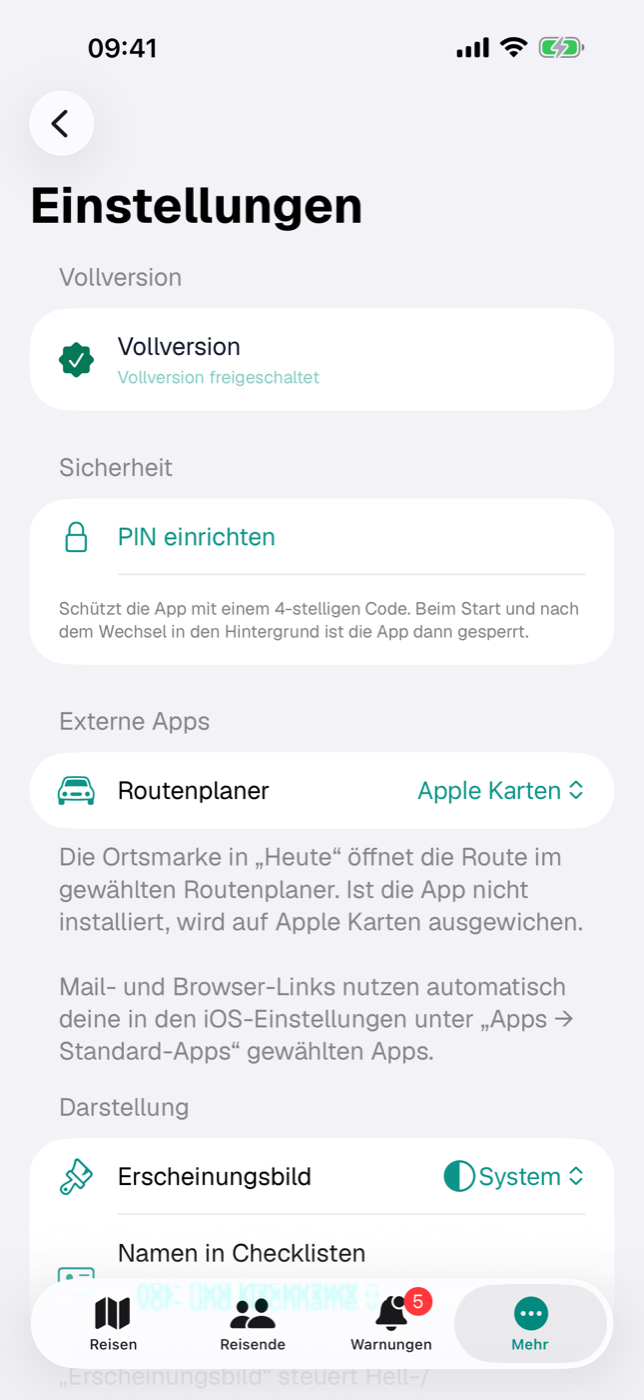
Die oberste Zeile zeigt deinen Kaufzustand und öffnet mit einem Tipp die Kaufansicht. Vor dem Kauf heißt sie Etappe Vollversion, danach Vollversion mit grünem Siegel-Symbol. Darunter steht eine Statuszeile:
| Statuszeile | Bedeutung |
|---|---|
| Testphase — noch N Tage | die Testphase läuft |
| Testphase abgelaufen — Lesen & Export bleiben frei | Anlegen und Bearbeiten sind gesperrt |
| Vollversion freigeschaltet | dauerhaft alles frei |
Dieselbe Zeile steht auch ganz oben unter Mehr und in der iPad-Seitenleiste, dort zusätzlich mit Preis und dem Hinweis „Dauerhaft kein Abo. Versprochen!“. Was in welchem Zustand geht, steht in Testphase und Vollversion.
Pro-Modus steht direkt unter dem Vollversions-Hinweis. Eingeschaltet blendet er die Erklärtexte der App aus — die Fußzeilen und kleinen Hinweise, die sagen, was ein Feld oder Knopf tut, etwa „Vorbelegt ist der letzte Reisetag“ unter dem Rückweg oder die Formel unter dem Wanderrechner. Wer die App kennt, bekommt so kürzere Formulare. Warnungen, Sicherheitshinweise vor dem Löschen, Leerzustände und Statusmeldungen bleiben immer sichtbar. Der Schalter gilt nur für dieses Gerät; der Satz „Blendet Erklärtexte aus“ darunter bleibt auch im Pro-Modus stehen.
Offline-Modus steht darunter und hat drei Stufen:
| Stufe | Was passiert |
|---|---|
| Aus | Etappe lädt Kurse, Länder, Orte und Zeitzonen, wenn du sie brauchst. |
| Daten sparen | Etappe fragt selbst nichts mehr im Internet ab: keine EZB-Kurse, kein Länder-Download (stattdessen die mitgelieferte Länderdatei), keine Ortssuche, keine Ortsnamen nach einem GPX-Import, keine Zeitzone online. Der iCloud-Abgleich läuft weiter. |
| Ganz offline | wie „Daten sparen“, dazu kein iCloud-Abgleich und keine Preisabfrage im App Store. Weil iCloud beim Start der App verbunden wird, greift dieser Teil erst nach dem nächsten Start — der Hinweis unter der Auswahl sagt das. Was in der Zeit entsteht, gleicht iCloud nach dem Wiedereinschalten nach. |
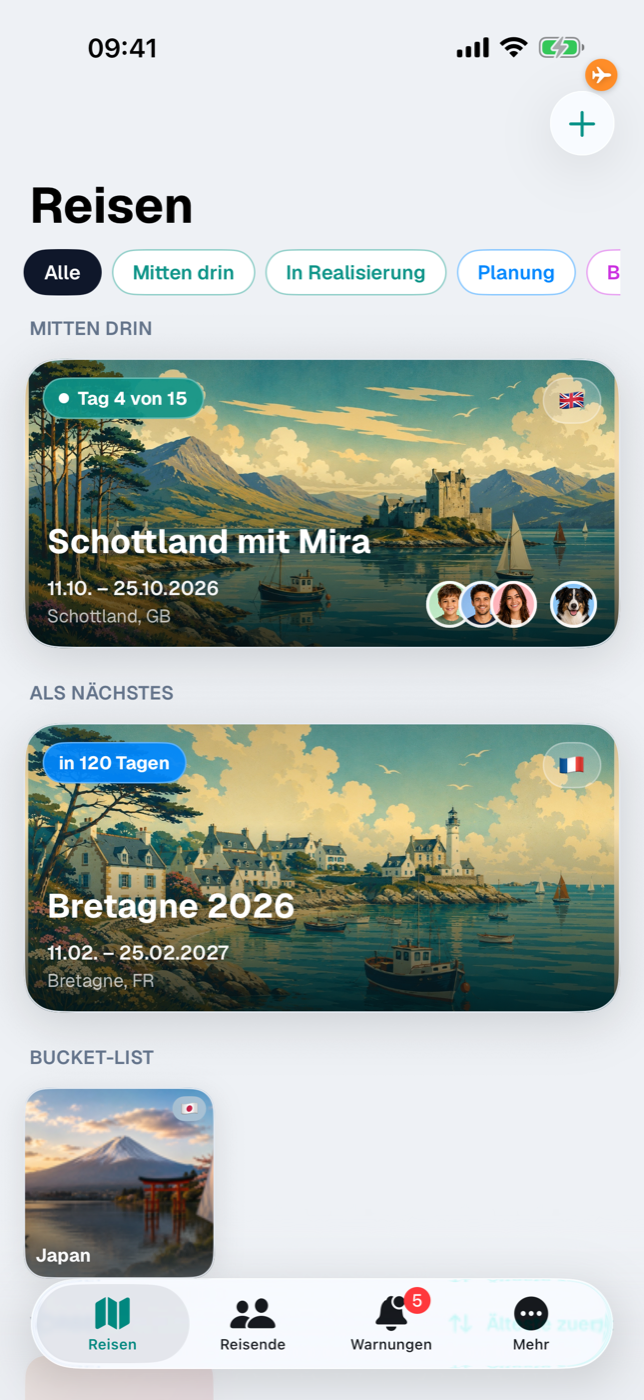
Solange der Offline-Modus an ist, zeigt Etappe oben rechts ein Flugzeug — orange bei „Daten sparen“, rot bei „Ganz offline“. Antippen öffnet die Auswahl, du kannst also direkt zurückschalten. Karten zeigen weiter, was das Gerät zwischengespeichert hat; Links, Routenplaner und Mail öffnen andere Apps und sind davon nicht betroffen. Die Einstellung gilt nur für dieses Gerät.
40.2 Sicherheit: Code, Biometrie, Sperr-Intervall#
Ohne gesetzten Code steht hier nur PIN einrichten, dazu der Hinweis, dass die App danach beim Start und nach dem Wechsel in den Hintergrund gesperrt ist. Der Dialog fragt den Code zweimal ab (Neuer PIN (4 Ziffern) und PIN bestätigen); Sichern wird erst aktiv, wenn beide Felder vier Ziffern enthalten.
Ist ein Code gesetzt, wächst der Abschnitt:
| Zeile | Wirkung |
|---|---|
| App-Sperre aktiv | reine Zustandsanzeige |
| PIN ändern | öffnet denselben Dialog erneut |
| Face ID erlauben / Touch ID erlauben | Entsperren per Biometrie; erscheint nur, wenn das Gerät sie anbietet — voreingestellt: ein |
| Sperren | Sofort, Nach 1 Minute, Nach 5 Minuten, Nach 15 Minuten — voreingestellt: Sofort |
| PIN entfernen | löscht den Code nach Rückfrage |
Sperren legt fest, wie lange die App im Hintergrund liegen darf, bevor der Sperrbildschirm zurückkehrt; bei „Sofort“ sperrt sie schon beim Verlassen. Fehlversuche, Wartezeit und vergessener Code: App-Sperre.
40.3 Externe Apps: Routenplaner wählen#
iOS kennt keine System-Vorgabe für Karten-Apps, deshalb hat Etappe eine eigene Auswahl. Zur Wahl stehen Apple Karten (Vorgabe), Google Maps, Waze und TomTom GO. Ist eine App nicht auf dem Gerät, steht hinter ihrem Namen „(nicht installiert)“ — wählbar bleibt sie trotzdem.
Die Auswahl wirkt überall dort, wo du auf eine Adresse oder Ortsmarke tippst: in Unterkünften, Aktivitäten und Recherchen, im Detail-Fenster eines Karten-Pins (Karte) und über das Ortsmarken-Symbol in Heute. Übergeben wird bevorzugt die Adresse, nicht die Koordinate.
Lässt sich die gewählte App nicht öffnen, weicht Etappe aus: erst auf die Web-Version (Google Maps, Waze), zuletzt auf Apple Karten. TomTom GO navigiert nur nach Koordinaten; eine Adresse wird vorher aufgelöst.
Mail- und Browser-Links laufen nicht über diese Einstellung, sondern über deine in den iOS-Einstellungen unter „Apps → Standard-Apps“ gewählten Programme.
40.4 Darstellung: Erscheinungsbild, Namen in Checklisten#
Erscheinungsbild steuert den Hell-/Dunkelmodus der App unabhängig vom System: System (Vorgabe) folgt dem Gerät, Hell und Dunkel legen sich fest. Die Umstellung greift sofort, Sperrbildschirm eingeschlossen.
Namen in Checklisten entscheidet, wie Personennamen in Listen erscheinen, in denen es eng wird:
| Wert | Anzeige |
|---|---|
| Vor- und Nachname | vollständiger Name (Vorgabe) |
| Nur Vorname | nur der Vorname |
Betroffen sind die Packliste — sowohl die Personen-Filter als auch die Namenszeilen der Einträge — und die Einreise-Checkliste. Hat eine Person keinen Vornamen, greift Etappe auf ihren Spitznamen zurück. Alle anderen Ansichten zeigen weiterhin den vollen Namen.
40.5 Heimat: Heimatland, Sicht der Länderdaten, Heimatort#
Heimatland öffnet eine Liste aller Länder der Welt mit Flagge und Suchfeld, dazu der Eintrag Keine Angabe. Der Erste-Schritte-Assistent hat hier bereits das Land deiner Geräteregion eingetragen — auch dann, wenn du in seinem Länder-Schritt nur auf Weiter getippt hast; Keine Angabe steht nur, wenn du diesen Schritt nie erreicht hast oder aus Version 1.0 ohne Heimatland kommst. Geladene Länder-Stammdaten braucht die Auswahl nicht. Wirkung: Der Länder-Import trägt Botschaften und Reisehinweise aus Sicht dieses Landes ein, auf den kleinen Reise-Kacheln der Reisen-Liste bleibt seine Flagge weg, und auf der Weltkarte „Wo ich schon war“ wird es gold eingefärbt (Wo ich schon war); bei Keine Angabe entfällt beides.
Länderdaten aus Sicht von — Deutschland, Österreich oder Schweiz — folgt dem Heimatland (Liechtenstein zählt zur Schweiz) und lässt sich hier übersteuern; ein Wechsel des Heimatlands setzt die Übersteuerung zurück. Hat dein Heimatland keine eigene Sicht, steht darunter der Hinweis „Für Frankreich gibt es keine eigene Sicht — Botschaften und Reisehinweise zeigen die Sicht von Deutschland.“ Nach einem Wechsel die Länder unter Mehr → Stammdaten → Länder neu von etappe.app importieren; die Fußzeile des Abschnitts erinnert daran.
Heimatort wählen — bei gesetztem Ort Heimatort ändern — öffnet die Karten-Auswahl „Standort wählen“. Die Zeile Heimatort zeigt danach die Koordinaten mit vier Nachkommastellen, Heimatort entfernen löscht sie. Auf den Reise-Karten erscheint der Ort als Haus und beeinflusst den Ausschnitt, solange die Reise weniger als zwei eigene Punkte hat.
Ausführlich beschrieben in Heimat.
40.6 Zeitzonen: Heimatzone, Bezeichnung, Militärmodus#
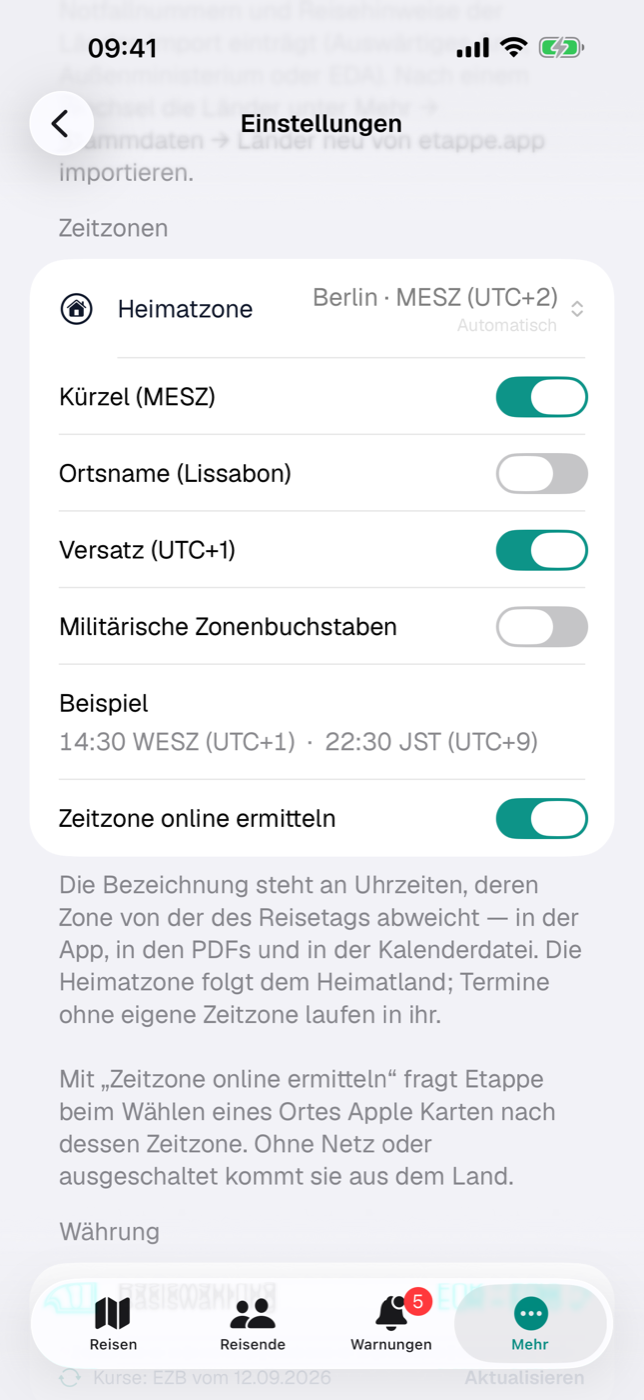
Heimatzone ist die Uhrzeit, in der Reisen ohne Zeitzonen laufen und mit der „bei dir …“ und „Zuhause ist es …“ rechnen. Sie folgt dem Heimatland; die Zeile zeigt dann „Automatisch · Berlin · MEZ (UTC+1)“. Ein Tipp öffnet die Zonen-Auswahl, in der du eine eigene Zone festlegst — etwa, wenn dein Zuhause nicht in der Hauptzone deines Heimatlands liegt.
Die drei Schalter Kürzel (MESZ), Ortsname (Lissabon) und Versatz (UTC+1) bestimmen, wie eine Uhrzeit in fremder Zone bezeichnet wird. Die Vorgabe ergibt „14:30 WESZ (UTC+1)“. Militärische Zonenbuchstaben ersetzen Kürzel und Ort durch den Buchstaben der Zone und blenden drei weitere Schalter ein: Uhrzeit militärisch (1430A), Ortszeit des Geräts als LT und Datum-Zeit-Gruppe (12oct0656B26). Die Zeile Beispiel zeigt das Ergebnis für 14:30 Uhr in Lissabon und dieselbe Zeit in Tokio.
Zeitzone online ermitteln erlaubt Etappe, beim Setzen eines Ortes Apple Karten nach dessen Zeitzone zu fragen. Ausgeschaltet oder ohne Netz kommt die Zone aus dem Land (Deine Daten). Alles Weitere steht in Reisen über Zeitzonen.
40.7 Währung: Basiswährung und EZB-Kurse#
Basiswährung ist die Währung, in der du Beträge eingibst und Summen liest — vorbelegt mit der Währung deiner Geräteregion, im Erste-Schritte-Assistenten mit der deines Heimatlands. Der Picker listet die Währungen der EZB-Kursliste als „CHF – Schweizer Franken“, dazu die Währung deines Heimatlands, falls sie dort fehlt — dann mit dem Zusatz „(kein automatischer Kurs)“. Die Fußzeile sagt, was ein Wechsel tut: „Ein Wechsel ändert Anzeige und neue Eingaben; gespeicherte Beträge bleiben in ihrer Währung.“ (Budget, Rechenwege im Detail).
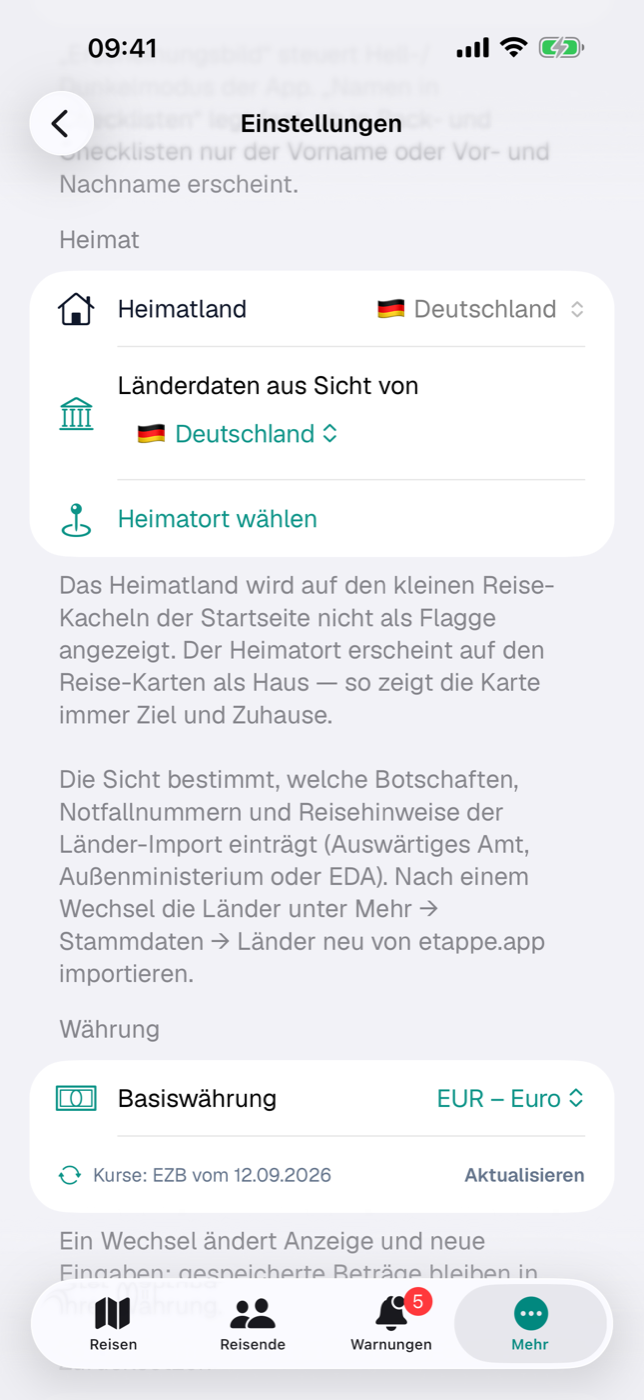
Darunter steht die Zeile Kurse: EZB vom … — oder Noch keine Kurse geladen — mit dem Knopf Aktualisieren, der die Referenzkurse der Europäischen Zentralbank über frankfurter.dev holt und über die Länder legt (Schreibzugriff nötig, Testphase und Vollversion). Ein fehlgeschlagener Abruf steht als eine Zeile darunter. Kennt Etappe für deine Basis keinen Kurs, folgt der Hinweis „Kein Kurs für … — Beträge in EUR“. Alles Weitere zu den Kursen in Länder, Abschnitt 6.8.
40.8 Zurücksetzen: Alle Daten löschen#
Ganz unten in den Einstellungen steht der Abschnitt Zurücksetzen. Er hat zwei Zeilen, und die Reihenfolge ist Absicht: Erst Vorher Datensicherung erstellen — das führt direkt in die Datensicherung (Datensicherung) —, darunter erst Alle Daten löschen in Rot.
Das Löschen leert die App vollständig: Reisen mit allem Inhalt, Reisende, Haustiere, Fahrzeuge, Länder, Dokumente und Fotos. Zwei Dinge musst du dabei wissen:
- Es trifft auch die iCloud-Kopie. Ist die Synchronisierung aktiv, sind die Daten damit auf allen Geräten mit derselben Apple-ID weg (iCloud-Synchronisierung) — nicht nur auf dem Gerät, an dem du gerade sitzt.
- Es lässt sich nicht rückgängig machen. Ohne Datensicherung ist der Bestand endgültig fort. Deshalb steht der Weg dorthin direkt darüber.
Der Code (PIN) bleibt bestehen — er sichert den Zugang zum Gerät, er ist kein Reisedatum (App-Sperre). Ebenfalls unberührt bleibt die freigeschaltete Vollversion: Sie hängt an deiner Apple-ID, nicht an den Daten (Testphase und Vollversion).
Nach dem Löschen steht die App wieder wie beim allerersten Start da — und entsprechend meldet sich der Erste-Schritte-Assistent erneut (Installation und erster Start). Auch Heimatland, Heimatort, Basiswährung und die Kurstabelle sind zurückgesetzt — im iCloud-Schlüsselwertspeicher ebenso, also auf allen Geräten —, genauso die Übersteuerung der Sicht.
40.9 Mitteilungen (über die iOS-Einstellungen)#
Einen Mitteilungs-Schalter hat Etappe nicht — das regelt iOS. Gefragt wirst du beim ersten Sichern einer Erinnerung; danach änderst du die Erlaubnis in den iOS-Einstellungen bei Etappe. Sagst du nein, bleibt alles andere nutzbar, nur die Mitteilung um 9:00 Uhr am Vorlauftag bleibt aus (Erinnerungen).
Ebenso über iOS laufen Standort (Routenaufzeichnung, Standort-Auswahl auf der Karte, Tagebucheinträge) und Kamera (Fotos im Tagebuch). Fehlt die Standort-Erlaubnis beim Start einer Aufzeichnung, zeigt Etappe „Standort-Berechtigung fehlt“ mit dem Knopf Einstellungen öffnen (Strecke aufzeichnen).
40.10 Hilfe, Über diese App, Lizenzen#
Zwei Einträge unter „Mehr“ sind keine Einstellungen, sondern Nachschlagewerke.
Hilfe enthält Erste Schritte — die geführte Einrichtung für Länder, Reisende und die erste Reise, die beim allerersten Start automatisch erscheint und sich hier jederzeit wieder öffnen lässt (Installation und erster Start) — und einen Verweis auf die Helferlein mit Wurmkur-Rechner, Währungs- und Wanderrechner und Reisewörterbuch (Helferlein). Dazu kommen die Links Handbuch öffnen (dieses Handbuch auf etappe.app), Anleitung auf etappe.app und Webseite sowie der Eintrag Rechtliche Hinweise — die genutzten Datenquellen (Karten, Länder-Datei, Wechselkurse) und der Lizenzhinweis zur Schrift „Geist“ (Rechtliches und Kontakt).
Über diese App zeigt Logo, Name und die Zeile „Version … (Build …)“. Darunter stehen drei Gruppen:
- App: Plattform (iOS / iPadOS), Daten („Auf dem Gerät + private iCloud“) und Backup („JSON-Export unter Datensicherung“).
- Links: Webseite, Impressum, Datenschutz.
- Lizenzen & Danksagungen: die Schrift „Geist“ (© Vercel, SIL OFL 1.1) und die Kartendaten (Apple Karten © Apple Inc.).
Mehr dazu in Rechtliches und Kontakt.
40.11 Die übrigen Einträge unter „Mehr“#
Was sonst noch in derselben Liste steht, hat ein eigenes Kapitel:
| Eintrag | Kapitel |
|---|---|
| Dashboard | Dashboard |
| Wo ich schon war | Wo ich schon war |
| Helferlein | Helferlein |
| Stammdaten (Länder, Fahrzeuge, Packlisten-Vorlagen) | Länder, Fahrzeuge, Packlisten-Vorlagen |
| Erinnerungen | Erinnerungen |
| Speicher & Dateien | Speicher und Dateien |
| Datensicherung | Datensicherung |
Auf dem iPad stehen dieselben Punkte in der Seitenleiste, ergänzt um Reisen, Warnungen und Reisende (Die Oberfläche verstehen).
Verlinkt von
- 2. Installation und erster Start
- 3. Die Oberfläche verstehen
- 5. Testphase und Vollversion
- 6. Länder
- 7. Personen
- 11. Heimat
- 15. Unterkünfte
- 17. Aktivitäten
- 19. Budget
- 20. Packliste
- 22. Einreise-Checkliste
- 25. Heute
- 27. Karte
- 35. Datensicherung
- 37. iCloud-Synchronisierung
- 42. Häufige Fragen und Problemlösung
- 46. Reisen über Zeitzonen
- 47. Helferlein