 Etappe
40. Tous les réglages#
Etappe a peu de réglages, et vous n’avez à toucher à aucun d’eux — les valeurs par défaut donnent une app qui fonctionne. Ce chapitre passe tout de même l’écran en revue ligne par ligne, comme ouvrage de référence.
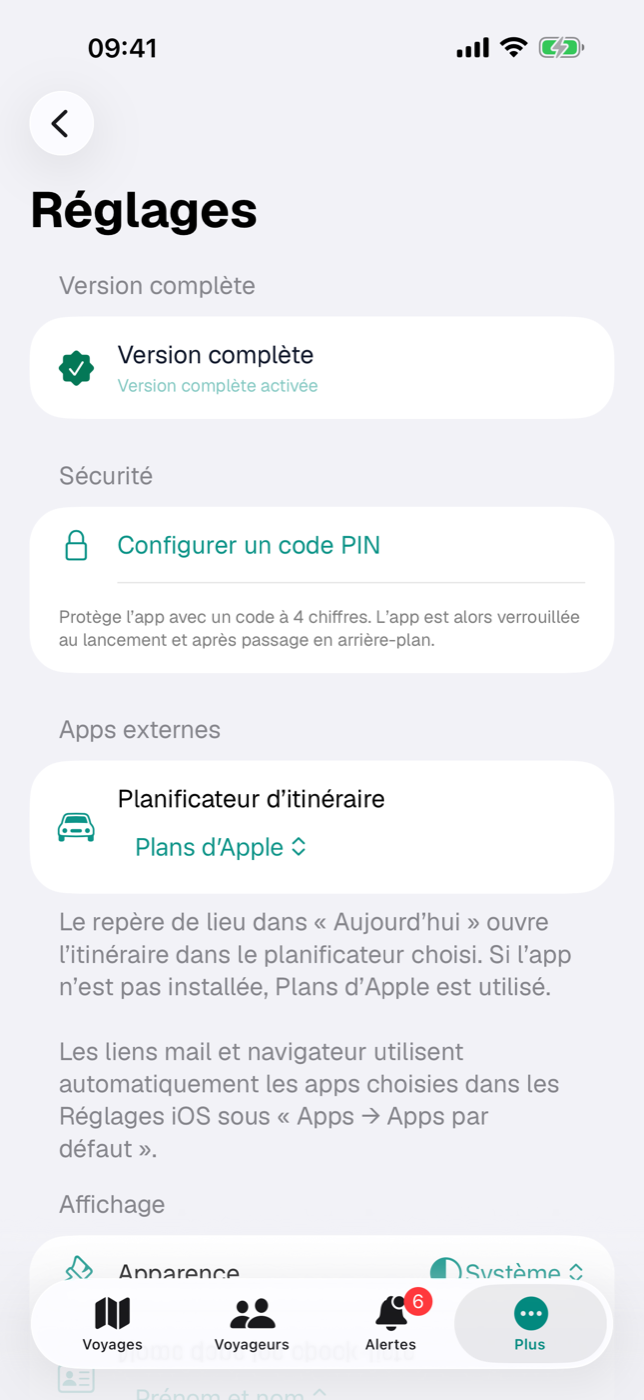
Vous y accédez sur iPhone par Plus → Réglages, sur iPad par Réglages dans la barre latérale. Il compte huit sections : Version complète, Sécurité, Apps externes, Affichage, Domicile, Fuseaux horaires, Devise et — tout en bas — Réinitialiser.
| Réglage | Section | Valeur par défaut |
|---|---|---|
| Version complète | Version complète | non achetée, période d’essai en cours |
| Mode pro | Version complète | désactivé |
| Mode hors ligne | Version complète | Désactivé |
| Code PIN | Sécurité | aucun défini |
| Autoriser Face ID / Touch ID | Sécurité | activé |
| Verrouiller | Sécurité | Immédiatement |
| Planificateur d’itinéraire | Apps externes | Plans d’Apple |
| Apparence | Affichage | Système |
| Noms dans les check-lists | Affichage | Prénom et nom |
| Pays de résidence | Domicile | Non renseigné (l’assistant Premiers pas y inscrit le pays de la région de l’appareil) |
| Données pays du point de vue de | Domicile | suit le pays de résidence, sinon la région de l’appareil |
| Domicile | Domicile | non défini |
| Fuseau de résidence | Fuseaux horaires | Automatique (d’après le pays de résidence) |
| Abréviation (HAEC), Nom du lieu (Lisbonne), Décalage (UTC+1) | Fuseaux horaires | abréviation et décalage activés, nom du lieu désactivé |
| Lettres de fuseau militaires | Fuseaux horaires | désactivé |
| Déterminer le fuseau en ligne | Fuseaux horaires | activé |
| Devise de base | Devise | devise de la région de l’appareil |
| Taux | Devise | Aucun taux chargé pour l’instant |
Aucune de ces valeurs ne figure dans la sauvegarde. La plupart valent par appareil — sur un second appareil, vous les définissez une nouvelle fois. Font exception le pays de résidence, le domicile, les réglages de fuseau horaire, la devise de base et la table des taux : ils passent d’un appareil à l’autre par le stockage clé-valeur iCloud (Domicile, Synchronisation iCloud).
40.1 Version complète#
La première ligne indique l’état de votre achat et ouvre d’un toucher l’écran d’achat. Avant l’achat, elle s’intitule Etappe version complète, ensuite Version complète avec un sceau vert. En dessous figure une ligne d’état :
| Ligne d’état | Signification |
|---|---|
| Période d’essai — encore N jours | la période d’essai est en cours |
| Période d’essai terminée — lecture et export restent gratuits | créer et modifier sont bloqués |
| Version complète activée | tout est débloqué, définitivement |
La même ligne se trouve aussi tout en haut sous Plus et dans la barre latérale de l’iPad, là avec en plus le prix et la mention « Jamais d’abonnement. Promis ! ». Ce qui est possible dans chaque état est décrit dans Période d’essai et version complète.
Le Mode pro se trouve juste en dessous de la mention de la version complète. Activé, il masque les textes explicatifs de l’app — les pieds de section et les petites indications qui disent ce que fait un champ ou un bouton, par exemple « Le dernier jour du voyage est sélectionné par défaut » sous le trajet retour ou la formule sous le calculateur de randonnée. Si vous connaissez l’app, les formulaires deviennent plus courts. Les avertissements, les mises en garde avant une suppression, les états vides et les messages d’état restent toujours visibles. Le réglage ne vaut que pour cet appareil ; la ligne « Masque les textes explicatifs » en dessous reste affichée même en mode pro.
Le Mode hors ligne se trouve en dessous et propose trois niveaux :
| Niveau | Ce qui se passe |
|---|---|
| Désactivé | Etappe charge les taux, les pays, les lieux et les fuseaux horaires quand vous en avez besoin. |
| Économiser les données | Etappe n’interroge plus Internet de lui-même : pas de taux BCE, pas de téléchargement des pays (le fichier des pays fourni avec l’app est utilisé), pas de recherche de lieux, pas de noms de lieux après un import GPX, pas de fuseau horaire en ligne. La synchronisation iCloud continue. |
| Entièrement hors ligne | comme « Économiser les données », sans synchronisation iCloud ni demande de prix à l’App Store. Comme iCloud se connecte au démarrage de l’app, cette partie ne s’applique qu’après le prochain démarrage — l’indication sous la sélection le précise. Ce que vous créez entre-temps, iCloud le rattrape une fois le mode désactivé. |
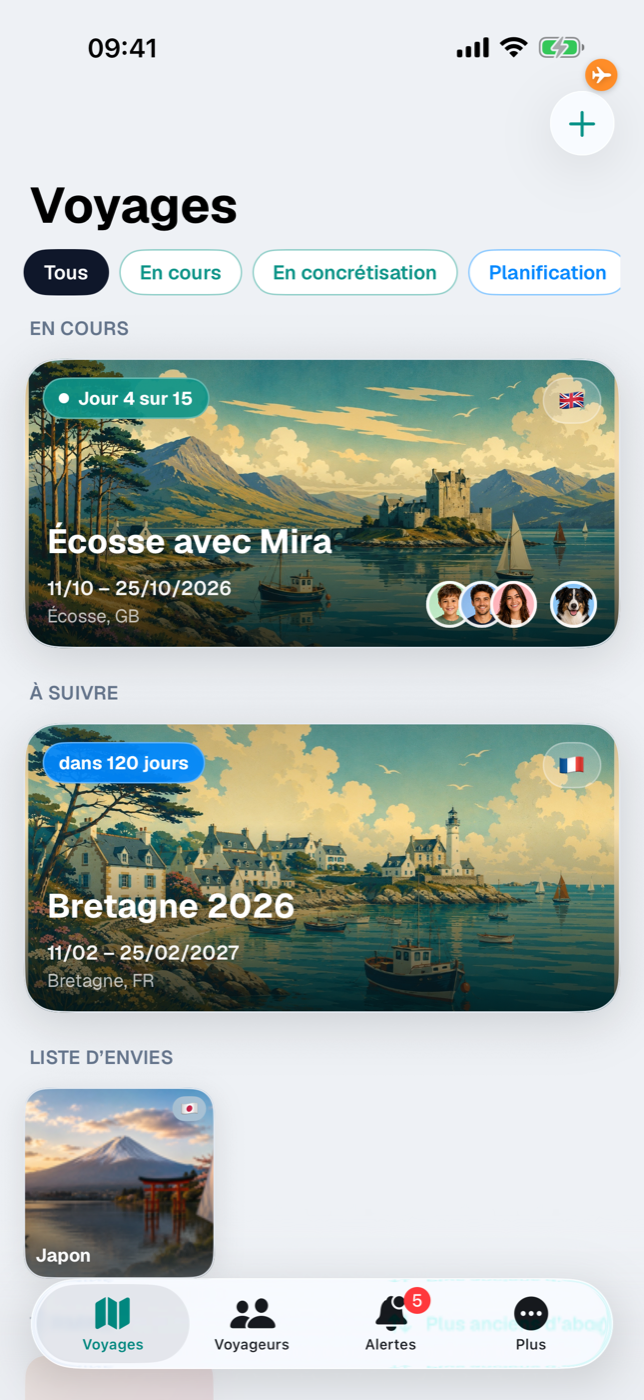
Tant que le mode hors ligne est activé, Etappe affiche un avion en haut à droite — orange pour « Économiser les données », rouge pour « Entièrement hors ligne ». Le toucher ouvre la sélection, vous pouvez donc revenir en arrière tout de suite. Les cartes continuent d’afficher ce que l’appareil a en cache ; les liens, les planificateurs d’itinéraire et Mail ouvrent d’autres apps et ne sont pas concernés. Le réglage ne vaut que pour cet appareil.
40.2 Sécurité : code, biométrie, délai de verrouillage#
Sans code défini, cette section ne contient que Configurer un code PIN, avec l’indication que l’app sera ensuite verrouillée au lancement et après passage en arrière-plan. Le dialogue demande le code deux fois (Nouveau code PIN (4 chiffres) et Confirmer le code PIN) ; Enregistrer ne devient actif que lorsque les deux champs contiennent quatre chiffres.
Une fois un code défini, la section s’étoffe :
| Ligne | Effet |
|---|---|
| Verrouillage de l’app actif | simple indication d’état |
| Changer le code PIN | rouvre le même dialogue |
| Autoriser Face ID / Autoriser Touch ID | déverrouillage par biométrie ; n’apparaît que si l’appareil la propose — par défaut : activé |
| Verrouiller | Immédiatement, Après 1 minute, Après 5 minutes, Après 15 minutes — par défaut : Immédiatement |
| Retirer le code PIN | supprime le code après confirmation |
Verrouiller fixe combien de temps l’app peut rester en arrière-plan avant que l’écran de verrouillage ne revienne ; avec « Immédiatement », elle se verrouille dès que vous la quittez. Tentatives infructueuses, délai d’attente et code oublié : Verrouillage de l’app.
40.3 Apps externes : choisir le planificateur d’itinéraire#
iOS ne connaît pas de réglage système pour les apps de cartes, Etappe propose donc son propre choix. Au choix : Plans d’Apple (par défaut), Google Maps, Waze et TomTom GO. Si une app n’est pas sur l’appareil, son nom est suivi de « (non installée) » — elle reste sélectionnable malgré tout.
Ce choix s’applique partout où vous touchez une adresse ou un repère de lieu : dans les hébergements, les activités et les recherches, dans la fenêtre de détail d’un marqueur sur la carte (Carte) et par le symbole de repère de lieu dans Aujourd’hui. C’est de préférence l’adresse qui est transmise, pas la coordonnée.
Si l’app choisie ne s’ouvre pas, Etappe se rabat : d’abord sur la version web (Google Maps, Waze), en dernier recours sur Plans d’Apple. TomTom GO ne navigue que vers des coordonnées ; une adresse est résolue au préalable.
Les liens mail et navigateur ne passent pas par ce réglage, mais par les apps que vous avez choisies dans les Réglages iOS sous « Apps → Apps par défaut ».
40.4 Affichage : apparence, noms dans les check-lists#
Apparence règle le mode clair/sombre de l’app indépendamment du système : Système (par défaut) suit l’appareil, Clair et Sombre imposent leur mode. Le changement prend effet immédiatement, écran de verrouillage compris.
Noms dans les check-lists décide de la façon dont les noms de personnes apparaissent dans les listes où la place manque :
| Valeur | Affichage |
|---|---|
| Prénom et nom | nom complet (par défaut) |
| Prénom seulement | le prénom uniquement |
Sont concernées la Liste de bagages — aussi bien les filtres par personne que les lignes de nom des entrées — et la Check-list d’entrée. Si une personne n’a pas de prénom, Etappe se rabat sur son surnom. Toutes les autres vues continuent d’afficher le nom complet.
40.5 Domicile : pays de résidence, point de vue des données pays, domicile#
Pays de résidence ouvre une liste de tous les pays du monde avec drapeau et champ de recherche, plus l’entrée Non renseigné. L’assistant Premiers pas y a déjà inscrit le pays de la région de votre appareil — même si, à son étape des pays, vous n’avez fait que toucher Suivant ; Non renseigné n’y figure que si vous n’avez jamais atteint cette étape ou si vous venez de la version 1.0 sans pays de résidence. Le choix n’a pas besoin de fiches pays chargées. Effet : l’import des pays renseigne les ambassades et les conseils aux voyageurs du point de vue de ce pays, son drapeau est omis sur les petites tuiles de voyage de la liste des voyages, et il est coloré en or sur la carte du monde « Où je suis déjà allé » (Où je suis déjà allé) ; avec Non renseigné, ces deux derniers effets n’ont pas lieu.
Données pays du point de vue de — Allemagne, Autriche ou Suisse — suit le pays de résidence (le Liechtenstein compte avec la Suisse) et peut être modifié ici par dérogation ; un changement de pays de résidence annule cette dérogation. Si votre pays de résidence n’a pas de point de vue propre, l’indication suivante figure en dessous : « Aucune vue spécifique n’est disponible pour le pays “France” — les ambassades et les conseils aux voyageurs sont affichés selon le point de vue du pays “Allemagne”. » Après un changement, réimportez les pays depuis etappe.app sous Plus → Fiches → Pays ; le pied de la section le rappelle.
Choisir le domicile — Changer le domicile une fois un lieu défini — ouvre la sélection sur carte « Choisir la position ». La ligne Domicile affiche ensuite les coordonnées avec quatre décimales, Retirer le domicile les efface. Sur les cartes des voyages, le lieu apparaît comme une maison et influence le cadrage tant que le voyage compte moins de deux points propres.
Description détaillée dans Domicile.
40.6 Fuseaux horaires : fuseau de résidence, indication, mode militaire#
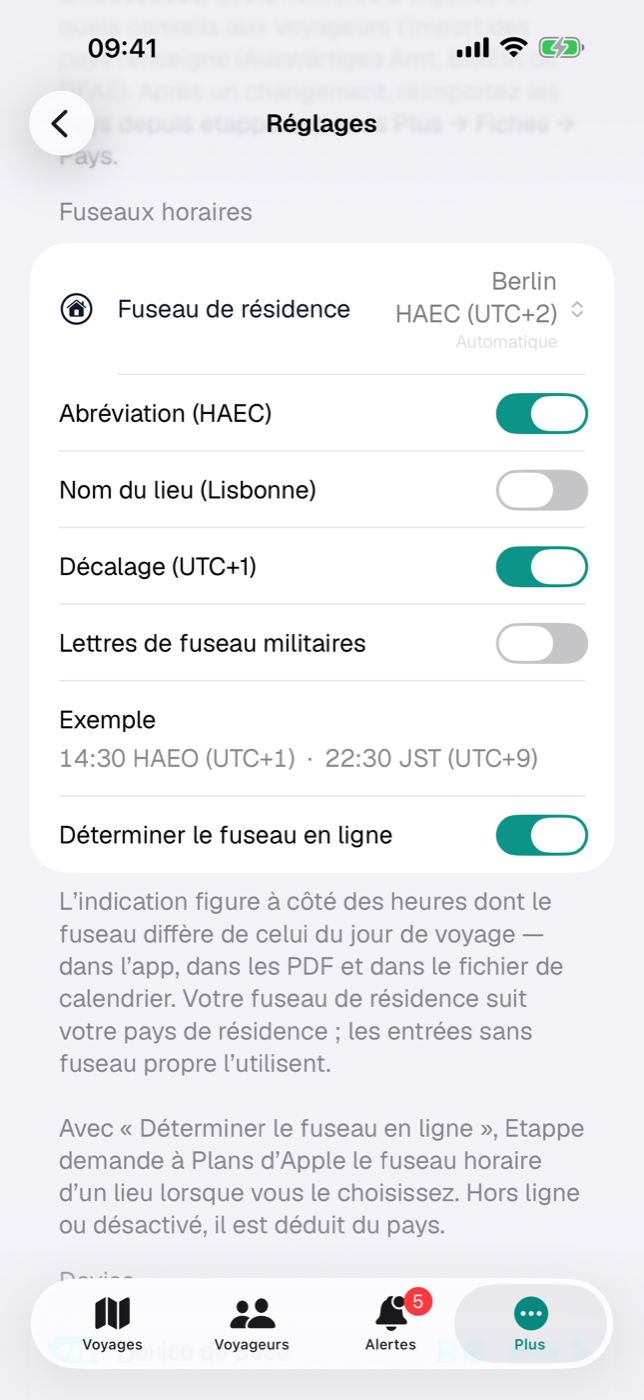
Le Fuseau de résidence est l’heure que suivent les voyages sans fuseaux horaires, et celle à laquelle se réfèrent « chez vous … » et « Chez vous, il est … ». Il suit le pays de résidence ; la ligne indique alors « Automatique · Paris · HNEC (UTC+1) ». Un toucher ouvre la sélection des fuseaux, où vous fixez votre propre fuseau — par exemple si votre domicile n’est pas dans le fuseau principal de votre pays de résidence.
Les trois interrupteurs Abréviation (HAEC), Nom du lieu (Lisbonne) et Décalage (UTC+1) déterminent comment une heure dans un autre fuseau est indiquée. Le réglage par défaut donne « 14:30 HAEO (UTC+1) ». Les Lettres de fuseau militaires remplacent abréviation et lieu par la lettre du fuseau et font apparaître trois autres interrupteurs : Heure au format militaire (1430A), Heure locale de l’appareil en LT et Groupe date-heure (12oct0656B26). La ligne Exemple montre le résultat pour 14:30 à Lisbonne et le même instant à Tokyo.
Déterminer le fuseau en ligne permet à Etappe de demander à Plans d’Apple le fuseau horaire d’un lieu lorsque vous le définissez. Désactivé ou hors ligne, le fuseau est déduit du pays (Vos données). Tout le reste se trouve dans Voyager à travers les fuseaux horaires.
40.7 Devise : devise de base et taux de la BCE#
Devise de base est la devise dans laquelle vous saisissez les montants et lisez les totaux — préremplie avec la devise de la région de votre appareil, dans l’assistant Premiers pas avec celle de votre pays de résidence. Le sélecteur liste les devises de la table des taux de la BCE sous la forme « CHF – franc suisse », plus la devise de votre pays de résidence si elle y manque — alors avec la mention « (pas de taux de change automatique) ». Le pied de section dit ce que fait un changement : « Un changement modifie l’affichage et les nouvelles saisies ; les montants enregistrés gardent leur devise. » (Budget, Les calculs en détail).
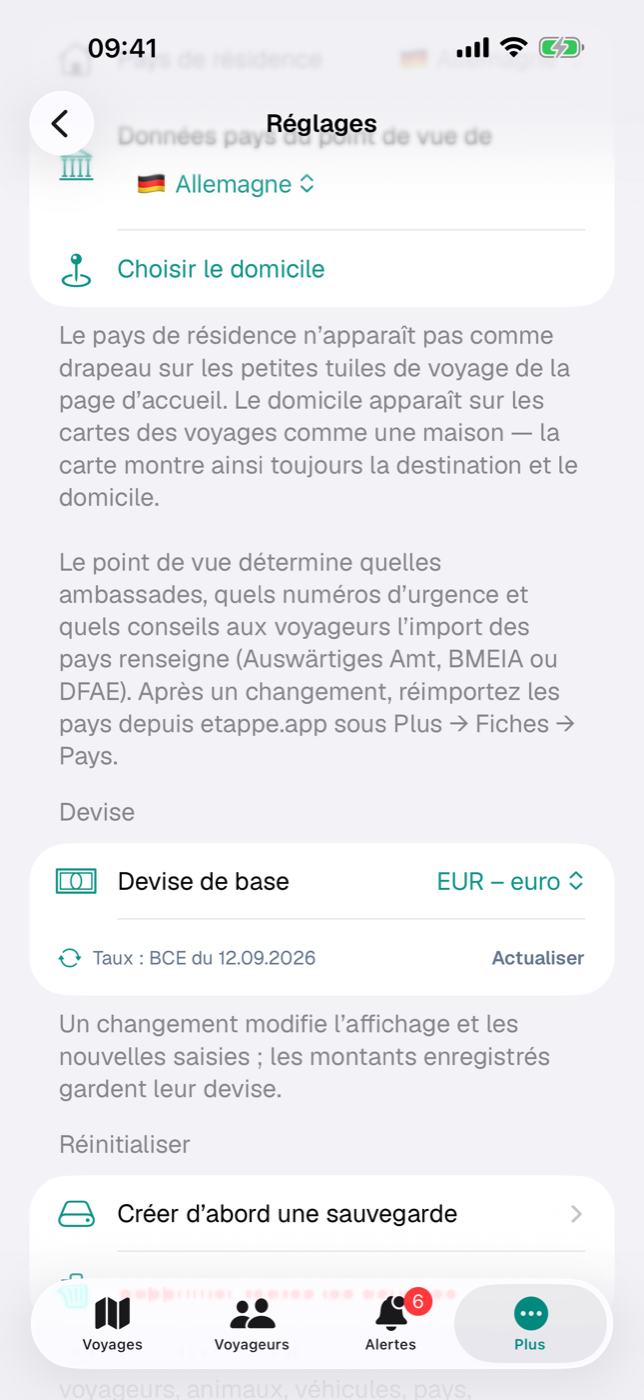
En dessous figure la ligne Taux : BCE du … — ou Aucun taux chargé pour l’instant — avec le bouton Actualiser, qui récupère les taux de référence de la Banque centrale européenne via frankfurter.dev et les applique aux pays (accès en écriture nécessaire, Période d’essai et version complète). Une récupération échouée s’affiche sur une ligne en dessous. Si Etappe ne connaît aucun taux pour votre devise de base, l’indication « Pas de taux pour … — montants en EUR » suit. Tout le reste sur les taux dans Pays, section 6.8.
40.8 Réinitialiser : supprimer toutes les données#
Tout en bas des réglages se trouve la section Réinitialiser. Elle a deux lignes, et l’ordre est voulu : en premier Créer d’abord une sauvegarde — qui mène directement à la sauvegarde (Sauvegarde) —, puis seulement, en dessous, Supprimer toutes les données en rouge.
La suppression vide complètement l’app : voyages avec tout leur contenu, voyageurs, animaux, véhicules, pays, documents et photos. Deux choses à savoir :
- La copie iCloud est touchée aussi. Si la synchronisation est active, les données disparaissent ainsi sur tous les appareils liés au même identifiant Apple (Synchronisation iCloud) — pas seulement sur l’appareil que vous avez sous la main.
- C’est irréversible. Sans sauvegarde, les données sont définitivement perdues. C’est pourquoi le chemin vers la sauvegarde se trouve juste au-dessus.
Le code PIN est conservé — il protège l’accès sur l’appareil, ce n’est pas une donnée de voyage (Verrouillage de l’app). La version complète activée reste elle aussi intacte : elle est liée à votre identifiant Apple, pas aux données (Période d’essai et version complète).
Après la suppression, l’app se retrouve comme au tout premier lancement — et l’assistant Premiers pas se présente donc à nouveau (Installation et premier lancement). Le pays de résidence, le domicile, la devise de base et la table des taux sont eux aussi réinitialisés — dans le stockage clé-valeur iCloud également, donc sur tous les appareils —, tout comme la dérogation du point de vue.
40.9 Notifications (via les Réglages iOS)#
Etappe n’a pas de commutateur de notifications — c’est iOS qui s’en charge. La question vous est posée au premier enregistrement d’un rappel ; ensuite, vous modifiez l’autorisation dans les Réglages iOS, sous Etappe. Si vous refusez, tout le reste demeure utilisable, seule la notification à 9 h 00 le jour fixé par le délai n’arrive pas (Rappels).
Passent également par iOS la Position (enregistrement d’itinéraire, choix de la position sur la carte, entrées de journal) et l’Appareil photo (photos dans le journal). Si l’autorisation de localisation manque au démarrage d’un enregistrement, Etappe affiche « Autorisation de localisation manquante » avec le bouton Ouvrir les Réglages (Enregistrer un trajet).
40.10 Aide, À propos de cette app, Licences#
Deux entrées sous « Plus » ne sont pas des réglages, mais des ouvrages de référence.
Aide contient Premiers pas — la configuration guidée pour les pays, les voyageurs et le premier voyage, qui apparaît automatiquement au tout premier lancement et peut être rouverte ici à tout moment (Installation et premier lancement) — et un lien vers les Petits outils avec les calculateurs de vermifuge, de devises et de randonnée et le guide de conversation (Petits outils). S’y ajoutent les liens Ouvrir le manuel (ce manuel sur etappe.app), Guide sur etappe.app et Site web, ainsi que l’entrée Mentions légales — les sources de données utilisées (cartes, fichier des pays, taux de change) et la mention de licence de la police « Geist » (Mentions légales et contact).
À propos de cette app affiche le logo, le nom et la ligne « Version … (build …) ». En dessous, trois groupes :
- App : Plateforme (iOS / iPadOS), Données (« Sur l’appareil + iCloud privé ») et Sauvegarde (« Export JSON sous Sauvegarde »).
- Liens : Site web, Mentions légales, Confidentialité.
- Licences et remerciements : la police « Geist » (© Vercel, SIL OFL 1.1) et les données cartographiques (Plans d’Apple © Apple Inc.).
Plus de détails dans Mentions légales et contact.
40.11 Les autres entrées sous « Plus »#
Tout ce qui figure encore dans la même liste a son propre chapitre :
| Entrée | Chapitre |
|---|---|
| Aperçu | Aperçu |
| Où je suis déjà allé | Où je suis déjà allé |
| Petits outils | Petits outils |
| Fiches (Pays, Véhicules, Modèles de liste de bagages) | Pays, Véhicules, Modèles de liste de bagages |
| Rappels | Rappels |
| Stockage et fichiers | Stockage et fichiers |
| Sauvegarde | Sauvegarde |
Sur iPad, les mêmes entrées se trouvent dans la barre latérale, complétées par Voyages, Alertes et Voyageurs (Comprendre l’interface).
Référencé par
- 2. Installation et premier lancement
- 3. Comprendre l’interface
- 5. Période d’essai et version complète
- 6. Pays
- 7. Personnes
- 11. Domicile
- 15. Hébergements
- 17. Activités
- 19. Budget
- 20. Liste de bagages
- 22. Check-list d’entrée
- 25. Aujourd’hui
- 27. Carte
- 35. Sauvegarde
- 37. Synchronisation iCloud
- 42. Questions fréquentes et dépannage
- 46. Voyager à travers les fuseaux horaires
- 47. Petits outils