 Etappe
26. Calendrier et vue du jour#
Hébergements, trajets, activités, activités sportives et journal ont chacun leur propre liste. Le Calendrier les superpose et montre ce qui est prévu quel jour — et la Vue du jour va un cran plus loin en répartissant les événements d’une seule journée sur une frise horaire de 0 h à 24 h.
Vous y accédez depuis la page du voyage par la tuile Calendrier.
26.1 Le voyage en agenda quotidien#
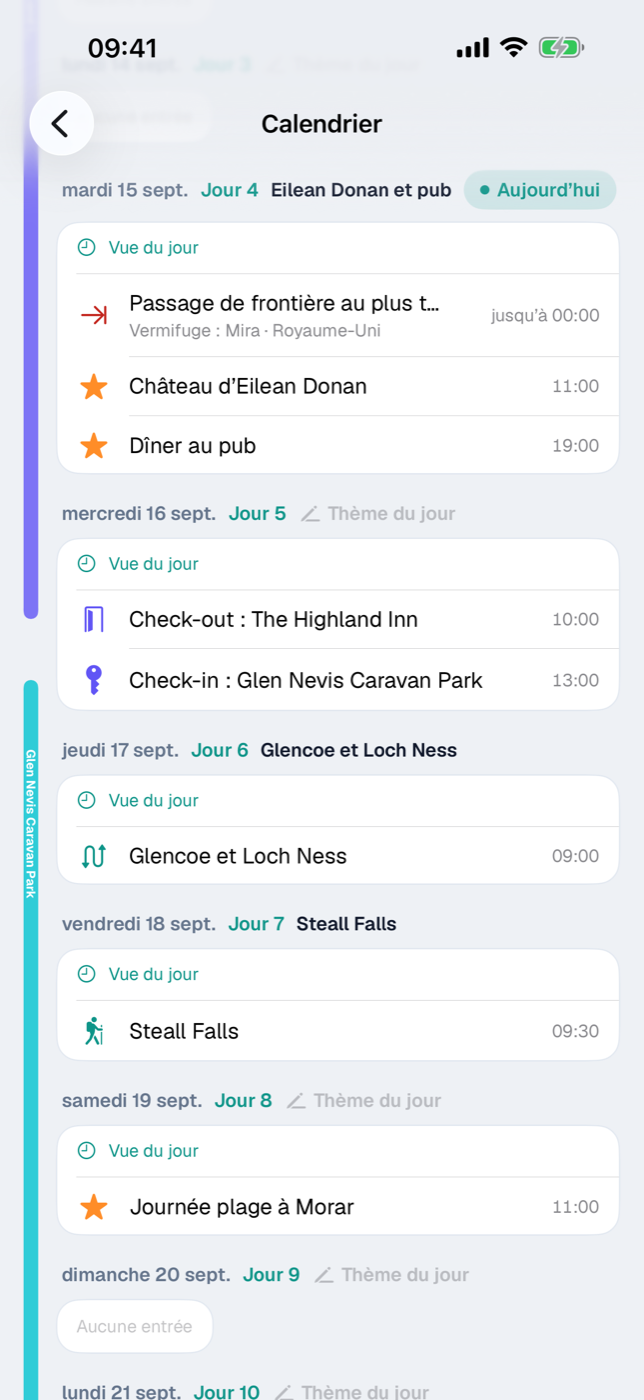
Le calendrier affiche une carte par jour, les unes sous les autres. Les jours retenus proviennent de deux sources : la période du voyage (chaque jour du début à la fin) et toutes les entrées datées. Ce qui se situe hors de la période — le ferry de la veille au soir, une entrée de journal ajoutée après coup — reçoit tout de même sa propre ligne. Si les deux manquent, la vue affiche Aucune période et vous invite à définir d’abord la période du voyage ou à planifier des entrées avec une date (Créer un voyage).
Au-dessus de chaque carte figurent le jour de la semaine avec la date, à côté Jour N au sein du voyage et, pour la date du jour, en plus la pastille Aujourd’hui. À l’ouverture, la liste saute automatiquement à aujourd’hui, à condition que ce jour fasse partie du voyage.
Dans la carte elle-même figurent les entrées du jour :
| Entrée | Provient de | Heure dans le calendrier |
|---|---|---|
| Check-in : … | Hébergement | Heure de check-in |
| Check-out : … | Hébergement | Heure de check-out |
| Nom du trajet | Trajet | Départ |
| Nom de l’activité | Activité | Début |
| Nom de l’activité sportive | Activités sportives | Heure de départ, sinon toute la journée |
| Titre de l’entrée | Journal | toujours toute la journée |
Le tri place d’abord ce qui dure toute la journée, puis suit l’ordre chronologique des heures. À droite figure l’heure ou la mention toute la journée. Dans un voyage avec fuseaux horaires, chaque entrée figure au jour où elle tombe en heure locale, avec l’heure en heure locale — et avec l’indication du fuseau s’il diffère de celui du jour (Voyager à travers les fuseaux horaires). Un toucher ouvre la page de détail de l’entrée correspondante ; un jour sans événement affiche simplement Aucune entrée. Dès qu’au moins une entrée existe, le bouton Vue du jour apparaît en haut de la carte.
26.2 Lire les bandeaux de nuitées#
À gauche des cartes de jour courent des bandeaux verticaux colorés : un par hébergement, de la ligne de check-in à la ligne de check-out. Le premier jour, le bandeau commence en haut, arrondi, à hauteur de l’entrée de check-in ; le dernier jour, il se termine en bas, arrondi, à hauteur de l’entrée de check-out — entre les deux, il court sans interruption. Le nom de l’hébergement s’inscrit dans le sens de la longueur du bandeau. Vous voyez ainsi d’un coup d’œil où vous logez et pour combien de temps.
Quand un hébergement succède à un autre, les deux partagent une même piste — y compris le jour du changement : l’ancien bandeau s’arrête à la ligne de check-out, le nouveau commence à la ligne de check-in en dessous. Ce n’est que si deux séjours se chevauchent réellement dans le temps que les bandeaux reçoivent des pistes distinctes, côte à côte. Les couleurs se succèdent dans l’ordre : indigo, turquoise, orange, violet et brun.
Un bandeau n’apparaît que si le check-in et le check-out sont renseignés et qu’au moins une nuit les sépare. Un toucher sur le bandeau ouvre l’hébergement (Hébergements).
26.3 Vue du jour avec frise horaire#
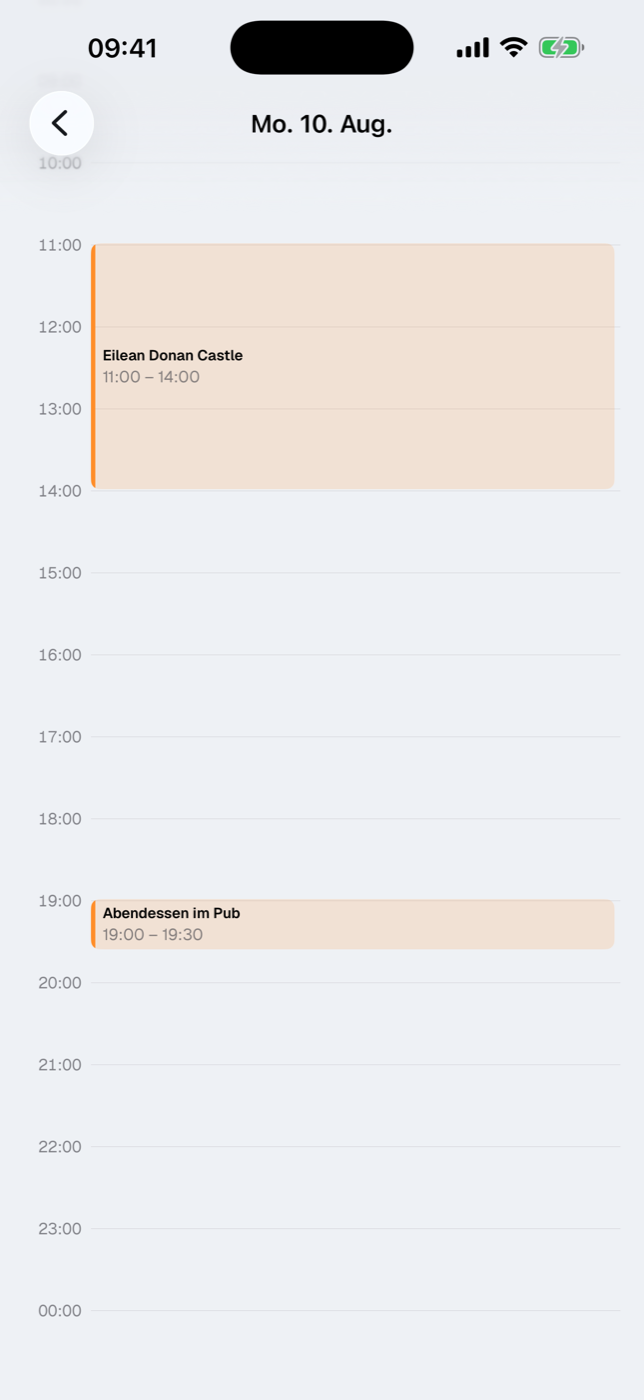
Le bouton Vue du jour dans la carte de jour ouvre la grille horaire de cette journée. En haut se trouve — le cas échéant — la carte Toute la journée avec tout ce qui n’a pas d’heure : les entrées de journal et les activités sportives sans heure de départ. En dessous court la frise de 00:00 à 24:00, avec une ligne par heure.
Chaque événement est dessiné sous forme de bloc : sa position et sa hauteur découlent du début et de la fin, le bloc porte le titre et la plage horaire, et une bande colorée sur la gauche reprend la couleur du type d’entrée. Selon le type, la fin provient de champs différents :
| Type | Fin du bloc |
|---|---|
| Trajet | Arrivée |
| Activité | Fin de l’activité |
| Activités sportives | Heure de départ plus durée totale probable (temps de marche × 1,25) |
| tout ce qui n’a pas de fin | 30 minutes après le début |
Les événements qui se chevauchent dans le temps se placent côte à côte en colonnes : Etappe regroupe les blocs qui se recouvrent et répartit la largeur entre eux. Si un événement se prolonge au-delà de minuit, le bloc s’arrête à la fin de la journée. À l’ouverture, la vue défile jusqu’à l’heure qui précède le premier événement — vous n’atterrissez donc pas en pleine nuit.
Dans un voyage avec fuseaux horaires, la frise suit le fuseau du jour ; la ligne au-dessus l’indique, par exemple « Heures à Tokyo · JST (UTC+9) ». Les événements d’un autre fuseau se placent tout de même au bon instant et portent leur propre heure locale avec indication. Si un trajet avec décalage horaire arrive ce jour-là, une ligne marque l’endroit : « À partir d’ici UTC+9 (+7 h) ».
Au-dessus de la frise figure — si un hébergement couvre les nuits adjacentes — une petite carte avec la nuitée du jour. Elle suit la même règle que les bandeaux de nuitées de l’agenda (26.2 Lire les bandeaux de nuitées) : si vous passez la nuit qui précède et celle qui suit ce jour dans le même hébergement, elle indique Nuit : ‹nom›. Les jours d’arrivée et de départ, ainsi qu’en cas de changement d’hébergement, l’indication se scinde en Nuit précédente et Nuit suivante — le jour du changement, vous voyez ainsi les deux hébergements. Sans nuitée ces nuits-là, la carte disparaît.
26.4 Déplacer des entrées vers un autre jour#
Un appui long sur une entrée — dans l’agenda comme dans la vue du jour — ouvre le menu contextuel avec Déplacer au…. Dans la feuille qui s’ouvre par-dessus, vous choisissez le Nouveau jour dans le calendrier mensuel ; pour les entrées avec une heure, l’Heure figure en plus en dessous, préremplie avec l’heure actuelle — vous déplacez ainsi un événement en une seule fois vers « après-demain, 15:30 ». Déplacer confirme, Annuler laisse tout en l’état. Les heures de fin suivent avec une durée inchangée ; les entrées de toute la journée le restent. Dans un voyage avec fuseaux horaires, l’heure de la feuille est l’heure locale de l’événement.
Dans le détail, cela donne :
- Trajet — le départ atterrit au nouveau jour à la même heure, l’arrivée est décalée du même nombre de jours. Un ferry de nuit reste ainsi un ferry de nuit (Trajets).
- Activité — le début et la fin se déplacent ensemble (Activités).
- Check-in / Check-out — seul l’événement touché bouge. Etappe ne laisse pas le check-in glisser après le check-out, ni l’inverse ; en cas de tentative, la date est limitée à l’autre événement afin qu’aucun nombre de nuits négatif n’apparaisse.
- Activités sportives — l’entrée passe au nouveau jour, l’heure de départ reste intacte (Activités sportives).
- Journal — l’entrée vient se placer à la fin du jour cible. S’il y a déjà quelque chose, ce n’est pas un problème : un jour supporte plusieurs entrées, celle qui a été déplacée figure alors en dernier (Journal de voyage).
Si l’entrée a été supprimée ailleurs entre-temps, Etappe signale Déplacement impossible.
26.5 Allonger ou raccourcir la durée#
Pour les trajets et les activités, le menu contextuel propose en plus 30 min de plus et 30 min de moins. Les deux ne déplacent que la fin, le début reste en place. Si aucune fin n’est encore saisie, Etappe part d’une durée d’une heure ; en dessous de 15 minutes, ce n’est pas possible — l’événement ne devient pas plus court, quel que soit le nombre de fois où vous touchez. C’est pratique dans la vue du jour, où le bloc s’allonge ou se rétrécit aussitôt.
26.6 Modifier et supprimer depuis le calendrier#
Le même menu contextuel mène, via Modifier, directement au formulaire de l’entrée — trajet, hébergement, activité, activité sportive ou journal. Vous n’avez donc pas à repasser d’abord par la liste correspondante.
Supprimer demande confirmation par Supprimer « Titre » ?. Pour un check-in ou un check-out, il est précisé explicitement que cela supprime l’hébergement entier — y compris tout ce qui y est rattaché. Pour tout le reste, seule l’entrée concernée est supprimée.
Le menu contextuel est le même dans l’agenda et dans la vue du jour : Modifier, Déplacer au…, les deux boutons de durée et Supprimer sont donc aussi disponibles sur la frise.
26.7 Fenêtre de passage de frontière en cas de vermifuge obligatoire#
Si un pays du voyage exige un traitement vermifuge pour un animal qui vous accompagne et que la date de ce traitement est connue, le calendrier affiche deux lignes d’information : Passage de frontière au plus tôt (flèche verte) le jour où la fenêtre d’entrée autorisée commence, et Passage de frontière au plus tard (flèche rouge) le jour où elle se termine — chacune avec l’heure (« à partir de … » ou « jusqu’à … »), l’animal et le pays. Le jour et l’heure suivent le fuseau du passage de frontière ; s’il diffère du fuseau du jour, l’heure porte une indication. Ces lignes sont purement informatives : impossible de les toucher, de les déplacer ou de les supprimer, et elles n’apparaissent que les jours que le calendrier affiche de toute façon.
Comme date du traitement vermifuge compte d’abord le vermifuge coché dans la Check-list d’entrée (Traitement vermifuge le) ; à défaut, un rendez-vous vétérinaire de l’animal dont le type contient le mot « Wurm », « worm » ou « Vermifuge » (Animaux). La fenêtre découle des heures définies pour le pays, sans indication propre 24 à 120 heures après le traitement (Pays). Si l’un des deux moments tombe aujourd’hui, la même indication figure aussi dans Aujourd’hui. Les voyages archivés et les animaux archivés ne sont pas pris en compte.
26.8 Thème du jour dans l’en-tête#
À côté de « Jour 2 » figure le thème du jour, si vous en avez attribué un — par exemple « Côte nord et Kronborg ». Touchez le crayon ou le thème pour le saisir ou le modifier ; ce n’est possible que pour les jours compris dans la période du voyage. La vue du jour reprend le même thème dans l’en-tête, sous la date ; il reste donc visible pendant le défilement, et là aussi un toucher ouvre la saisie. D’où vient le thème et pourquoi il est rattaché au jour de voyage, c’est expliqué au chapitre Esquisse : planifier sans dates fixes.