 Etappe
27. Carte#
Les listes vous disent ce qui fait partie d’un voyage. La carte vous dit où cela se trouve — et si l’hébergement du troisième jour est vraiment à côté de la randonnée ou à deux heures de route. La rubrique Carte superpose tous les lieux d’un voyage : hébergements, activités, activités sportives, trajets et entrées de journal.
27.1 Tous les lieux du voyage sur une seule carte#
Vous y accédez par le voyage, pas par la barre d’onglets : ouvrez le voyage, puis touchez Carte dans la grille des rubriques. L’aperçu du voyage contient en plus une petite carte ; son pied de page indique le nombre de lieux et mène, avec Carte, à la grande vue.
La petite carte de l’aperçu du voyage n’apparaît que lorsqu’au moins un hébergement ou une activité possède des coordonnées. Les trajets, activités sportives et entrées de journal ne suffisent pas à eux seuls – ils n’apparaissent que sur la grande carte. Vous placez les coordonnées dans le formulaire avec Choisir sur la carte.
Seul ce qui possède des coordonnées apparaît sur la carte. Une entrée avec un nom de lieu mais sans coordonnées reste invisible. Si le voyage ne contient encore rien de géoréférencé, la carte affiche Aucune donnée géographique et précise que les entrées apparaîtront dès qu’elles auront des coordonnées.
En plus des points, Etappe trace des lignes :
| Ligne | Signification |
|---|---|
| pointillés, anthracite | trajet planifié du départ à la destination, en passant par les points de passage |
| pointillés, bleu | trajet avec le moyen de transport ferry |
| pointillés, jaune, en arc | vol sans itinéraire tracé |
| trait plein, orange | itinéraire réel enregistré pour un trajet |
| trait plein, anthracite | trace GPX d’une entrée d’activité sportive |
Une ligne de trajet n’apparaît que si le départ et la destination ont des coordonnées ; les points de passage intermédiaires lui donnent sa forme (Trajets). Les vols sans points de passage propres sont tracés en arc, comme sur les cartes aériennes. Si vous avez adopté un enregistrement comme itinéraire de référence, le tracé en pointillés de ce trajet disparaît et seule la ligne orange reste (Enregistrer un trajet).
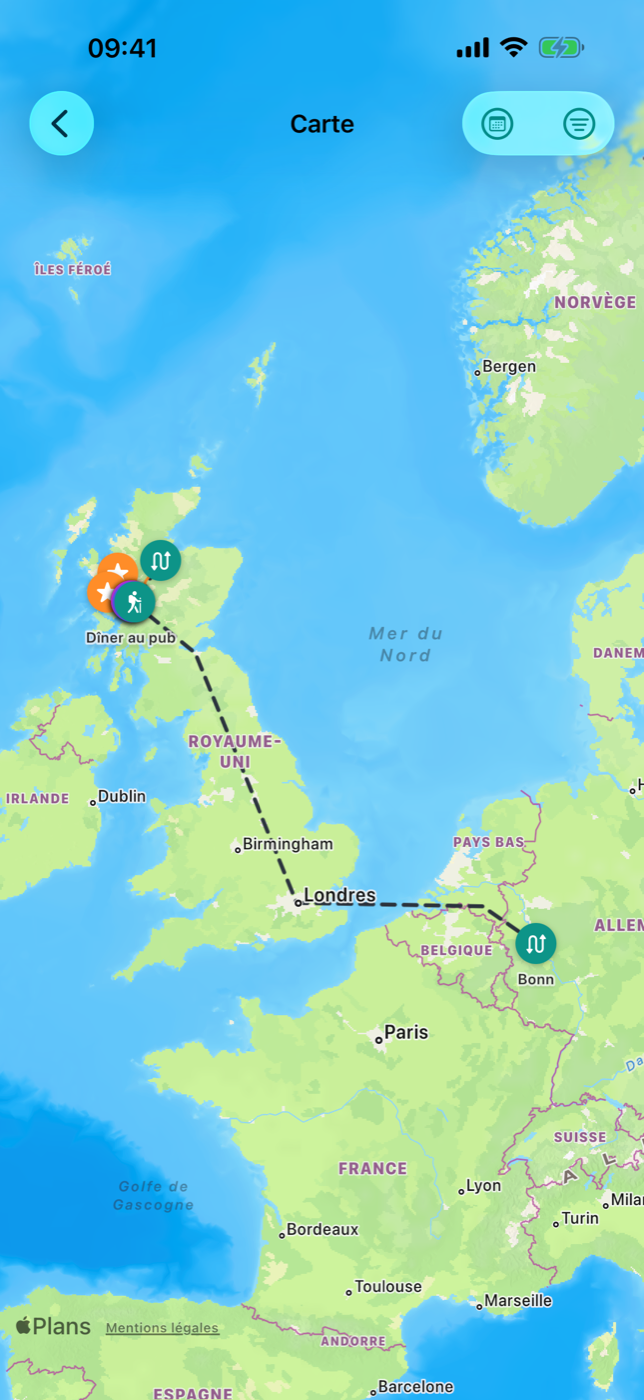
27.2 Types de marqueurs et filtres#
Chaque marqueur est un cercle coloré portant le symbole de son type. Au-dessus du marqueur figure le nom de l’entrée.
| Type | Couleur | Symbole | Ce qui en fait partie |
|---|---|---|---|
| Hébergements | indigo | lit | hébergements avec coordonnées |
| Activités | orange | étoile | activités avec coordonnées |
| Activités sportives | vert | randonneur | point de départ saisi dans le formulaire ou issu de la trace GPX |
| Trajets | turquoise | double flèche | un marqueur pour le départ et un pour la destination de chaque trajet, étiquetés avec le nom du lieu (à défaut, le nom du trajet) |
| Journal | violet | livre | entrées avec un lieu |
En haut à droite se trouve Filtre. Le popover énumère les cinq types ; un appui active ou désactive un type, la coche à droite indique l’état. Dès que tous les types ne sont plus actifs, le symbole de filtre apparaît plein — vous voyez ainsi d’un coup d’œil que la carte ne montre pas tout en ce moment.
Le filtre agit sur les marqueurs et sur les lignes : sans Trajets, les lignes de trajet et les enregistrements disparaissent aussi ; sans Activités sportives, les traces GPX également. Si vous désactivez tous les types, la carte reste vide — le message « Aucune donnée géographique » n’apparaît pas pour autant, puisque des données existent bel et bien.
27.3 Filtrer par jour de voyage#
Si le voyage a une période, Filtre par jour s’ajoute en haut à droite. Une fois activé, il affiche une barre en bas : à gauche Jour X sur Y, à droite le jour de la semaine et la date, en dessous un curseur (pour les voyages de plusieurs jours). Vous parcourez ainsi le voyage jour après jour et ne voyez que ce qui est prévu ce jour-là.
Ce qui compte comme « ce jour-là » :
| Entrée | Vaut pour le jour si |
|---|---|
| Hébergement | le jour se situe entre le check-in et le check-out |
| Activité | le jour se situe dans la période du/au |
| Trajet | marqueur de départ et ligne : le jour se situe entre le départ et l’arrivée ; marqueur de destination : seulement le jour de l’arrivée |
| Activité sportive | la date de l’entrée correspond |
| Journal | la date de l’entrée correspond |
| Itinéraire enregistré | le jour se situe entre le début et la fin de l’enregistrement |
Important : les entrées sans date sont masquées tant que le filtre par jour est actif. S’il vous manque quelque chose sur la carte, c’est le plus souvent que la date est vide — ou que le filtre par jour est encore activé. Désactivez-le par le même symbole, et la carte montre de nouveau toute la période.
27.4 Toucher un marqueur et accéder à l’entrée#
Un appui sur un marqueur ouvre une feuille d’information à mi-hauteur. En haut figurent le symbole, le nom, le type et la période — une date seule comme « jeu. 12/06 » ou un intervalle si le début et la fin tombent sur des jours différents.
Pour les hébergements s’ajoutent les lignes de contact, si elles sont renseignées :
- Adresse — un appui lance la navigation dans le planificateur d’itinéraire que vous avez choisi, le symbole à droite copie l’adresse dans le presse-papiers.
- Téléphone — un appui compose le numéro du camping.
- Site web — un appui l’ouvre dans le navigateur.
Si l’hébergement est un camping dont les équipements ont été saisis, ceux-ci apparaissent en dessous sous forme de puces (Hébergements).
Tout en bas, Ouvrir les détails mène directement à l’entrée — selon le type, à la fiche détaillée de l’hébergement, de l’activité, de l’activité sportive, du trajet ou de l’entrée de journal. Vous revenez en arrière comme d’habitude, par la navigation de retour.
27.5 Zoomer, déplacer la carte, cadrage#
La carte répond aux gestes habituels : déplacer avec un doigt, zoomer et pivoter avec deux doigts, double appui pour agrandir. L’appui long est réservé (voir 27.6 Nouvelle entrée par appui long) — l’appui bref sur les marqueurs et tous les gestes de carte n’en sont pas affectés.
Le cadrage initial, Etappe le détermine lui-même à l’ouverture : il englobe tous les points visibles ainsi que le début et la fin des lignes, avec une petite marge. Le domicile n’entre dans le cadrage que si le voyage compte moins de deux points propres — sinon, une destination lointaine imposerait la moitié de la carte du monde. Ensuite, vous pilotez la carte librement ; si vous quittez la rubrique et y revenez, le cadrage calculé est de nouveau appliqué.
27.6 Nouvelle entrée par appui long#
Vous êtes devant un lieu que vous voulez retenir ? Maintenez le doigt sur la carte pendant environ une demi-seconde. Nouvelle entrée s’ouvre avec trois sections :
- Quoi — choix entre Hébergement, Activité et Journal (Activité est présélectionnée).
- Quand — la date. Par défaut, le jour actuellement choisi si le filtre par jour est actif, sinon le début du voyage.
- Lieu — les coordonnées touchées, pour contrôle.
Suivant ouvre le formulaire correspondant, déjà rempli avec le lieu et la date ; il ne vous reste qu’à ajouter le nom et les détails, puis à enregistrer. Annuler abandonne tout. Si votre période d’essai est terminée, c’est le message renvoyant à la version complète qui apparaît à la place du dialogue (Période d’essai et version complète).
27.7 La maison : votre domicile#
Si un domicile est défini, la carte l’affiche comme une maison blanche sur un cercle vert, avec l’étiquette « Domicile ». Il n’appartient à aucun voyage et ne peut donc être masqué ni par le filtre par type ni par le filtre par jour — il reste toujours le point de repère fixe.
Il se définit dans les Réglages, section Domicile, avec Choisir le domicile : touchez le point sur la carte ou utilisez Position actuelle, puis Appliquer. Retirer le domicile le supprime. Avec iCloud, ce réglage vaut sur tous vos appareils ; sans iCloud, seulement sur celui-ci (Domicile, Tous les réglages).