 Etappe
16. Trajets#
Un voyage n’est pas fait que de lieux, mais aussi du chemin qui les relie. Sous Trajets, vous saisissez chaque déplacement : ferry, vol, train, l’étape en voiture d’un hébergement à l’autre. Chaque trajet a un départ, une destination et un moyen de transport — et, selon ce moyen de transport, ses propres champs pour le numéro de vol, la cabine ou le péage.
16.1 Créer un trajet : de, vers, horaires#
- Ouvrez le voyage, puis la section Trajets.
- Touchez le Plus en haut à droite. Si le voyage est en cours, un menu s’ouvre à la place avec Planifier un trajet et Enregistrer un trajet (voir Enregistrer un trajet).
- Dans la section Trajet, donnez un nom (par exemple « Hoek van Holland → Harwich ») et choisissez le moyen de transport et le statut de réservation. Sans nom, Enregistrer reste grisé.
- Sous De et Vers viennent le lieu, le pays et, au besoin, les coordonnées.
- Sous Horaires, activez Définir départ/arrivée et choisissez les deux dates avec l’heure. Puis Enregistrer.
À côté des champs de lieu se trouve un symbole de liste avec tous les lieux déjà saisis pour le voyage, groupés en Hébergements, Activités, Ports de ferry, Aéroports, Gares et Autres lieux de trajet. Une touche reprend d’un coup le nom, les coordonnées et le pays — pratique quand le retour passe par le même port. Sinon, Choisir sur la carte place le point d’une touche sur la carte. Pour le pays, ce sont les pays du voyage qui sont proposés (Pays).
L’arrivée suit le départ tant que vous ne la modifiez pas vous-même, et ne peut pas être placée avant lui. Si la date se situe hors de la période du voyage, Etappe demande après l’enregistrement si la période doit être étendue — vous pouvez refuser, le ferry de la veille reste alors une exception.
Dans la liste, les trajets datés apparaissent sous Trajets, triés par départ, tous les autres sous Sans date pour l’instant. Un balayage vers la gauche supprime.
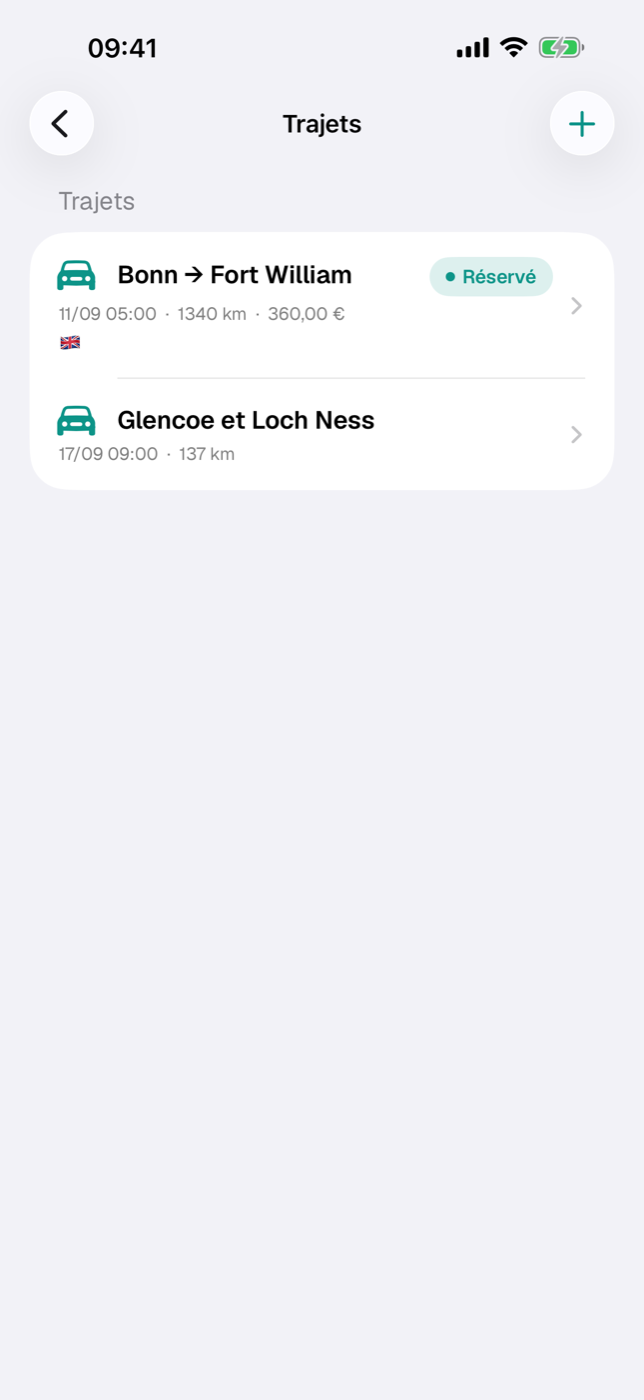
16.2 Moyens de transport : voiture, voiture de location, ferry, avion, train, transports en commun, vélo, à pied#
Neuf moyens de transport sont proposés : Voiture, Voiture de location, Ferry, Avion, Train, Transports en commun, Vélo, À pied et Autre. Chacun a son propre symbole et détermine quelle section spéciale apparaît dans le formulaire. Si vous en changez après coup, les données saisies sont conservées — elles ne sont simplement plus affichées.
16.3 Champs selon le moyen de transport (numéro de vol, port de ferry, wagon, immatriculation …)#
| Moyen de transport | Section | Champs |
|---|---|---|
| Avion | Vol | Compagnie aérienne, Numéro de vol, Terminal de départ, Terminal d’arrivée, Comptoir d’enregistrement, Code de réservation |
| Ferry | Ferry | Compagnie maritime, Cabine, Embarcadère |
| Train | Train | Numéro de train, Classe, Gare terminus, Réservation de place, Correspondances |
| Transports en commun | Transports en commun | Ligne / itinéraire, Type (p. ex. métro), Zone tarifaire, Type de billet, Validité du billet à partir du/jusqu’au |
| Voiture de location | Voiture de location | Agence de retrait, Agence de restitution, Retrait, Restitution |
| Vélo | Parcours vélo | Distance (km), Durée (min), Étapes intermédiaires |
| À pied | À pied | Distance (km), Durée (min), Étapes intermédiaires |
| Voiture, Autre | Trajet | Distance (km), Temps de conduite (min), Frais de péage, Frais de carburant, Étapes intermédiaires, URL de l’itinéraire |
Avec la section Trajet s’ajoutent quatre interrupteurs : Autoroute, Péage, Vignette environnementale requise et Enregistrement du véhicule requis. Les interrupteurs activés apparaissent dans le détail comme une ligne d’indication à part — utile pour les pays où vignette ou pastille doivent être achetées avant la frontière. La validité du billet et la période de location se trouvent chacune derrière un interrupteur ; la section Horaires connaît en plus Check-in au plus tard.
16.4 Attribuer un véhicule#
Pour Voiture et Autre, le champ Véhicule se trouve en haut de la section Trajet, juste sous le Moyen de transport. Le véhicule du voyage est proposé ; si aucun n’est défini, tous les véhicules non archivés des fiches. Si un seul véhicule entre en ligne de compte, il est présélectionné pour les nouveaux trajets ; Aucun retire l’attribution.
Elle est plus qu’une simple documentation : ce n’est qu’avec un véhicule renseigné qu’Etappe indique la consommation approximative pour un itinéraire enregistré (Véhicules).
Si le voyage comporte un attelage véhicule et remorque, l’interrupteur Avec remorque se trouve sous le champ Véhicule — il est activé. Pour une excursion sans caravane, désactivez-le ; le trajet utilise alors la consommation du véhicule seul au lieu de la Consommation de l’attelage, et la ligne Remorque disparaît du détail (Véhicules, section 9.9).
16.5 Placer et ordonner les points de passage#
Sans points de passage, la carte relie le départ et la destination en ligne droite. Les points de passage plient cette ligne selon le parcours réel — par le col plutôt qu’à travers la montagne.
Dans la section Tracé, ils apparaissent comme « Point intermédiaire 1 », « Point intermédiaire 2 » … avec leurs coordonnées. L’ordre découle du placement et est parcouru du départ à la destination ; vous retirez un point d’un balayage vers la gauche, et pour réordonner, vous les replacez.
La ligne n’apparaît que si le départ et la destination ont des coordonnées. S’il en manque un côté, les points de passage restent enregistrés, mais la carte n’affiche rien.
16.6 Tracer l’itinéraire ou l’importer depuis un GPX#
Le bouton Tracer l’itinéraire sur la carte (plus tard Modifier l’itinéraire (n points)) ouvre l’éditeur de carte :
- Chaque touche sur la carte place le point suivant — 1, 2, 3 et ainsi de suite. Le départ et la destination sont affichés sous forme de drapeau vert et d’épingle rouge.
- En haut, le nombre de points et la longueur du parcours se mettent à jour ; en bas se trouvent Retirer le dernier et Tout supprimer.
- OK reprend les points, Annuler les abandonne.
Les kilomètres affichés sont la somme des distances à vol d’oiseau entre les points, pas un calcul routier : plus vous placez les points serrés, plus la valeur se rapproche de la réalité. Elle n’est pas reprise automatiquement dans le champ Distance.
Une trace toute prête venant d’un autre programme arrive par Importer l’itinéraire depuis GPX dans la carte Itinéraire enregistré du détail du trajet. Etappe lit les points de trace, d’itinéraire ou de passage, calcule la distance et crée le résultat comme itinéraire enregistré — comme si vous l’aviez enregistré vous-même ; les traces très longues sont réduites à 200 points. Etappe demande ensuite si l’itinéraire doit remplacer le brouillon tracé.
Il n’y a qu’un seul itinéraire enregistré par trajet. Tant qu’il en existe un, l’import et l’enregistrement sont bloqués ; seule sa suppression les libère à nouveau (Enregistrer un trajet).
16.7 Fuseaux horaires et indication de passage de frontière#
Dans un voyage avec fuseaux horaires, un trajet en porte deux : Fuseau horaire de départ sous le départ, Fuseau horaire de destination sous l’arrivée. Vous saisissez les deux heures telles qu’elles s’affichent sur l’horloge de chaque lieu. Si vous choisissez départ et destination par la recherche de lieu, les fuseaux viennent en général d’eux-mêmes.
Départ à 20:00 de Hoek van Holland, arrivée à 06:30 à Harwich. Sous les heures, on lit « Durée 11:30 h · décalage horaire −1 h · +1 » : l’horloge dit 10 h 30, vous êtes en route 11 h 30, l’arrivée a lieu le lendemain.
Si, après conversion, l’arrivée précède le départ, le formulaire avertit : « L’arrivée précède le départ – vérifiez les heures ou les fuseaux horaires. » Dans la liste et le détail, le décalage horaire apparaît comme étiquette −1 h à côté du trajet. Tout le reste, y compris les trajets avec un décalage fixe des versions précédentes, se trouve dans Voyager à travers les fuseaux horaires.
Si le pays de départ et le pays de destination sont renseignés et différents, Etappe marque le trajet comme passage de frontière : en orange à côté des drapeaux dans la liste, et dans le détail par la ligne Passage d’une frontière. Une simple indication — ce qu’il faut observer à la frontière, c’est la Check-list d’entrée qui le vérifie.
16.8 Coûts : frais de trajet, péage et carburant — ce qui compte dans le budget#
| Champ | Où | Compte dans le budget |
|---|---|---|
| Coûts | Section Réservation, pour chaque moyen de transport | oui |
| Frais de péage | Section Trajet (Voiture, Autre) | oui |
| Frais de carburant | Section Trajet (Voiture, Autre) | non |
Billet, ticket ou réservation de ferry vont sous Coûts ; péages, vignettes et droits de tunnel sous Frais de péage. Les deux entrent dans le calcul des dépenses du voyage — la tuile « Trajets » du détail du voyage affiche la même somme.
Les trois champs partagent une Devise, que vous choisissez sous Coûts dans la section Réservation — préréglée sur votre devise de base — et un taux qu’Etappe fige à l’enregistrement. Un ferry en Norvège se saisit ainsi en couronnes, tout comme le péage et le carburant du même trajet. Si vous avez payé péage et carburant dans des devises différentes, convertissez l’un des montants ou saisissez-le comme poste de budget. Les autres règles sont les mêmes que pour les hébergements (Hébergements, section 15.3) ; dans la liste et le détail, le montant apparaît dans sa devise, avec « ≈ … » si la devise de base diffère.
Le carburant est volontairement laissé de côté. On fait le plein en route, et le ticket de la station devient un poste de budget à part dans la caisse du voyage. Si Etappe additionnait en plus le champ du trajet, le même plein figurerait deux fois dans le calcul. Le champ est donc une aide à la planification, pas une écriture. Comment les dépenses se rejoignent, c’est expliqué dans Budget.
16.9 Statut de réservation, billets et justificatifs#
| Statut | Signification |
|---|---|
| Planification | Idée, rien d’engagé (par défaut) |
| En cours | Demande en cours |
| Réservé | Confirmation en attente |
| Confirmé | Confirmation reçue |
| Terminé | réglé et décompté |
| Abandonné | reste à titre de documentation |
Dans la liste, la pastille de statut n’apparaît qu’à partir de « En cours », « Abandonné » en gris. La section Réservation contient Prestataire, Numéro de réservation et Coûts ; si une URL de l’itinéraire est renseignée, le détail propose le bouton Ouvrir l’itinéraire.
Billets, cartes d’embarquement et confirmations de réservation se joignent dans le détail, sur la carte Documents, via Fichier ou Photos. Un appui long sur un document propose Marquer comme justificatif de réservation ; si les justificatifs marqués figurent dans le PDF du plan de voyage, vous le décidez à l’export par un interrupteur, désactivé au départ (Documents et justificatifs, Exports et impressions).
Pour tout ce qui n’entre dans aucun champ, il y a Notes en bas du formulaire.
16.10 Dupliquer un trajet ou créer le trajet retour#
Un appui long sur un trajet dans la liste — un clic droit sur Mac — propose Dupliquer et Créer le trajet retour ; les deux mêmes commandes se trouvent dans le détail d’un trajet, dans le menu aux trois points. Les deux demandent d’abord le Départ : pour la duplication, le départ de l’original est prérempli ; pour le trajet retour, le dernier jour de la période du voyage, à l’heure de départ de l’original. Vous pouvez désactiver l’interrupteur Fixer la date et l’heure de départ, le trajet est alors créé sans dates. Avec une date, l’arrivée, le check-in, la validité du billet et les données de location suivent, avec le même écart que dans l’original.
Sont repris le moyen de transport, les lieux, les points de passage, les coûts, le temps de conduite, le véhicule, les tags, les notes et tous les champs du moyen de transport (numéro de vol, numéro de train, ferry, zone tarifaire …). Ne suivent pas le numéro et le code de réservation, les justificatifs joints, les postes de budget et les itinéraires enregistrés — le statut repasse à Planification. La copie s’appelle « ‹Nom› (copie) ».
Le Trajet retour intervertit départ et destination avec leurs coordonnées, fuseaux horaires et pays et inverse l’ordre des points de passage ; une URL d’itinéraire renseignée est laissée de côté, car elle montre l’aller. Etappe calcule l’arrivée à partir de la durée réelle de l’aller. Pour une voiture de location, les agences de retrait et de restitution restent telles quelles. Si le trajet s’appelle « Hambourg – Copenhague », le retour s’appelle « Copenhague – Hambourg » ; sans un tel motif, « Retour : ‹Nom› ».