 Etappe
36. Stockage et fichiers#
Les textes et les chiffres ne prennent presque pas de place. Les photos, si : un séjour bien documenté, avec les images du journal, les PDF de réservation et les traces GPX, atteint vite quelques centaines de mégaoctets. Sous Plus → Stockage et fichiers, vous voyez où part cette place — pour les voyages comme pour les fiches — et vous pouvez faire le ménage voyage par voyage, en trois niveaux.
Les trois actions sont définitives. Il n’y a ni corbeille ni annulation. Faites d’abord un export (Sauvegarde) — les dialogues de confirmation le rappellent eux-mêmes.
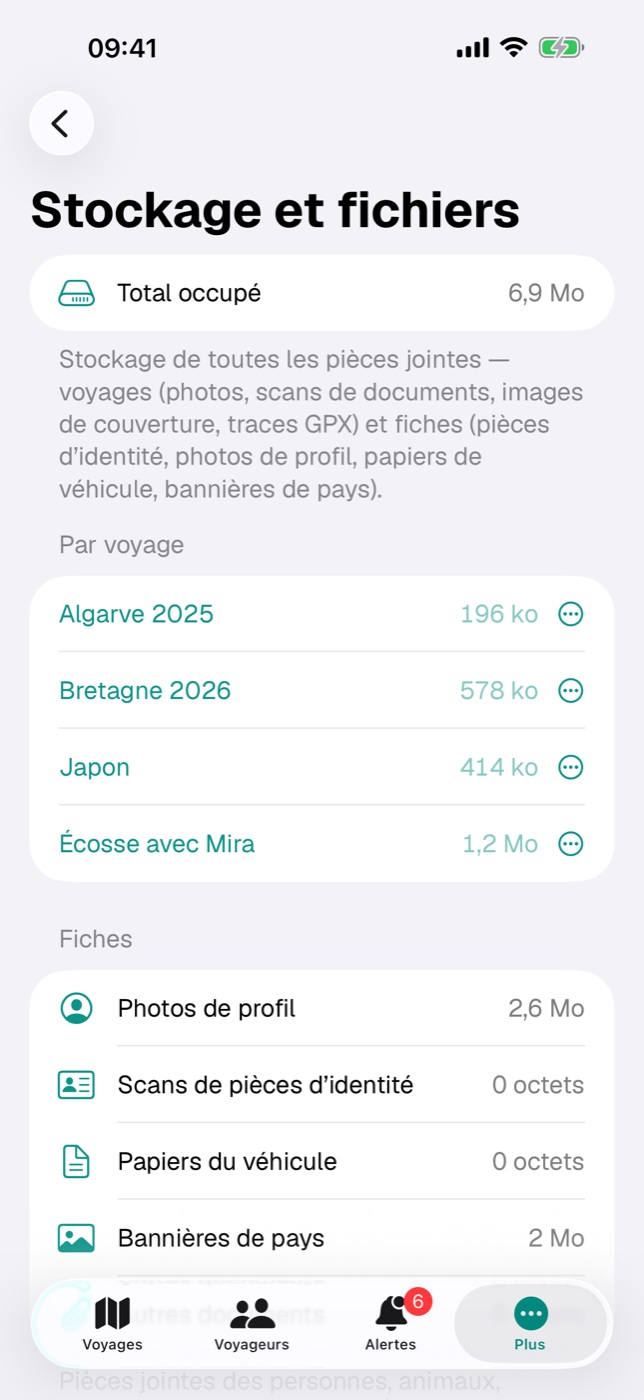
36.1 Combien de place occupent les pièces jointes#
Tout en haut figure Total occupé — la somme de toutes les pièces jointes, celles des voyages comme celles des fiches. Comptent parmi les pièces jointes d’un voyage :
- les images de couverture des voyages
- les documents et photos attachés au voyage, à un hébergement, un trajet, une activité, une activité sportive ou une recherche
- les photos du journal et les images de titre des entrées de journal
- les images des rappels d’un voyage
- les fichiers GPX importés des activités sportives
S’y ajoutent les pièces jointes des fiches ; leur répartition est décrite dans la section 36.3 Espace occupé par les fiches.
Les valeurs sont calculées à l’ouverture de l’écran et recalculées après chaque action. Le chiffre correspond à la place qu’occupent les fichiers eux-mêmes ; ce qu’iOS indique au total pour l’app est naturellement un peu plus élevé. Si la synchronisation iCloud est activée, les mêmes pièces jointes occupent en plus de la place dans votre espace iCloud (Synchronisation iCloud).
S’il n’y a encore aucune pièce jointe, l’écran renonce au détail : à la place des sections « Par voyage » et « Fiches » n’apparaît que la mention « Aucune pièce jointe pour l’instant — photos, scans et documents apparaîtront ici dès que vous en ajouterez. » La ligne Total occupé affiche alors 0 octet. Les deux sections apparaissent avec la première pièce jointe.
36.2 Espace occupé par voyage#
En dessous, la section Par voyage liste tous les voyages par ordre alphabétique avec leur taille ; les voyages archivés portent la mention « Archivé ». S’il n’existe encore aucun voyage, on y lit « Aucun voyage disponible. »
Toucher une ligne ouvre le menu avec les trois niveaux de nettoyage :
| Entrée de menu | Effet |
|---|---|
| Retirer seulement les pièces jointes | les fichiers disparaissent, les textes et la structure restent |
| Réduire à l’essentiel | les contenus disparaissent en plus, le voyage est archivé |
| Supprimer complètement le voyage | le voyage entier disparaît avec tout ce qu’il contient |
Chaque niveau demande confirmation. Pour les deux premiers, la demande indique combien de place sera libérée ; pour la suppression complète, elle signale à la place que le voyage et ses contenus disparaissent définitivement.
36.3 Espace occupé par les fiches#
Sous la liste des voyages, la section Fiches affiche cinq lignes :
| Ligne | Ce qui y est compté |
|---|---|
| Photos de profil | les images des personnes, des animaux et des véhicules |
| Scans de pièces d’identité | la photo scannée et le fichier joint des pièces d’identité, ainsi que les documents qui y sont rattachés |
| Papiers du véhicule | la photo scannée et le fichier joint des papiers de véhicule |
| Bannières de pays | les images de bannière des pays |
| Autres documents | les documents attachés directement à une personne, un animal, un véhicule ou un pays |
Ces pièces jointes ne dépendent d’aucun voyage ; les niveaux de nettoyage de la liste des voyages ne les touchent donc pas. Pour libérer la place, vous les supprimez une à une dans la vue de détail correspondante (Documents et justificatifs). Les personnes, animaux et véhicules archivés comptent aussi — leur place ne se libère que lorsque vous y supprimez les pièces jointes ou la fiche entière.
36.4 Retirer seulement les pièces jointes d’un voyage#
Le niveau le plus doux : il ne retire que des fichiers.
- Touchez le voyage et choisissez Retirer seulement les pièces jointes.
- Le dialogue Retirer les pièces jointes ? nomme le voyage et la place qui sera libérée.
- Confirmez avec Retirer ou renoncez avec Annuler.
Ensuite, toutes les photos, tous les scans, tous les fichiers GPX et l’image de couverture de ce voyage sont supprimés. Ce qui reste, c’est la planification complète : hébergements, trajets, activités, activités sportives, textes du journal, budget, liste de bagages, tâches.
Deux conséquences se remarquent au quotidien : la carte du voyage et son en-tête affichent de nouveau le motif généré automatiquement à la place de votre photo. Et pour les activités sportives, le tracé dessiné à partir du fichier GPX et le profil altimétrique disparaissent — les valeurs qui en ont été calculées, comme la distance et le dénivelé, restent sous forme de chiffres (Activités sportives). Les entrées de documents elles-mêmes sont supprimées avec les fichiers ; il ne reste donc aucun emplacement vide.
36.5 Réduire un voyage à l’essentiel#
Ce niveau est pensé pour les voyages qui remontent loin, dont vous voulez seulement savoir qu’ils ont eu lieu, et quand.
- Dans le menu du voyage, choisissez Réduire à l’essentiel.
- Le dialogue Réduire à l’essentiel ? énumère ce qui disparaît.
- Confirmez avec Réduire.
L’action retire d’abord toutes les pièces jointes comme dans 36.4 Retirer seulement les pièces jointes d’un voyage, puis supprime les contenus :
| Supprimé | Conservé |
|---|---|
| Entrées de journal | Titre, période, région, statut |
| Postes de budget | Pays, participants, véhicule |
| Liste de bagages du voyage | Hébergements |
| Tâches | Trajets avec leurs enregistrements d’itinéraire |
| Points de la check-list d’entrée | Activités |
| Recherches | Activités sportives |
| Rappels du voyage | Blocs d’esquisse |
| Planification des animaux pour le voyage |
Pour finir, le voyage est archivé : il glisse dans le groupe Archives de la liste des voyages et son statut n’est plus mis à jour automatiquement. Depuis le menu contextuel du voyage, vous le récupérez à tout moment avec Sortir des archives — mais les contenus supprimés ne reviennent pas pour autant.
L’écran Budget du voyage continue ensuite d’afficher les coûts des hébergements, trajets et activités, parce que ces montants sont attachés aux réservations elles-mêmes et non aux postes (Budget).
36.6 Supprimer complètement un voyage#
La dernière étape retire le voyage avec tout ce qui s’y rattache : hébergements, trajets, activités, activités sportives, journal, photos, budget, liste de bagages, tâches, rappels.
- Dans le menu du voyage, choisissez Supprimer complètement le voyage.
- Une feuille s’ouvre avec le titre « Supprimer complètement “…” ? » et la mention que tout disparaît définitivement.
- Faites glisser le curseur Glisser pour supprimer jusqu’au bout, vers la droite. Un simple toucher par inadvertance ne supprime donc rien. Annuler vous en fait sortir.
Vos fiches ne sont pas concernées : personnes, animaux, véhicules, pays et modèles de liste de bagages restent tels quels — ils n’appartiennent à aucun voyage.
Si la synchronisation iCloud est active, la suppression s’applique sur tous les appareils. Et là encore : seul un export fait auparavant ramène le voyage (Sauvegarde).
36.7 Ce que cela change pour « Où je suis déjà allé »#
La carte des pays compte les pays des voyages au statut « En cours » ou « Terminé », plus les pays marqués à la main (Où je suis déjà allé).
- Retirer seulement les pièces jointes n’y change rien.
- Réduire à l’essentiel non plus : les pays et le statut sont conservés. Le voyage continue de compter, année comprise.
- Supprimer complètement le voyage retire le pays de la statistique — sauf si vous y êtes allé lors d’un autre voyage ou si vous l’avez marqué à la main sur la carte.
Si c’est seulement la place qui vient à manquer, « Réduire à l’essentiel » est donc un meilleur choix que la suppression : le voyage reste, comme ligne dans les archives et comme tache de couleur sur la carte du monde.
36.8 Images : les bonnes dimensions#
Etappe ramène chaque image à ses propres dimensions quand vous l’ajoutez : les images plus grandes sont réduites, les plus petites agrandies — et paraissent alors floues. L’idéal est une image qui atteint la taille cible et dont le sujet se trouve là où il reste visible à l’écran après le recadrage.
Images d’en-tête du voyage et du pays. La photo de couverture d’un voyage (Créer un voyage, section 12.4) et l’image de bannière d’un pays (Pays) passent par le même sélecteur de photos : 1 600 pixels de côté au maximum, et avec Recadrer exactement 1 600 × 900 pixels (16:9) en JPEG.
| Photo de couverture du voyage | Image de bannière d’un pays | |
|---|---|---|
| Idéal | 1 600 × 900 pixels, 16:9, paysage | 1 600 × 900 pixels, 16:9, paysage |
| Au minimum | 1 200 × 675 pixels | 1 200 × 675 pixels |
| Où elle apparaît | carte du voyage dans la liste (environ 2:1 sur iPhone), image d’en-tête du détail du voyage (pleine largeur, jusqu’à environ 3:1 sur iPad), mini-tuile carrée | en-tête de la vue détaillée du pays (environ 2,4:1 sur iPhone, encore plus large sur iPad) |
| Zone sûre | sujet principal dans la bande du milieu, environ 1 600 × 550 pixels — le haut et le bas sont coupés, sur la tuile aussi les côtés | plus étroite encore : bande du milieu d’environ 1 600 × 450 pixels |
| Ce qui se superpose | en haut les indications et le drapeau, en bas sur un dégradé sombre le titre, les dates et les voyageurs — pas de texte dans l’image, laissez le coin inférieur gauche calme | en haut à droite le code ISO, en bas à gauche le drapeau et le nom — pas de texte dans l’image |
Les images en portrait fonctionnent, mais perdent une grande partie du sujet sur la carte. Une image d’en-tête occupe ensuite environ 150 à 400 Ko.
Toutes les images en un coup d’œil.
| Image | Idéal | Format d’image | Ce qu’Etappe enregistre | Format |
|---|---|---|---|---|
| Photo de couverture d’un voyage | 1 600 × 900 pixels | 16:9, paysage | 1 600 pixels au maximum, recadrée en 1 600 × 900 | JPEG |
| Image de bannière d’un pays | 1 600 × 900 pixels | 16:9, paysage | comme la photo de couverture | JPEG |
| Photo d’un rappel | 1 600 × 900 pixels | 16:9, paysage | comme la photo de couverture | JPEG |
| Photo de profil d’une personne, d’un animal, d’un véhicule | 800 × 800 pixels | 1:1, sujet centré | 800 pixels au maximum, recadrée en 800 × 800 | JPEG |
| Photos du journal de voyage | à partir de 2 000 pixels sur le grand côté | libre | 2 000 pixels au maximum ; la position est lue d’abord, les autres données de la photo sont supprimées | JPEG |
| Photos de documents et justificatifs | à partir de 2 000 pixels sur le grand côté | libre | 2 000 pixels au maximum | JPEG |
| Scans de pièce d’identité, carnet de vaccination, papiers du véhicule | à partir de 2 000 pixels sur le grand côté | libre | 2 000 pixels au maximum | JPEG |
| Pièces jointes PDF | — | — | inchangées | |
| Fichiers GPX | — | — | inchangés | GPX |
Les photos HEIC de l’iPhone, le JPEG et le PNG conviennent comme point de départ. Etappe enregistre tout en JPEG ; les zones transparentes d’un PNG sont remplies. Dans le PDF du journal, les photos apparaissent en 1 200 pixels (Exports et impressions).